Accueil
» 🎮 Esport
»
Meilleur préréglage audio pour le son directionnel dans VALORANT : Stéréo + HRTF ou Audio spatial ?
Meilleur préréglage audio pour le son directionnel dans VALORANT : Stéréo + HRTF ou Audio spatial ?
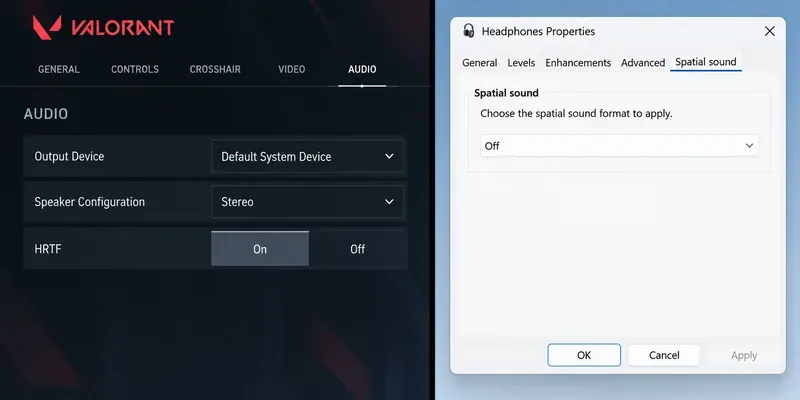
Pour la plupart des joueurs utilisant un casque et souhaitant une configuration simple et fiable, utilisez la configuration stéréo, activez le HRTF dans VALORANT et désactivez tout autre traitement audio spatial ou de son surround virtuel. Cela évite de traiter deux fois les mêmes informations de position et suit les recommandations de Riot concernant le calcul du HRTF intégré.
Il existe une alternative importante : si vous préférez Windows Sonic, Dolby Atmos pour casque, DTS Headphone:X ou une autre solution audio spatiale compatible, configurez les haut-parleurs de VALORANT sur Détection automatique et laissez ce système spatial gérer la virtualisation. Ne le superposez pas à la fonction HRTF de VALORANT.
Quel est le meilleur préréglage audio pour un son directionnel dans VALORANT ?
Le meilleur préréglage par défaut pour les casques stéréo ordinaires est :
Configuration des haut-parleurs : stéréo
HRTF : Sur
Son spatial Windows : désactivé
Effets surround virtuels 7.1 du casque : désactivés sauf si vous choisissez intentionnellement la sortie audio spatiale externe.
Sortie mono : désactivée si vous souhaitez une localisation gauche-droite et avant-arrière normale.
Riot a introduit la HRTF spécifiquement pour aider les utilisateurs de casques à localiser la provenance des sons, comme les bruits de pas. Riot a également mis en garde contre l'utilisation conjointe de la HRTF intégrée au jeu avec d'autres technologies de virtualisation du son surround, car le double traitement peut rendre les informations de position moins fiables. Consultez les notes de mise à jour HRTF de la mise à jour 2.06 de VALORANT .
Exemple de configuration à traitement unique : VALORANT utilise le mode stéréo avec HRTF activé, tandis que le son spatial Windows est désactivé afin qu’un deuxième spatialiseur ne traite pas le même signal de casque.
Pourquoi la combinaison stéréo + HRTF constitue-t-elle une base de référence solide ?
L'audio directionnel dans un casque ne se résume pas à un simple changement de volume sonore vers l'oreille gauche ou droite. Le traitement HRTF ajoute des différences de temps et de fréquence destinées à simuler la manière dont le son parvient aux oreilles de l'auditeur depuis différentes directions. Ces informations aident le cerveau à distinguer l'avant de l'arrière et à mieux percevoir la direction du son autour de l'utilisateur.
L'implémentation de Riot a été conçue pour les casques audio, et l'entreprise recommande explicitement de s'entraîner avec, car le résultat peut paraître étrange au premier abord. Cela s'explique par l'anatomie individuelle : un modèle HRTF dépend de mesures relatives à la tête et aux oreilles, et un profil ne peut pas convenir parfaitement à tous les auditeurs. Ainsi, un réglage qui semble immédiatement optimal pour un joueur peut paraître moins naturel pour un autre.
La conséquence pratique est importante : activer le HRTF est une recommandation initiale forte, mais ne garantit pas que ce sera optimal pour tous. Riot souligne d'ailleurs que la préférence pour l'audio spatial peut dépendre de la façon dont un modèle HRTF donné correspond à l'auditeur. C'est pourquoi tester la reconnaissance avant/arrière est plus important que de copier la configuration d'un streamer.
Devriez-vous plutôt utiliser la détection automatique et l'audio spatial Windows ?
Oui, si vous utilisez déjà une solution spatiale tierce compatible. Depuis la mise à jour 8.0, Riot Games prend officiellement en charge la spatialisation audio via casque. Dans ce cas, VALORANT utilise la configuration des haut-parleurs « Détection automatique » lorsque l'audio spatial est activé sous Windows.
La documentation audio de la mise à jour 8.0 de Riot Games explique les deux options distinctes. Pour utiliser le format HRTF de VALORANT, suivez la procédure de traitement intégrée au jeu. Pour utiliser Windows Sonic ou une autre solution spatiale externe, activez la détection automatique afin que le système externe reçoive les informations de canal nécessaires. Microsoft explique comment sélectionner Windows Sonic dans les options de son spatial des paramètres audio de Windows .
Cela vous donne deux préréglages valides plutôt qu'un seul gagnant universel :
Cas d'utilisation
Configuration des haut-parleurs VALORANT
HRTF
traitement spatial du système/casque
Configuration simple des écouteurs
Stéréo
Sur
Désactivé
Logiciel spatial compatible Windows Sonic / Dolby / DTS
Détection automatique
Ne pas empiler avec
Sur
Intervenants réguliers
Configuration normale des haut-parleurs
Désactivé
Sortie pour la virtualisation des casques
Sortie d'accessibilité Mono
Mono
Inutile pour la localisation binaurale
La localisation spatiale est contournée
Pourquoi faut-il éviter d'utiliser simultanément HRTF et le son surround virtuel ?
Les deux systèmes tentent de transformer les informations spatiales pour une écoute au casque stéréo. Si VALORANT applique la HRTF et que le logiciel de votre casque applique ensuite un autre filtre spatial ou un son 7.1 virtuel, la seconde étape ne se base plus sur le mixage positionnel d'origine. Il en résulte une altération des indices permettant de distinguer les directions.
Riot a décrit cela comme un double traitement dans les notes de patch 7.07 . Après l'arrivée d'une prise en charge plus étendue de l'audio spatial, Riot a maintenu un choix explicite : utiliser la stéréo pour le traitement HRTF intégré ou la détection automatique pour le traitement audio spatial externe.
C’est aussi pourquoi un casque étiqueté « 7.1 » n’est pas forcément meilleur pour VALORANT. Les casques USB virtuels 7.1 peuvent fonctionner, mais Riot Games précise que leurs logiciels et pilotes doivent être correctement configurés. Si un casque USB est détecté comme un périphérique multicanal sans le logiciel qui mixe correctement ces canaux, certains sons peuvent être manquants ou avoir un comportement anormal.
Comment savoir si votre préréglage audio directionnel est réellement meilleur ?
Évaluez le préréglage en fonction de sa localisation, et non de son rendu spectaculaire ou spatial. Une bonne configuration compétitive devrait faciliter et rendre plus reproductibles les choix directionnels courants.
Utilisez une partie personnalisée ou le stand de tir et soyez attentif à ces signes :
On peut distinguer l'avant de l'arrière sans avoir à faire pivoter la caméra à répétition.
Le mouvement de gauche à droite reste facile à suivre lorsque la source traverse votre champ de vision.
Les pas ne semblent pas soudainement plus larges, plus proches ou plus éloignés simplement parce que vous tournez sur vous-même.
Les rechargements et autres indices de position restent distincts au lieu de paraître confus autour de la tête.
Vous faites moins de mauvais virages en réponse aux sons venant de derrière.
Riot recommandait spécifiquement de s'entraîner à l'écoute dans un environnement moins stressant lors du lancement du HRTF. Il est conseillé de tester chaque configuration pendant plusieurs parties. Un HRTF inconnu peut paraître étrange au premier abord, même si ses indications directionnelles deviennent plus faciles à interpréter après un peu d'entraînement.
Quand faut-il abandonner le format HRTF ?
Essayez une autre option spatiale si, après avoir testé la HRTF, vous confondez systématiquement l'avant et l'arrière, ou si le son vous incommode physiquement. Riot signale que la HRTF et le traitement spatial peuvent parfois provoquer des vertiges ou des nausées chez certains utilisateurs ; si cela se produit, désactivez le traitement ou essayez une autre option.
Il est également conseillé de revoir la configuration si la détection automatique est activée mais que le traitement audio spatial n'est pas fonctionnel. Riot a documenté des cas où des casques USB étaient reconnus par Windows comme des périphériques 5.1 ou 7.1, mais dépendaient des pilotes du fabricant pour un mixage correct. Dans ce cas, certains sons des canaux central ou surround pouvaient disparaître. Les notes de la mise à jour 8.07 de Riot précisent qu'avec un casque et la détection automatique activés, la configuration devrait apparaître en 2.0 si l'audio spatial n'est pas activé ; sinon, repasser en stéréo ou activer la solution spatiale Windows prévue à cet effet peut résoudre le problème.
Est-ce qu'un casque haut de gamme modifie le meilleur préréglage ?
Pas nécessairement. Le traitement directionnel et la qualité du casque résolvent des problèmes différents. Un meilleur casque peut améliorer la clarté, la distorsion, le confort et la réponse en fréquence, mais ne modifie pas la logique de routage de base de Riot. Un casque stéréo standard peut utiliser le HRTF de VALORANT. Un casque multicanal ou à son surround virtuel compatible peut utiliser le chemin de détection automatique si ses pilotes et son logiciel spatial sont correctement configurés.
Pour se positionner avantageusement sur le marché, la cohérence prime sur le chiffre imprimé sur la boîte du casque. Un signal stéréo clair, avec un seul spatialiseur bien maîtrisé, est généralement plus facile à dépanner que plusieurs améliorations qui se chevauchent.
Les haut-parleurs ou l'audio mono bénéficient-ils de la HRTF ?
Non. Riot précise que le HRTF et l'audio spatial pour casque sont conçus pour les casques. Si vous jouez sur des enceintes, désactivez le HRTF et la spatialisation pour casque.
Le mode mono reste disponible comme option d'accessibilité, mais il combine les canaux et ne peut donc pas fournir les mêmes informations directionnelles binaurales. Riot explique que la HRTF et la spatialisation dépendent en partie des différences temporelles et spectrales entre les canaux gauche et droit. Si le mode mono est nécessaire pour votre audition ou votre configuration, utilisez-le ; mais ne vous attendez pas à la même spatialisation qu'avec un casque stéréo.
Préréglage recommandé pour commencer
Si vous souhaitez tester un réglage en premier, choisissez Stéréo + HRTF activé + tous les autres traitements spatiaux désactivés . C'est simple, cela utilise le système de localisation des écouteurs de VALORANT et évite l'erreur de configuration la plus courante : superposer deux processeurs de son surround virtuel.
Si la localisation avant-arrière vous semble encore imprécise après quelques essais, comparez cette configuration avec la détection automatique et une solution audio spatiale compatible avec Windows . Ne conservez qu'un seul chemin de spatialisation actif à la fois, puis privilégiez celui qui génère le moins d'erreurs de direction.
Voilà la définition pertinente du « meilleur » préréglage audio dans VALORANT : non pas le son le plus cinématographique, mais la configuration qui vous permet d’identifier la direction de manière cohérente sans traitement contradictoire.