Accueil
» 🎮 Esport
»
Meilleur filtre de couleur pour repérer les ennemis dans l'herbe de PUBG
Meilleur filtre de couleur pour repérer les ennemis dans l'herbe de PUBG
Il n'existe pas de filtre de couleur PUBG permettant de distinguer systématiquement tous les ennemis dans l'herbe. Commencez par les paramètres par défaut, puis comparez les préréglages pour daltoniens disponibles dans votre version du jeu, dans le même scénario d'entraînement. Choisissez l'option qui vous permet de repérer facilement la silhouette d'un joueur en mouvement sans rendre l'herbe, le réticule ou d'autres couleurs importantes plus difficiles à lire. Ce filtre modifie les couleurs sélectionnées ; il ne permet pas de faire ressortir les contours des ennemis ni de supprimer l'herbe.
Ce guide concerne PUBG : BATTLEGROUNDS sur PC et consoles, et mentionne PUBG MOBILE lorsque sa documentation officielle diffère. Les libellés des menus et l’apparence des menus peuvent varier selon la plateforme et la mise à jour du jeu ; considérez donc les options affichées dans votre jeu comme la référence finale.
Que fait le mode daltonien dans PUBG ?
Un paramètre pour daltoniens modifie l'affichage de certaines couleurs dans le jeu. La page d'assistance de PUBG MOBILE mentionne les options Normal, Deutéranopie, Protanopie et Tritanopie. Ces termes désignent des simulations ou des adaptations prédéfinies de la vision des couleurs ; ils ne signifient pas « meilleure vision », et un paramètre adapté à un joueur peut s'avérer moins confortable pour un autre.
Pour PUBG : BATTLEGROUNDS sur PC et consoles, les notes de patch officielles documentent les modifications de couleur apportées à des éléments tels que la lunette et le réticule, le sang et la fumée des largages de ravitaillement. Une note de mise à jour ultérieure précise que le mode daltonien ne s'appliquera plus à la fumée rouge des largages de ravitaillement après la modification de cette fonctionnalité. Ces notes décrivent certaines couleurs d'interface et d'effets ; elles ne mentionnent pas un mode permettant de mettre en évidence les adversaires ou de modifier la couleur des vêtements ennemis en une couleur fixe à contraste élevé. Les notes de patch de PUBG sur consoles concernant les options pour daltoniens et la note de la mise à jour 16.2 relative à la fumée des largages de ravitaillement démontrent pourquoi il est plus prudent de tester les modifications apportées par votre version actuelle.
Choisissez un filtre en le testant, et non en copiant un réglage professionnel.
La perception des couleurs, les paramètres de l'écran, l'éclairage de la carte, la distance et la tenue des joueurs influent tous sur le contraste. Le « contraste » désigne la netteté avec laquelle la luminosité, la couleur ou le contour d'une cible se distingue de son arrière-plan. Un préréglage peut améliorer la visibilité d'une couleur de réticule tout en atténuant la netteté de certaines couleurs du paysage. PUBG ne propose pas de préréglage optimal universel pour repérer les ennemis dans l'herbe ; une comparaison reproductible est donc plus utile qu'une recommandation fixe.
Option de test
Que rechercher
Bonne raison de le garder
Normal / par défaut
Pouvez-vous distinguer la silhouette d'un corps en mouvement sans vous fier uniquement à la couleur ?
Les couleurs naturelles du jeu restent familières et les réticules/effets sont conformes aux attentes.
Deutéranopie
La cible se détache-t-elle plus nettement de la végétation verte pour vos yeux ?
Utilisez-le si la scène réelle semble plus facile à analyser, et non parce que le nom prédéfini sonne bien.
Protanopie
La même cible reste-t-elle visible et le réticule est-il toujours facile à distinguer ?
Conservez-le s'il améliore votre contraste personnel sans confondre les autres couleurs.
Tritanopie
L'herbe, les ombres et les contours de la cible restent-ils discernables ?
Utilisez-le uniquement s'il vous paraît plus clair et plus confortable lors de votre propre comparaison.
Ne présumez pas que les préréglages sont interchangeables entre PUBG: BATTLEGROUNDS et PUBG MOBILE. La page d'aide de la version mobile mentionne les quatre options ci-dessus, mais ses instructions concernent une version antérieure ; si les étiquettes ou la disposition ont changé, consultez l'écran Graphismes actuel du jeu. Les instructions du mode de daltonisme de PUBG MOBILE indiquent la procédure et les options disponibles.
Un test simple en quatre étapes pour la visibilité de l'herbe
1. Établir une base de référence dans une scène répétable
Avant de modifier un filtre, choisissez une zone d'entraînement ou une situation de match sans pression où vous pouvez observer l'herbe, les arbres et une cible à des distances similaires. Conservez la luminosité de votre écran et celle du jeu constantes pendant la comparaison. Commencez par le filtre Normal, scrutez la même zone de végétation et notez si vous repérez la cible grâce à ses mouvements, sa silhouette ou sa couleur. La vue de référence est celle par laquelle vous effectuez la comparaison ; sans elle, il est facile de confondre un affichage plus lumineux avec un meilleur filtre.
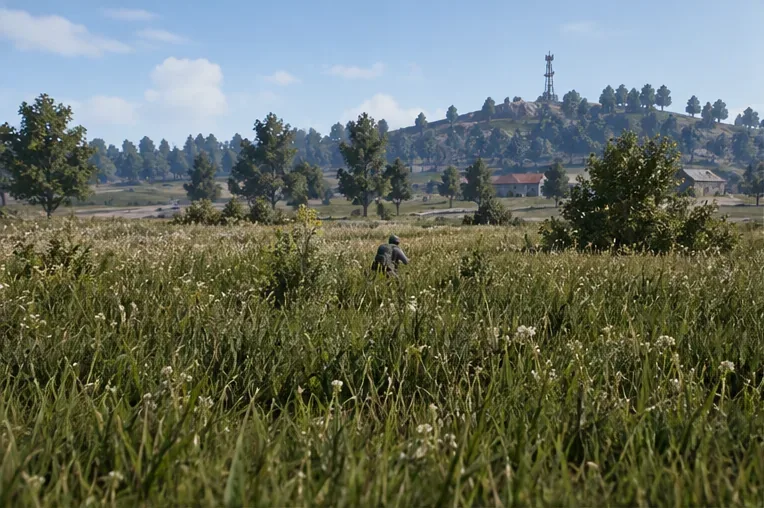
Exemple de scène d'entraînement illustratif, et non une capture d'écran en direct de PUBG : commencez par enregistrer la visibilité d'une silhouette partiellement dissimulée avec vos paramètres actuels.
2. Modifiez uniquement le préréglage pour daltoniens
Ouvrez les paramètres du jeu et trouvez le mode daltonien ou une option similaire. Dans PUBG MOBILE, les instructions d'assistance indiquent que le mode daltonien se trouve dans les paramètres graphiques. Les menus PC et console peuvent avoir des regroupements différents ; suivez donc les indications de votre client plutôt que de vous fier à un chemin d'accès provenant d'une autre plateforme. Sélectionnez un préréglage à la fois et laissez la luminosité, la qualité graphique, le mode d'affichage et les filtres d'affichage inchangés.
Si vous jouez à PUBG MOBILE et que vous ne trouvez pas l'option à l'endroit indiqué sur l'ancienne page d'assistance, vérifiez les paramètres graphiques ou d'affichage après la mise à jour du jeu. La procédure décrite dans l'ancienne page d'aide peut ne pas correspondre exactement à tous les appareils ou versions.
3. Comparer la forme cible sur différents arrière-plans
Observez un modèle de joueur sur au moins deux arrière-plans différents : une herbe dense et une lisière d’arbres plus sombres, par exemple. Remarquez la forme de la tête, des épaules, du sac à dos et les mouvements. La silhouette est le contour visible d’une personne sur le décor. Elle reste souvent utile même lorsque les couleurs se fondent. Ne jugez pas un filtre uniquement sur une cible immobile ; un léger changement de posture ou de mouvement est parfois plus facile à percevoir qu’une teinte particulière.
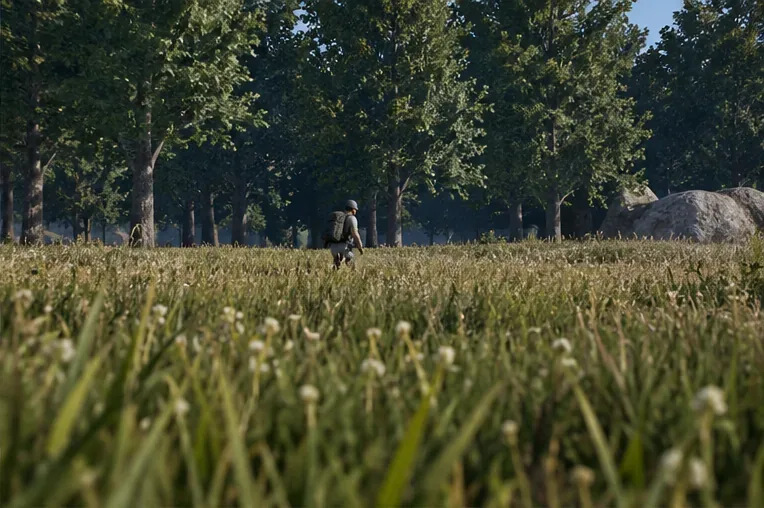
Scène illustrative, pas une capture d'écran de PUBG : un même vêtement peut paraître différent sur un fond plus sombre, comparez donc plusieurs zones de terrain.
4. Vérifiez le réticule et répétez l'opération à distance.
Observez à travers le viseur une zone d'herbe, une structure sombre et une portion de ciel dégagée. Le réticule, repère de visée à l'intérieur du viseur, doit rester bien visible sans masquer une petite cible. Si un préréglage améliore le contraste de l'herbe mais rend le réticule invisible dans le feuillage, il s'agit probablement d'un mauvais choix. Répétez ensuite la comparaison à une distance plus importante, où le joueur occupe moins de pixels à l'écran.
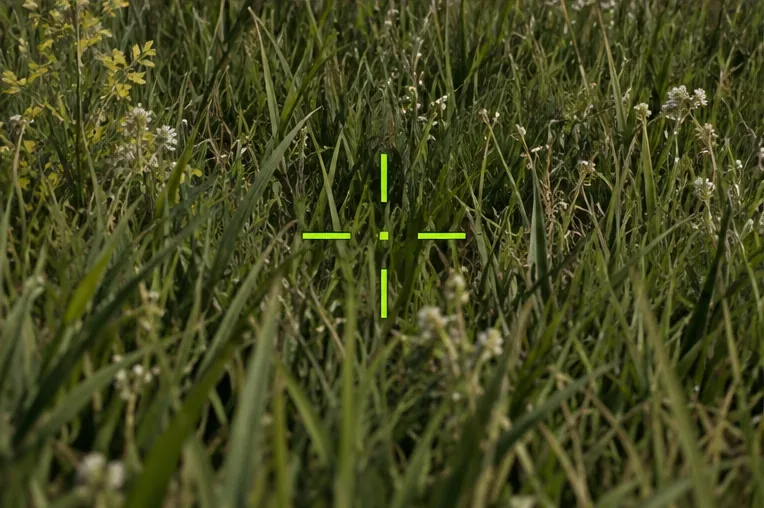
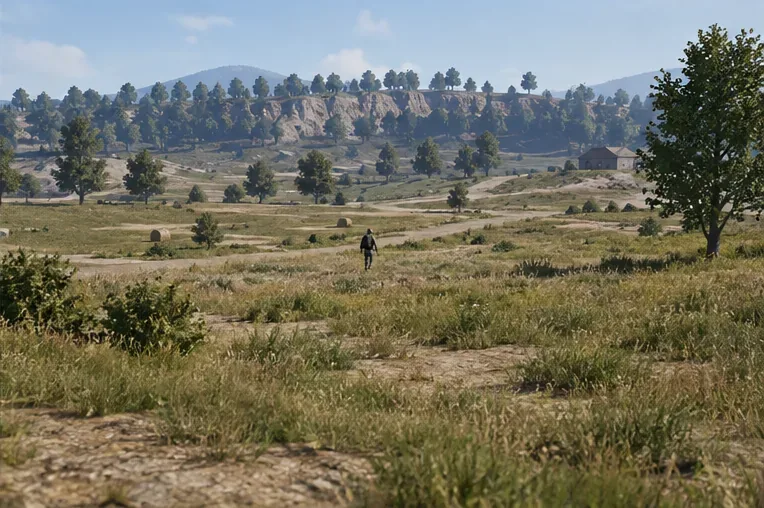
Exemple illustratif de contraste du réticule, et non une capture d'écran d'une partie en direct : le repère de visée doit rester visible au-dessus de la végétation sans être confondu avec un indice de cible.Exemple illustratif à longue portée, et non une capture d'écran de PUBG : vérifiez si une silhouette en mouvement au loin reste visible lorsqu'elle n'occupe qu'une petite partie du champ de vision.
Comment garantir une comparaison équitable
Modifiez un seul paramètre à la fois. Si vous modifiez simultanément les préréglages du jeu, le mode d'affichage, la luminosité et les paramètres de couleur du GPU, vous ne saurez pas quel changement a été efficace.
Utilisez la même scène et la même distance d'observation. Comparer une cible proche avec un filtre donné à une cible éloignée avec un autre filtre produit un résultat trompeur.
Jugez le mouvement, le contour et la teinte. Les adversaires peuvent porter des tenues différentes, se déplacer dans des conditions de lumière changeantes ou être partiellement dissimulés par l'herbe.
Veillez à ce que l'image reste lisible. Une image trop lumineuse ou saturée peut paraître éclatante, mais risque d'estomper les ombres ou de rendre les détails éloignés plus difficiles à distinguer. La page d'assistance de PUBG indique que la luminosité du jeu est réglable dans les paramètres graphiques ; effectuez de petits ajustements et revenez à la même scène avant de vérifier. Le guide de l'assistance PUBG concernant la luminosité explique où trouver l'option de réglage en jeu.
N'utilisez pas de filtre à la place des paramètres de visibilité. L'assistance PUBG explique que la qualité du feuillage contrôle la qualité des plantes et que la distance d'affichage contrôle la distance visible. Ces paramètres graphiques sont indépendants des préréglages pour daltoniens et peuvent affecter les performances ou la netteté de l'image ; testez-les séparément si vous les modifiez. Consultez les définitions des paramètres graphiques de l'assistance PUBG .
Erreurs courantes à éviter
Je m'attends à ce que le filtre mette en évidence les joueurs ennemis.
Les descriptions officielles concernent certains changements de couleur, et non le contour des ennemis ou un système de détection. Si vous ne repérez toujours pas les joueurs, concentrez-vous sur l'analyse des abris potentiels, la détection des mouvements et la vérification de la limite entre l'herbe et le décor. Un préréglage de couleur ne peut pas révéler un joueur dont le modèle est entièrement caché par le terrain.
Conserver le préréglage qui semble le plus lumineux
Luminosité et visibilité sont deux choses différentes. Une image trop lumineuse peut atténuer les détails dans les zones d'ombre, tandis qu'une image trop saturée peut donner un aspect saisissant à la végétation sans pour autant faciliter la distinction d'un joueur. Choisissez en fonction de votre capacité à identifier et à suivre la silhouette d'une cible, et non en fonction de l'option la plus attrayante dans les paramètres.
Modification des paramètres pendant un combat en direct
Modifier plusieurs fois l'affichage en cours de match perturbe vos repères visuels et rend les comparaisons peu fiables. Testez les préréglages à l'entraînement ou entre les matchs, puis conservez le réglage le plus confortable suffisamment longtemps pour vous familiariser avec ses réticules et ses effets.
En supposant qu'un ancien guide corresponde à chaque version
Les notes de patch officielles indiquent que PUBG a modifié l'affichage de certains effets en fonction des paramètres pour daltoniens. Une vidéo ou une publication provenant d'une version antérieure du jeu peut présenter une couleur de réticule, un emplacement de menu ou un effet de fumée obsolètes. Vérifiez les options actuelles dans votre client et consultez les notes de patch officielles les plus récentes lorsque le comportement observé est important.
Point de départ recommandé
Pour un joueur sans préférence connue en matière de vision des couleurs, commencez par le réglage Normal, puis comparez la deutéranopie et la protanopie dans la même scène d'herbe ; essayez également la tritanopie si elle est disponible et confortable. Il s'agit d'une liste pratique, et non d'une affirmation selon laquelle un filtre serait optimal pour tous les écrans ou tous les joueurs. Si un réglage facilite la lecture de la silhouette du joueur et du réticule à travers l'herbe, les arbres et à distance, conservez-le. Si aucun réglage ne vous apporte d'amélioration notable, revenez au réglage Normal et ajustez la luminosité ou la qualité graphique séparément. Le bon réglage est celui qui vous permet de lire plus facilement les informations essentielles du match sans sacrifier les autres repères visuels.