Accueil
» 🎮 Esport
»
La clé de la boutique d'objets de Paladins ne fonctionne pas ? Résolvez le problème en partie.
La clé de la boutique d'objets de Paladins ne fonctionne pas ? Résolvez le problème en partie.
Si la touche de la boutique de Paladins fonctionne dans les menus mais reste inactive en partie, il est facile de penser que la boutique est défectueuse. Commencez par identifier trois problèmes différents : la fenêtre de la boutique ne s'ouvre pas, elle s'ouvre mais les achats ne sont pas validés, ou le jeu utilise un périphérique d'entrée différent de celui que vous utilisez. Chaque problème nécessite une solution différente.
Les étapes ci-dessous commencent par des vérifications rapides et se poursuivent par la réparation. Elles concernent le clavier et la souris sur PC ; les joueurs sur console doivent suivre les instructions relatives à la manette et à l’assistance technique. Les libellés des menus peuvent varier selon les plateformes et les versions du jeu ; utilisez donc les commandes actives affichées dans votre client plutôt que de vous fier à une ancienne liste de touches par défaut.
Avant toute modification : identifier ce qui ne fonctionne pas.
Le guide officiel de Paladins pour les nouveaux joueurs et ceux qui reviennent , publié le 24 juin 2024, indique que les joueurs dépensent des crédits pour acheter des objets dans la zone d'apparition et que l'achat automatique est activé par défaut. Par conséquent, si un achat est indisponible lorsque vous êtes loin de votre zone d'apparition, cela ne signifie pas que la clé de la boutique est défectueuse. De même, l'apparition automatique d'un objet peut être due à l'activation de l'achat automatique et non à une action effectuée avec une touche.
Testez la touche lorsque votre champion est en sécurité à son point d'apparition. Notez si l'interface de la boutique apparaît, si elle apparaît mais ignore les clics, ou si elle s'ouvre mais que l'achat d'objets est impossible. Cette simple distinction vous évitera de modifier les raccourcis clavier pour contourner une restriction d'achat.
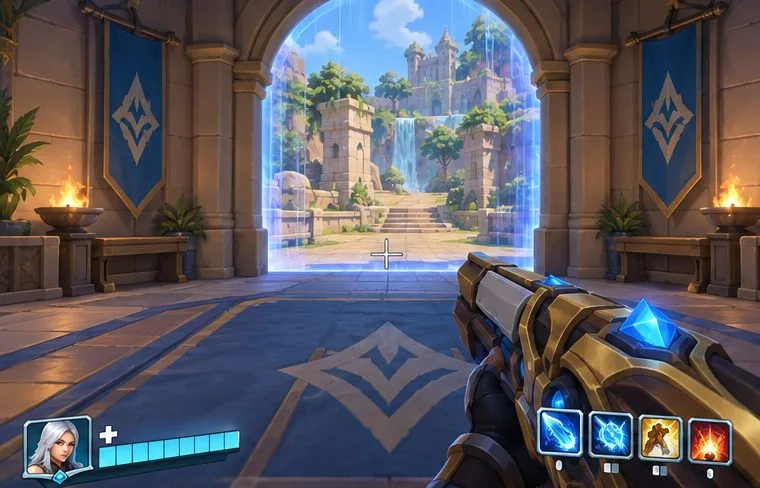
Vue illustrative d'une partie près d'une porte d'apparition ; profitez d'un moment d'apparition sûr pour tester la clé du magasin.
Solution 1 : confirmer l’entrée active et tester le bon contexte
Attendez que le jeu soit chargé et que votre champion soit à son point de départ.
Fermez le chat, le tableau des scores et tout autre menu ouvert afin que le jeu n'envoie pas de saisie clavier à un champ de texte ou à un autre panneau.
Appuyez une fois sur la touche actuellement affichée pour la boutique d'objets dans votre menu de commandes. Attendez l'apparition du panneau de la boutique ; un simple son de confirmation d'achat ou un changement d'objet suffira.
Si le panneau s'ouvre, essayez de naviguer à son contenu. Sinon, passez à la vérification de liaison ci-dessous.
Ne présumez pas qu'une clé mentionnée sur un ancien wiki ou forum soit toujours la vôtre. L'interface des menus et de la boutique de Paladins a été modifiée ; les notes de mise à jour officielles de Wild Hoard (janvier 2024) décrivent ces changements. Pour résoudre les problèmes, veuillez vous référer à vos raccourcis clavier, votre plateforme et votre client actuel.
Correctif 2 : inspecter et réassocier l’action de la boutique d’objets
Depuis le menu principal ou un menu pause/paramètres disponible, ouvrez la zone de commandes ou de liaisons de votre périphérique d'entrée actif.
Trouvez l'action qui ouvre la boutique d'objets. Lisez la légende affichée à côté de l'action avant de la modifier.
Attribuez temporairement une touche simple et inutilisée, appliquez ou enregistrez la modification si le client le demande, puis testez cette touche au point d'apparition. Évitez d'utiliser une touche déjà utilisée pour les déplacements, le chat ou toute autre action pendant le diagnostic.
Si le jeu affiche des raccourcis généraux et spécifiques au champion distincts, vérifiez la ligne correspondant au champion que vous jouez. Ne rétablissez un raccourci que si vous savez comment reproduire votre configuration actuelle.
Les noms exacts des onglets et la disponibilité d'une seconde touche peuvent varier selon la plateforme ou la version du client. Si la page de contrôle n'affiche pas d'action distincte pour la boutique d'objets, n'essayez pas de deviner une commande cachée ni de copier une commande console d'un ancien guide. Utilisez les options visibles en jeu et contactez l'assistance Hi-Rez si l'action est introuvable.
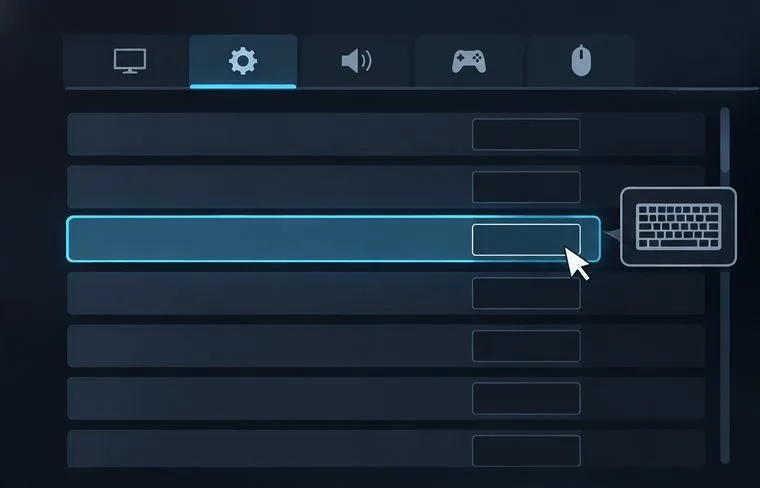
Panneau de commandes illustratif : repérez l’action de la boutique et confirmez sa touche attribuée dans votre client.
Solution 3 : dissocier un problème de raccourci clavier d’un problème d’entrée ou d’interface
Si une autre touche permet d'ouvrir la boutique, il est probable qu'un ancien raccourci clavier ou un conflit soit en cause. Conservez le raccourci temporaire le temps de le tester lors d'une autre partie ou d'une session d'entraînement, puis décidez si vous souhaitez le garder. Si la boutique s'ouvre mais que les clics de souris ne fonctionnent pas, le raccourci clavier est correct ; vérifiez plutôt le problème de la souris ou du panneau ouvert.
Vérifiez le focus clavier : fermez le chat et les autres interfaces, puis réessayez la touche. Si elle ne fonctionne qu’après avoir cliqué à nouveau dans la fenêtre de jeu, il est possible que le jeu ait perdu le focus.
Testez une seule méthode de saisie : utilisez la touche physique du clavier que vous avez assignée, et non une macro, un script multitouche ou un utilitaire de frappe rapide. Fermez temporairement les logiciels de remappage de clavier ou les superpositions qui interceptent les entrées, puis effectuez un nouveau test. Réactivez les outils un par un ensuite.
Vérifiez le mode de configuration : si vous jouez avec une manette, testez l’invite de la boutique affichée. Modifier les touches du clavier ne résoudra pas un problème de configuration de la manette. Sur console, suivez la configuration de la manette indiquée dans le jeu et les instructions de dépannage du fabricant de la console.
Faites la distinction entre l'ouverture et l'achat : la boutique peut rester indisponible si vous êtes hors de votre zone d'apparition, si vous n'avez pas assez de crédits ou si vous avez atteint la limite. Retournez à votre zone d'apparition et tentez un achat uniquement lorsque les conditions requises sont remplies.
L'achat automatique peut également prêter à confusion. Le guide officiel du joueur indique qu'il est activé par défaut et peut être désactivé pour une sélection manuelle. Si le panneau de la boutique s'ouvre mais que les articles sont sélectionnés automatiquement, recherchez l'option « Achat automatique » dans la boutique ; ne modifiez pas la touche d'ouverture de la boutique pour résoudre un problème d'achat automatique.
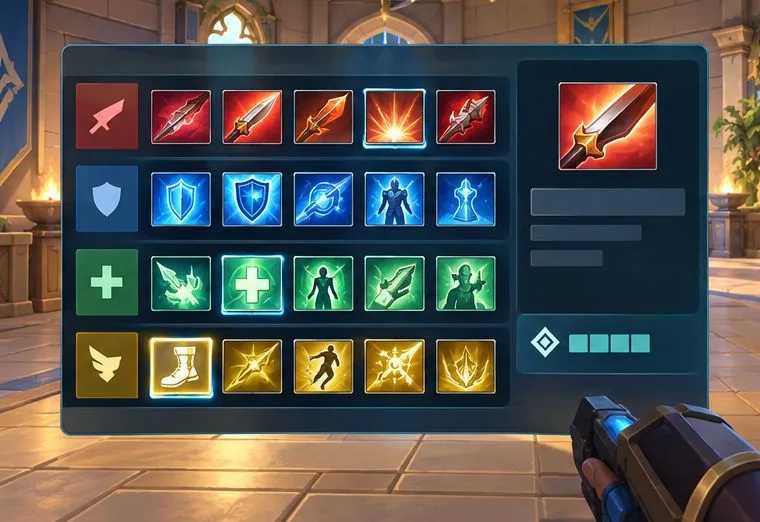
Exemple de panneau de boutique : l’ouverture de la boutique et la finalisation d’un achat sont des opérations distinctes.
Solution 4 : redémarrez, vérifiez le client et signalez tout bug persistant.
Si l'action est correctement attribuée mais ne fonctionne pas lors de certaines parties, redémarrez Paladins et le lanceur, puis réessayez avant d'apporter des modifications plus importantes. Si vous jouez sur PC et que le problème persiste, utilisez la vérification de fichiers intégrée à votre lanceur : « Vérifier l'intégrité des fichiers du jeu » de Steam ou la fonction « Vérifier » d'Epic Games . Ces utilitaires vérifient l'installation locale ; il s'agit d'une étape ultérieure, et non de la première chose à essayer en cas de clé mal attribuée.
Évitez de modifier les fichiers de configuration ou de supprimer les dossiers de paramètres, sauf si le support vous fournit des instructions spécifiques à votre plateforme et à votre version. Ces modifications peuvent réinitialiser d'autres commandes et compliquer l'identification de la cause du problème. Si l'action en jeu est absente, si la nouvelle configuration n'est pas conservée ou si la touche de la boutique ne fonctionne pas alors que les autres fonctionnent normalement, veuillez soumettre une demande via le Centre d'assistance Hi-Rez Paladins . Indiquez votre plateforme et votre lanceur, l'action et la touche testées, si la fenêtre de la boutique s'ouvre et si le problème se produit uniquement en partie. Une courte vidéo peut aider à illustrer la différence entre une touche inactive et une boutique qui s'ouvre mais où il est impossible de finaliser un achat. Ne communiquez jamais votre mot de passe.
Exemple de test d'entrée : testez une touche physique assignée à la fois, puis ajoutez les superpositions ou les outils de remappage individuellement.
Vérification finale : comment savoir si la correction a fonctionné ?
Après avoir modifié une touche, redémarrez le jeu et vérifiez que la touche choisie est toujours affichée dans la page des commandes actives. Ensuite, lancez une partie ou une zone d'entraînement, attendez à votre point d'apparition, fermez le chat et les autres fenêtres, puis appuyez une fois sur la touche. Si la modification a fonctionné, le panneau de la boutique s'ouvrira correctement. Vérifiez alors que vous pouvez sélectionner un objet avec le curseur ou la manette et que l'achat est autorisé. Si le panneau s'ouvre mais que l'achat ne fonctionne pas, vérifiez à nouveau les paramètres du point d'apparition, des crédits, des limites d'objets et des achats automatiques au lieu de réassigner la touche.
Si une nouvelle touche fonctionne mais pas la précédente, conservez cette dernière et évitez d'ajouter de la complexité tant que vous n'avez pas confirmé sa sauvegarde. Si aucune touche ne fonctionne mais que d'autres commandes fonctionnent, signalez le problème reproductible au support. Si toutes les entrées clavier échouent, commencez par dépanner le jeu ou le périphérique d'entrée. Ce test vous apportera un résultat utile dans tous les cas : une combinaison de touches fiable, un diagnostic supplémentaire en vue d'un achat, ou des éléments clairs pour un rapport de problème au support.
Sources et limites
Les indications relatives à la plateforme et au contexte de jeu ci-dessus s'appuient sur le guide du joueur Paladins de Hi-Rez (24 juin 2024) et sur les notes de mise à jour officielles de Paladins sur Steam (janvier 2024). Je n'ai pas pu vérifier l'existence d'une page officielle Paladins récente répertoriant une combinaison de touches par défaut universelle pour la boutique d'objets ou proposant une solution spécifique à ce bug. Veuillez considérer la combinaison de touches affichée dans votre client comme faisant foi ; les libellés des menus et les commandes peuvent varier selon la plateforme ou les mises à jour ultérieures.