Accueil
» 🎮 Esport
»
How to Fix the Low Client FPS Error in VALORANT: 8 Steps to Try
How to Fix the Low Client FPS Error in VALORANT: 8 Steps to Try
You queue into a match expecting smooth aim, then VALORANT flashes a Low Client FPS warning and the screen starts to stutter. That warning points to the frame rate your own PC is producing; it is different from high ping or low server FPS. Riot says a brief indicator can disappear on its own, but frequent or long-lasting warnings mean you should diagnose the client rather than chase network fixes.
Work through these checks in order. Start with the in-game performance graphs and simple changes, then move to drivers, power, and a clean-boot test only if needed. This guide is for VALORANT on Windows PC. The screenshots below are illustrative interface examples; menu wording and appearance can vary by game version and Windows build.
Checked October 8, 2026: Riot’s frame-rate guidance was updated October 7, 2026. It recommends lowering VALORANT’s Material, Texture, Detail, and UI Quality settings, and testing several visual effects turned off. The exact cause still depends on the individual PC.
1. Confirm that the warning is about client FPS
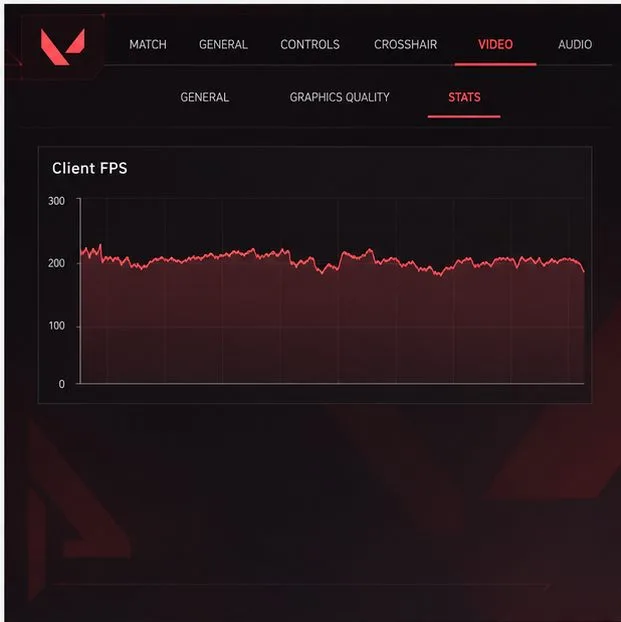
Open Settings > Video > Stats and turn on the performance graphs you need. Riot specifically recommends these graphs to help determine whether the game is limited by the CPU or GPU. Watch what happens when the warning appears: does the client FPS fall at the same time, or does the game feel delayed while the FPS remains steady?
The in-game Stats tab includes a Client FPS graph. The plotted line is illustrative; compare your own readings while playing.
A low client frame rate can make motion look choppy or jump between frames. High ping and packet loss affect communication with the server and can make actions feel delayed or inconsistent, but they are different problems. If your FPS graph stays stable and the network indicators change instead, use Riot’s network troubleshooting guidance rather than lowering graphics settings.
Riot notes that a warning that appears briefly and clears quickly can be safe to ignore. Continue below when the warning returns often, lasts through a round, or matches a clear drop in smoothness.
2. Close apps competing for PC resources
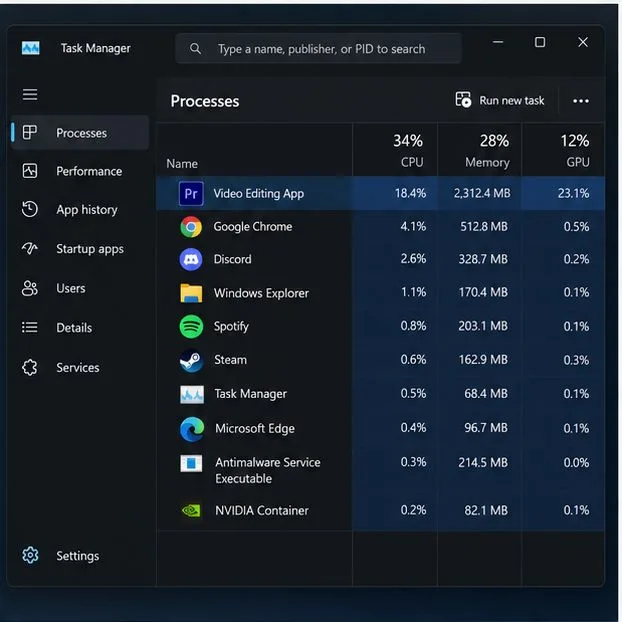
Before changing graphics or Windows settings, close software you do not need during a match. Browsers with many tabs, video editors, game launchers downloading updates, recording tools, streaming software, and overlays can use CPU, memory, or GPU time.
Task Manager can help identify resource-heavy apps running beside VALORANT; the process names and usage values shown here are illustrative.
Appuyez sur Ctrl + Maj + Échap pour ouvrir le Gestionnaire des tâches, puis examinez la liste des processus pendant que le ralentissement se produit. Fermez uniquement les applications que vous reconnaissez et dont vous n'avez pas besoin. Évitez de mettre fin aux processus système Windows, à Riot Client ou aux composants Vanguard. Si la fermeture d'une application résout le problème, rouvrez vos programmes habituels un par un plus tard afin d'identifier celui qui est à l'origine du conflit.
3. Commencez par baisser les paramètres graphiques les plus importants.
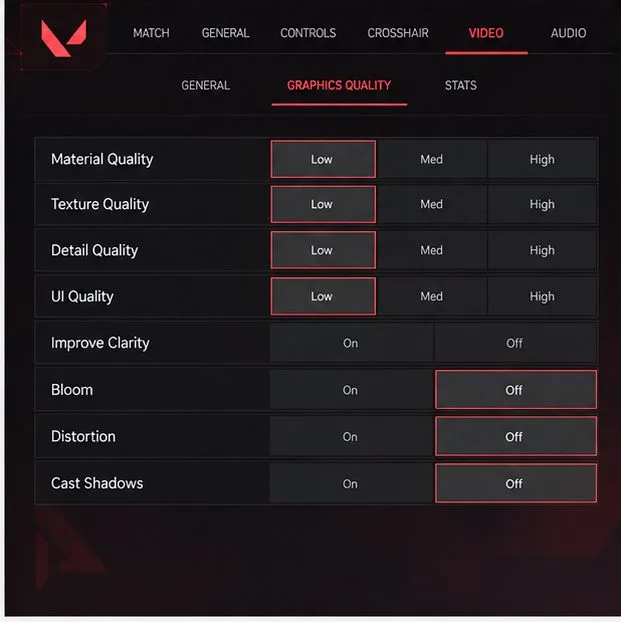
Dans VALORANT, ouvrez Paramètres > Vidéo > Qualité graphique . Les recommandations actuelles de Riot concernant les FPS mettent en avant la Qualité des matériaux, la Qualité des textures, la Qualité des détails et la Qualité de l'interface comme des paramètres utiles à ajuster. Diminuez-les progressivement ; si l'avertissement est important, utilisez le niveau Faible comme référence temporaire pour le diagnostic.
Diminuer les options de qualité et désactiver Bloom, Distortion ou Projection d'ombres est un test de performance utile ; cette vue de menu en est un exemple.
Riot propose également de désactiver les effets « Améliorer la clarté », « Netteté expérimentale », « Bloom », « Distorsion » et « Projeter des ombres » . Le compromis visuel se traduit par une réduction des détails ou de la netteté ; considérez donc les paramètres faibles comme une étape de diagnostic. Une fois le nombre d'images par seconde (FPS) stabilisé, augmentez les paramètres un par un jusqu'à trouver un équilibre satisfaisant. Testez en partie personnalisée avant de retourner en parties classées.
4. Assurez-vous que VALORANT utilise le GPU prévu.
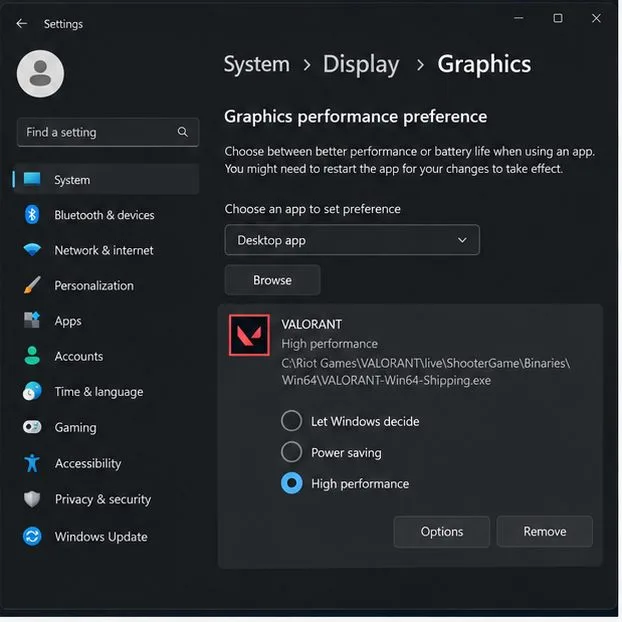
Cette vérification est particulièrement importante sur les ordinateurs portables et les PC équipés d'une carte graphique intégrée ou dédiée. Sous Windows 11, ouvrez Paramètres > Système > Affichage > Graphismes , sélectionnez ou ajoutez le fichier exécutable de VALORANT, choisissez Options , puis sélectionnez Haute performance si cette option correspond à votre carte graphique dédiée. Enregistrez les modifications et redémarrez le jeu.
Sur un PC multi-GPU, Windows vous permet de choisir une préférence graphique pour une application ; l’exemple de VALORANT présenté ici en est une illustration.
Ne vous attendez pas à un gain sur tous les systèmes. Un ordinateur de bureau équipé d'un seul processeur graphique pourrait ne pas en bénéficier, et une carte graphique haute performance peut consommer davantage de batterie et générer plus de chaleur sur un ordinateur portable. Si Windows ne propose aucune option pour votre PC, passez à l'étape suivante.
5. Mettez à jour le pilote graphique et Windows.
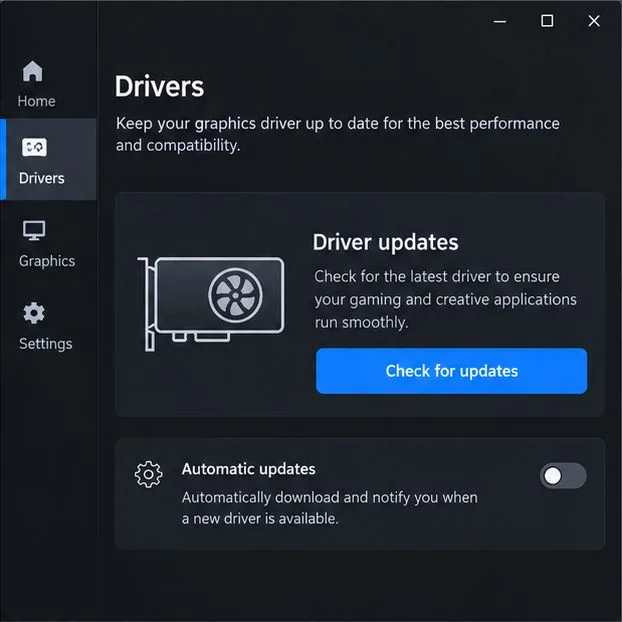
La page de dépannage des problèmes de fréquence d'images de Riot recommande de mettre à jour le pilote de la carte graphique et Windows. Commencez par identifier le modèle de votre GPU à l'aide du Gestionnaire de périphériques Windows ou de la méthode dxdiag recommandée par Riot , puis utilisez l'outil de mise à jour officiel ou la page d'assistance de NVIDIA, AMD ou Intel. Évitez d'utiliser des utilitaires de mise à jour de pilotes tiers.
Recherchez un pilote via l'utilitaire officiel ou le site de support du fabricant de votre GPU ; cet écran de mise à jour sans marque est une illustration générique.
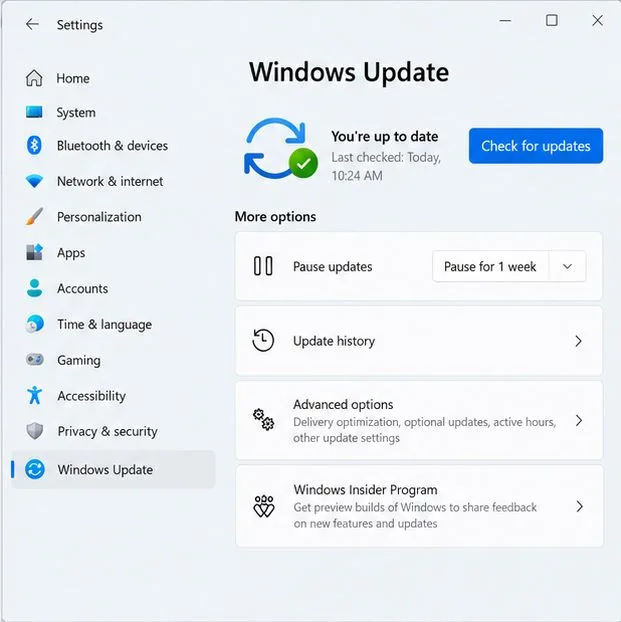
Ouvrez également Paramètres > Windows Update et installez les mises à jour disponibles, en redémarrant votre ordinateur lorsque Windows vous le demande. Une mise à jour de pilote peut parfois modifier les profils d'application ou engendrer un nouveau problème. Si le nombre d'images par seconde (IPS) a chuté immédiatement après une modification de pilote, notez la version du pilote et consultez les recommandations du fabricant de votre carte graphique avant de revenir à la version précédente.
Windows Update est le service intégré permettant de vérifier les mises à jour Windows disponibles ; l’état affiché est donné à titre indicatif.
6. Vérifiez les limites de puissance, de température et de FPS
Sur un ordinateur portable, branchez le chargeur et utilisez le profil de performances par défaut du fabricant pour les jeux. Riot recommande également de vérifier si l'ordinateur chauffe anormalement pendant le jeu et d'améliorer la ventilation le cas échéant. Veillez à ce que les aérations ne soient pas obstruées, placez l'ordinateur sur une surface stable et nettoyez la poussière uniquement en suivant les instructions du fabricant. N'ouvrez pas l'ordinateur portable et n'utilisez pas d'air comprimé, sauf si le fabricant le déconseille.
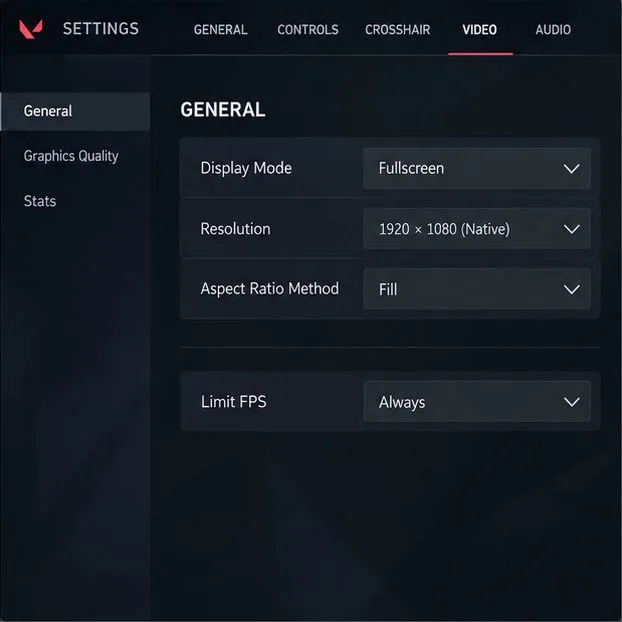
Dans les paramètres de VALORANT (Vidéo > Général) , vérifiez l'option « Limiter les FPS en permanence » . Une limite trop basse peut donner l'impression que les FPS sont bloqués en dessous des capacités de votre PC. Riot recommande de tester une limite inférieure à la moyenne si le système est surchargé ou chauffe. Cela peut réduire la consommation d'énergie et la température, mais limite également le nombre d'images par seconde maximal. Comparez les performances sans limite avec une limite que votre PC peut maintenir de manière stable, et choisissez en fonction de la fluidité et de la température plutôt que de la valeur la plus élevée.
Vérifiez le mode d'affichage et la limite d'images permanente pour déterminer si une limitation nuit aux performances ; les valeurs du menu affichées sont données à titre d'illustration.
7. Vérifiez les conflits de logiciels en arrière-plan en effectuant un démarrage minimal.
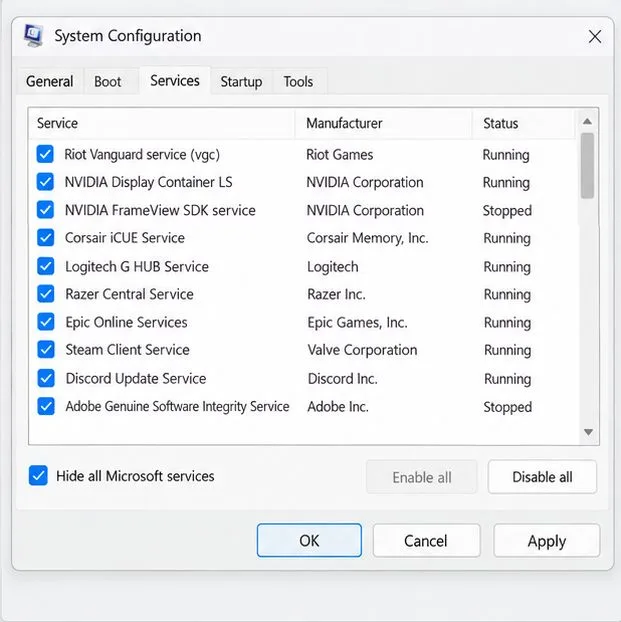
Si l'avertissement persiste après avoir suivi les étapes de base, Riot recommande un démarrage minimal pour vérifier si un logiciel en arrière-plan interfère. Un démarrage minimal lance Windows avec un ensemble limité de logiciels au démarrage, mais il peut désactiver temporairement certains services et fonctionnalités utiles. Il s'agit d'une étape de diagnostic avancée, et non d'un simple réglage des FPS.
Dans la configuration système, la procédure de démarrage minimal masque les services Microsoft avant de modifier les services de démarrage ; cet écran est à titre d’illustration.
Suivez scrupuleusement les instructions de démarrage minimal de Microsoft, notez les éléments désactivés au démarrage, puis rétablissez le démarrage normal. VALORANT dépendant de Riot Vanguard, la désactivation de ce service peut empêcher le lancement du jeu. Dans ce cas, rétablissez le démarrage normal de Windows plutôt que de tenter de contourner Vanguard. Si VALORANT fonctionne en mode de démarrage minimal, réactivez les éléments un par un pour identifier le conflit, puis mettez à jour ou désinstallez uniquement le logiciel concerné.
8. Effectuez un nouveau test et déterminez si la correction a fonctionné.
Redémarrez votre PC après toute modification des pilotes, de Windows ou des préférences graphiques. Utilisez ensuite la même zone d'entraînement ou une partie personnalisée pour une brève comparaison. Conservez la même résolution, les mêmes paramètres graphiques, la même limite d'images par seconde et les mêmes applications en arrière-plan lors de chaque test afin que les résultats soient pertinents. Observez le graphique des FPS du client et notez si l'avertissement apparaît moins souvent, dure moins longtemps ou disparaît lors du même type d'action.
Le nombre d'images par seconde s'améliore après la fermeture d'une application : vérifiez les paramètres de superposition, d'enregistrement ou d'accélération matérielle de cette application.
Le nombre d'images par seconde (FPS) ne s'améliore qu'à une qualité graphique inférieure : conservez un niveau de détail réduit ou vérifiez si votre PC répond aux exigences minimales actuelles de Riot.
Chute du nombre d'images par seconde après quelques minutes : vérifiez la température, la circulation d'air obstruée et le mode d'alimentation de l'ordinateur portable.
Le nombre d'images par seconde reste stable, mais le jeu semble toujours présenter un décalage : vérifiez séparément les indicateurs de ping et de perte de paquets.
Aucun changement après ces vérifications : veuillez collecter les journaux Riot et soumettre un ticket d’assistance en précisant les caractéristiques de votre PC, la version de votre pilote et les étapes que vous avez suivies.
Le succès se traduit par une meilleure stabilité du graphique des FPS du client et la disparition de l'avertissement lors des sessions de jeu. Il n'existe pas de solution miracle pour tous les PC : utilisez le graphique pour identifier la cause du problème, conservez les modifications qui améliorent sensiblement les performances et rétablissez les paramètres qui dégradent la qualité d'image sans améliorer la stabilité de l'affichage.