Accueil
» 🎮 Esport
»
How to Fix StarCraft II Core Graphics Driver Crashes on Windows
How to Fix StarCraft II Core Graphics Driver Crashes on Windows
StarCraft II's “core graphics driver” crash is usually a local graphics-stack problem rather than a Battle.net account issue. The game may close at launch, during a match, or after a display-mode change when Windows, the GPU driver, or the game can no longer complete graphics work reliably. Blizzard's current StarCraft II support guidance still centers on the durable fixes below: update Windows and drivers, remove software conflicts, repair the installation, reduce graphics load, and check hardware stability. I found no verified 2026 StarCraft II change that replaces that workflow.
Work through the steps in order and test the game after each one. That matters because a simple driver or file repair is preferable to making several system changes at once. Blizzard's StarCraft II performance troubleshooting page is the main official reference for crashes, black screens, lockups, and performance problems.
1. Restart Windows, then install pending Windows updates
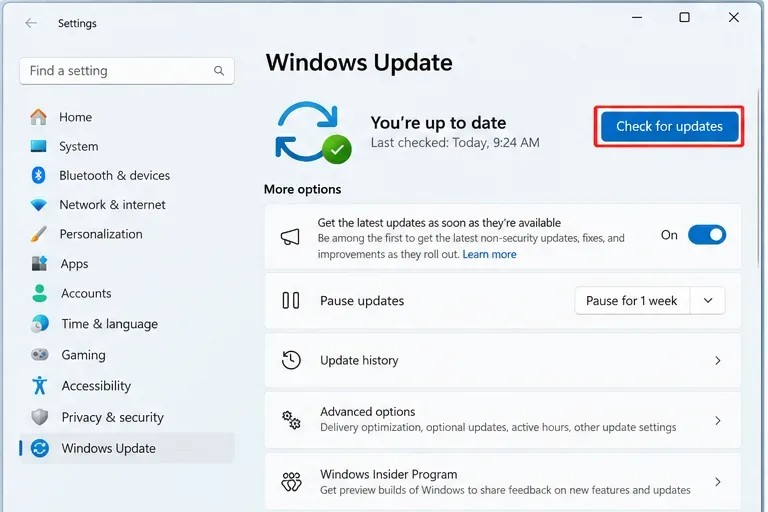
Start with a full restart, not only closing Battle.net. A restart clears a stuck graphics process and reloads the display driver. After Windows comes back up, open Settings > Windows Update and install normal pending updates, then restart again if Windows asks you to.
This is especially worth doing if the crash began after Windows had been running for days, after a sleep/wake cycle, or after a graphics-driver update that had not yet been followed by a reboot. Do not install preview or Insider builds just to troubleshoot StarCraft II; the goal is a stable supported Windows installation.
Check Windows Update and complete any normal pending updates before moving to deeper graphics troubleshooting.
2. Identify the GPU actually running StarCraft II
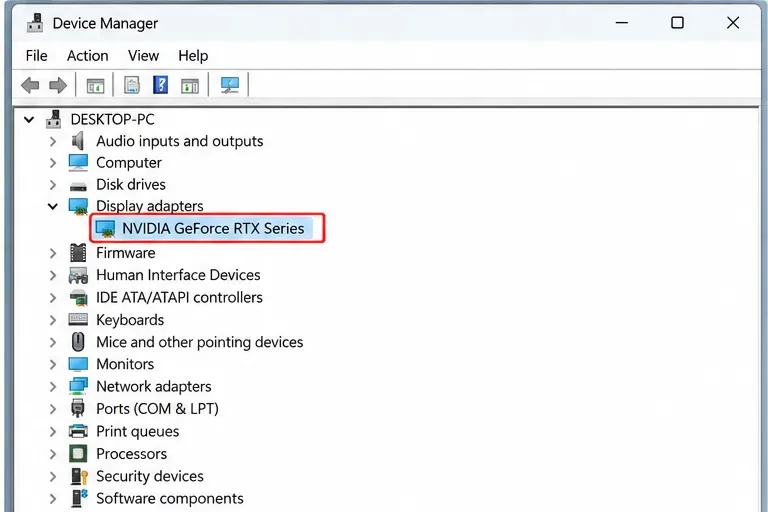
Before downloading anything, confirm whether the PC uses NVIDIA, AMD, Intel graphics, or a laptop with both integrated and discrete GPUs. Open Device Manager, expand Display adapters, and note the exact model names. On a dual-GPU laptop, both entries can be valid; the important question is which GPU StarCraft II is assigned to use.
If Device Manager shows a warning icon, an unexpectedly generic adapter name, or the dedicated GPU is missing, treat that as a driver or hardware problem first. Blizzard also provides an official DirectX graphics test guide using DxDiag for checking whether Windows reports graphics features normally.
Use Device Manager to identify the installed graphics adapter before choosing a driver package.
3. Update the graphics driver from the GPU or PC manufacturer
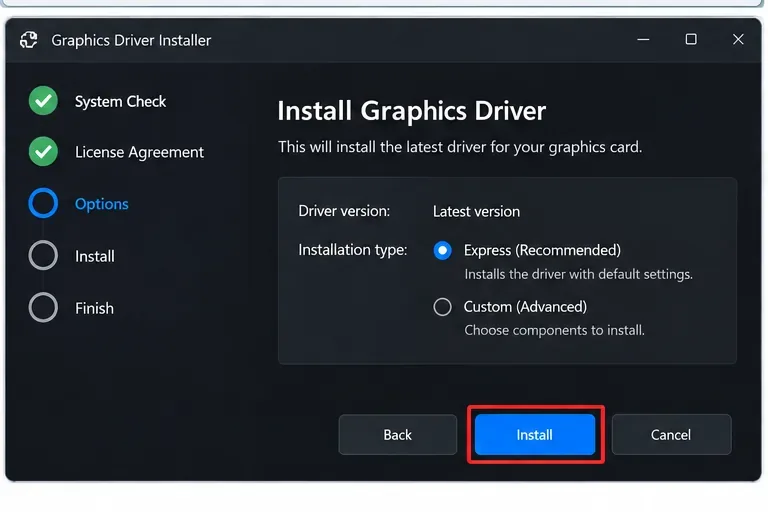
Installez le pilote stable le plus récent compatible avec votre carte graphique et votre version de Windows. Pour le matériel NVIDIA, consultez la page officielle des pilotes NVIDIA . Les utilisateurs AMD peuvent suivre les instructions d'installation et de détection automatique d'AMD . Intel propose ses propres outils de gestion des pilotes et signale que les fabricants d'ordinateurs portables et de bureau peuvent personnaliser leurs pilotes ; par conséquent, les pilotes OEM peuvent s'avérer plus sûrs sur certains systèmes.
Si le plantage est survenu immédiatement après une mise à jour de pilote, la version la plus récente n'est pas forcément la plus adaptée à votre PC. Dans ce cas, commencez par rétablir les paramètres par défaut du pilote. Si le problème persiste, envisagez de revenir à la version stable précédente qui fonctionnait correctement. Les recommandations officielles d'AMD concernant la stabilité des pilotes préconisent expressément de consulter les notes de version et de revenir à la version précédente lorsqu'un problème connu de pilote n'a pas encore été corrigé.
Installez le pilote graphique approprié pour votre GPU et redémarrez Windows une fois l'installation terminée.
4. Si une mise à jour normale échoue, effectuez une réinstallation propre du pilote.
Un pilote peut être à jour, mais néanmoins endommagé par une mise à jour interrompue, des composants résiduels ou des paramètres conflictuels. Si la mise à jour par-dessus l'installation existante n'a pas résolu le problème, utilisez la procédure d'installation propre documentée par le fabricant de votre carte graphique plutôt que de supprimer manuellement des dossiers de pilotes au hasard.
Le guide d'installation propre des pilotes graphiques d'Intel , mis à jour en septembre 2026, indique qu'une installation propre supprime les anciens pilotes et rétablit les paramètres graphiques Intel par défaut. AMD propose également des options d'installation propre et de nettoyage dans son guide de dépannage de la stabilité du système . Sur les ordinateurs portables, il est conseillé de consulter d'abord la page d'assistance du fabricant, car les packages OEM peuvent inclure des personnalisations spécifiques au modèle.
Après la réinstallation, redémarrez votre ordinateur avant de lancer StarCraft II. Ne modifiez pas encore les paramètres d'overclocking, d'undervolting, d'anticrénelage, de netteté ou les réglages spécifiques à chaque jeu ; commencez par tester avec les paramètres par défaut.
5. Scannez et réparez StarCraft II sur Battle.net
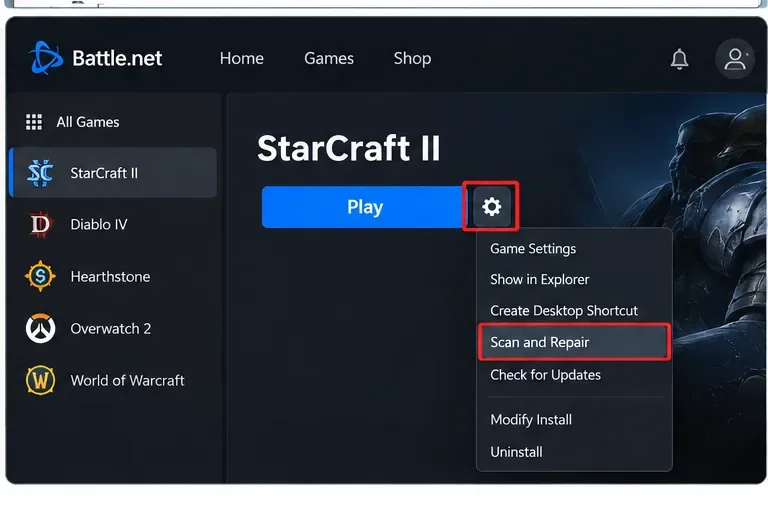
Des fichiers de jeu corrompus ou incompatibles peuvent provoquer des plantages similaires à des erreurs de pilote, car le problème survient lors du chargement des ressources graphiques ou des shaders. Dans l'application Battle.net, sélectionnez StarCraft II, ouvrez le menu à côté du bouton Jouer et lancez l'analyse et la réparation. Attendez la fin de l'opération avant de relancer le jeu.
Cette étape ne présente aucun risque et doit être effectuée avant de réinstaller le jeu. Si Battle.net répare les fichiers, effectuez un test en lançant une partie normale ou en rejouant la précédente avant de modifier d'autres paramètres.
Exécutez l'outil de scan et de réparation de Battle.net pour remplacer les fichiers StarCraft II endommagés ou manquants avant d'envisager une réinstallation complète.
6. Réduire la charge graphique et rétablir les paramètres GPU personnalisés par défaut
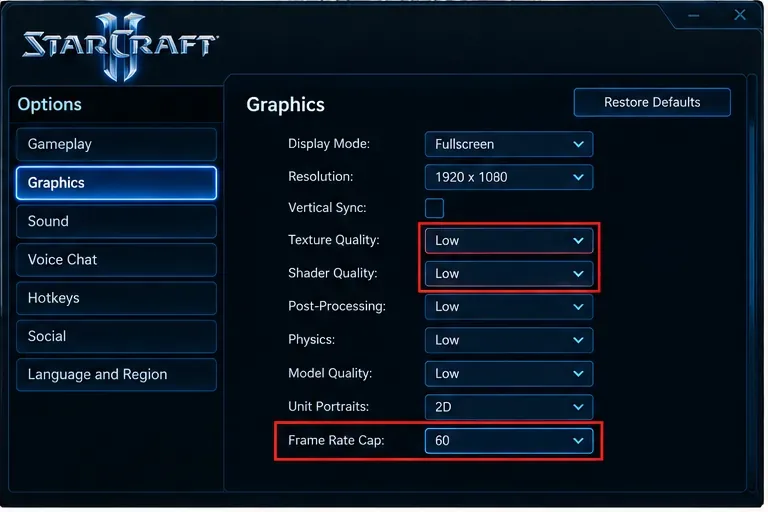
Si StarCraft II se lance mais continue de planter pendant les combats, réduisez temporairement les paramètres graphiques. Le but est de diagnostiquer le problème : si une configuration moins gourmande en ressources est stable, il est plus probable que le problème soit lié au comportement des pilotes, à la température, à la charge de la mémoire du GPU ou à une option graphique particulière qu'à l'installation du jeu elle-même.
Commencez par réduire la qualité graphique globale, les shaders, les textures, les effets et les autres paramètres gourmands en ressources disponibles dans votre version actuelle de StarCraft II. Testez également un autre mode d'affichage, comme le plein écran par rapport au mode fenêtré ou sans bordure, si le plantage se produit généralement lors de l'utilisation d'Alt+Tab ou lors du changement d'affichage. Les recommandations de Blizzard concernant les performances préconisent de réduire les paramètres en jeu lors du dépannage des problèmes graphiques et de performances.
Utilisez une configuration graphique StarCraft II à faible charge comme test de diagnostic, puis augmentez progressivement les paramètres seulement après le retour de la stabilité.
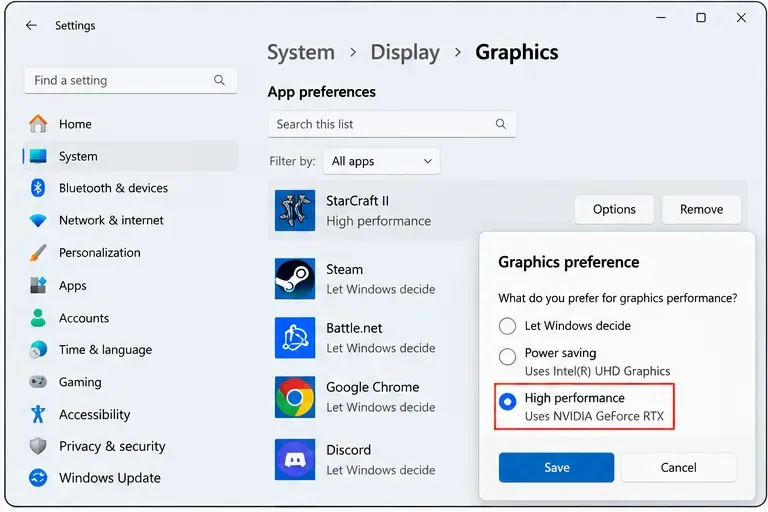
7. Sur les PC à double GPU, assignez StarCraft II au GPU haute performance.
Les ordinateurs portables et certains ordinateurs de bureau peuvent gérer plusieurs cartes graphiques. Si StarCraft II se lance avec la carte graphique intégrée alors qu'une carte graphique dédiée plus puissante est disponible, Windows vous permet de choisir la carte graphique à utiliser pour chaque application. Sous Windows 11, ouvrez Paramètres > Système > Affichage > Graphismes, ajoutez ou sélectionnez l'exécutable de StarCraft II, choisissez Options et sélectionnez la carte graphique haute performance lorsque cela est nécessaire.
Microsoft documente cette préférence GPU par application dans son guide des paramètres graphiques de Windows 11. Les intitulés exacts peuvent varier selon la version de Windows et le matériel. Si le fabricant de l'ordinateur portable utilise son propre utilitaire graphique hybride, ses paramètres peuvent également influencer la sélection du GPU.
Sur un système à double GPU, les paramètres graphiques de Windows peuvent diriger StarCraft II vers la carte graphique haute performance.
8. Réinitialiser les paramètres de remplacement, les superpositions et les outils en arrière-plan du panneau de configuration du pilote
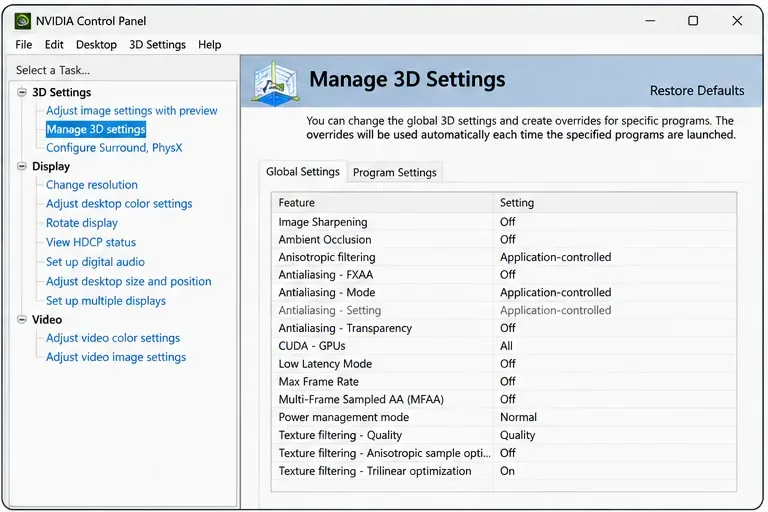
Les profils de pilotes personnalisés peuvent déstabiliser un jeu DirectX ancien, même si le pilote lui-même fonctionne correctement. Dans le panneau de configuration NVIDIA ou le logiciel équivalent d'AMD/Intel, rétablissez les paramètres 3D par défaut de StarCraft II. Désactivez également l'overclocking ou l'undervolting du GPU pendant les tests. La documentation d'AMD sur la stabilité mentionne explicitement l'overclocking instable comme une source possible d'instabilité du système.
Réinitialiser les paramètres par défaut des pilotes 3D personnalisés afin que StarCraft II soit testé sans paramètres graphiques forcés.
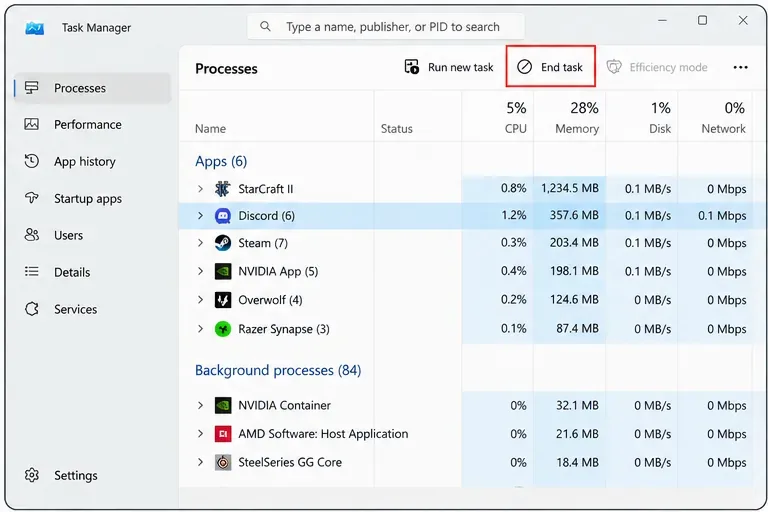
Ensuite, désactivez temporairement les superpositions et les outils de surveillance : la superposition Discord, les superpositions NVIDIA ou AMD, les fonctions de capture de la barre de jeu Xbox, les compteurs de FPS, les logiciels de surveillance RGB et les enregistreurs d’écran sont autant de candidats à désactiver un par un. Blizzard propose un article d’assistance dédié aux incompatibilités des superpositions, indiquant que certains programmes de superposition peuvent provoquer le plantage des parties Battle.net.
Utilisez le Gestionnaire des tâches pour fermer uniquement les applications que vous reconnaissez. N'arrêtez pas les processus Windows au hasard. L'objectif est de créer un environnement de test propre, et non de démanteler le système d'exploitation de façon permanente.
Fermez les superpositions, les outils de capture et les applications de surveillance non essentiels avant de tester à nouveau StarCraft II.
Comment savoir si la réparation a fonctionné ?
Ne vous contentez pas d'atteindre le menu principal pour juger de la réussite du test. Reproduisez la situation qui déclenchait habituellement le plantage. Si le problème survenait lors de batailles importantes, testez une rediffusion ou une partie suffisamment longue pour atteindre une charge similaire. Si le plantage survenait après un Alt+Tab, répétez cette transition plusieurs fois. Un test de vérification utile doit inclure au moins un lancement du jeu, une transition du menu principal vers une partie, et l'action précise qui déclenchait le plantage.
Stable après la mise à jour du pilote : conservez le nouveau pilote et réactivez les applications en arrière-plan une par une.
Stable uniquement avec des paramètres graphiques faibles : augmentez progressivement les paramètres jusqu’à identifier celui ou celui qui provoque le plantage.
Stable uniquement avec les superpositions désactivées : désactivez la superposition conflictuelle ou mettez à jour l’application avant de réessayer.
Le problème a commencé avec un pilote spécifique : utilisez le dernier pilote stable connu du fournisseur et consultez les notes de version de ce dernier pour obtenir un correctif.
Si StarCraft II signale toujours un plantage du pilote graphique
Si toutes les étapes logicielles précédentes échouent, vérifiez les températures, la stabilité du GPU, la mémoire et l'alimentation. L'outil de dépannage de Blizzard signale souvent une surchauffe et des problèmes matériels lorsque les correctifs logiciels et de pilotes classiques ne fonctionnent pas. Un GPU qui plante dans plusieurs jeux, produit des artefacts, disparaît du Gestionnaire de périphériques ou provoque des erreurs d'arrêt Windows indique un problème plus profond que StarCraft II lui-même.
Exécutez également DxDiag et enregistrez les résultats avant de contacter l'assistance ; cet outil enregistre le GPU, la version du pilote, les informations DirectX et les détails Windows, ce qui accélère considérablement le dépannage. Si seul StarCraft II pose problème alors que les autres applications 3D fonctionnent correctement, concentrez vos tests sur le jeu, ses fichiers, ses paramètres graphiques et les conflits logiciels. Si plusieurs jeux sans lien entre eux provoquent le plantage du pilote graphique, examinez en priorité le pilote, la température, la consommation d'énergie et le matériel.
Commande de réparation rapide
Redémarrez Windows et installez les mises à jour Windows normales.
Identifier le GPU actif.
Mettez à jour le pilote graphique depuis le site de NVIDIA, AMD, Intel ou celui du fabricant de votre PC.
Réinstallez proprement le pilote si une mise à jour normale ne résout pas le problème.
Lancez l'outil de scan et de réparation de Battle.net.
Réduisez la charge graphique de StarCraft II et réinitialisez les paramètres du panneau de contrôle du GPU.
Attribuez le GPU haute performance sur les systèmes à double GPU.
Désactivez les superpositions et les outils d'arrière-plan non essentiels, puis effectuez un nouveau test.
Ces étapes permettent d'isoler les causes logicielles les plus fréquentes sans supposer que chaque plantage du pilote graphique principal ait la même origine. Si le problème persiste après une installation propre du pilote, la réparation des fichiers du jeu, la réduction de la charge graphique et un test sans conflit, la stabilité du matériel devient une hypothèse beaucoup plus probable.