Accueil
» 🎮 Esport
»
How to Fix Mobile Legends Resource Download Stuck at 99 Percent
How to Fix Mobile Legends Resource Download Stuck at 99 Percent
Example scenario (illustrative only): Jordan updates Mobile Legends: Bang Bang, opens the game, and sees the in-game resource download stop at 99 percent. The lobby is partly visible, but the progress number does not change. This example is not a real support case or a tested result. It shows how to narrow the problem without assuming that “99%” identifies one specific cause.
First, check whether the 99% bar is inside MLBB or belongs to the Google Play Store or Apple App Store. Those are separate downloads. A store update can be stuck before the game opens; an in-game resource download happens after launch and may use a different delivery path. As of October 7, 2026, I could not verify a current official Moonton article that documents a specific fix for MLBB’s in-game resource download stopping at 99%. The steps below combine safe checks with general Android and Apple download guidance; they are not a guaranteed repair for a Moonton-side resource issue.
What the 99% reading does—and does not—tell you
A progress number by itself does not prove that the final one percent is still downloading, that the files are damaged, or that your account is the problem. The game may be waiting for a network response, writing downloaded data, or encountering a different device or service issue; without an error message or Moonton diagnosis, those are possibilities, not confirmed explanations. If the number has not moved for several minutes, note whether the phone still has internet access and whether the game responds to taps. Avoid repeatedly force-closing it while the screen still appears active.
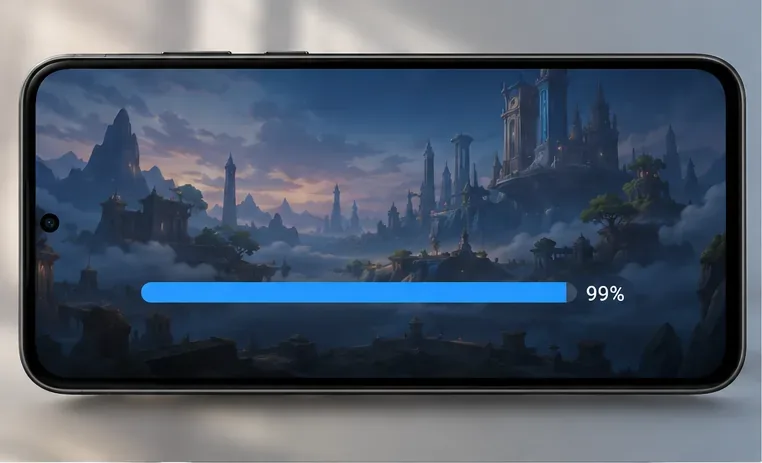
A generic mobile game resource screen displays a 99% progress bar. It illustrates the reported symptom, not a verified MLBB screen.
1. Confirm which download is stuck
Look at the screen where the progress appears. If the bar is shown after MLBB has opened, treat it as an in-game resource problem. If Google Play or the App Store is still installing or updating the app, follow that store’s download steps instead. This distinction matters because clearing a store cache cannot repair a server-side resource package inside an already-open game.
For Jordan’s example, the 99% bar is visible inside the game after launch, so he should begin with the game and connection checks below. If the Play Store page still says “Pending” or “Installing,” skip ahead to the store-specific section instead.
2. Test the connection, then try one different network
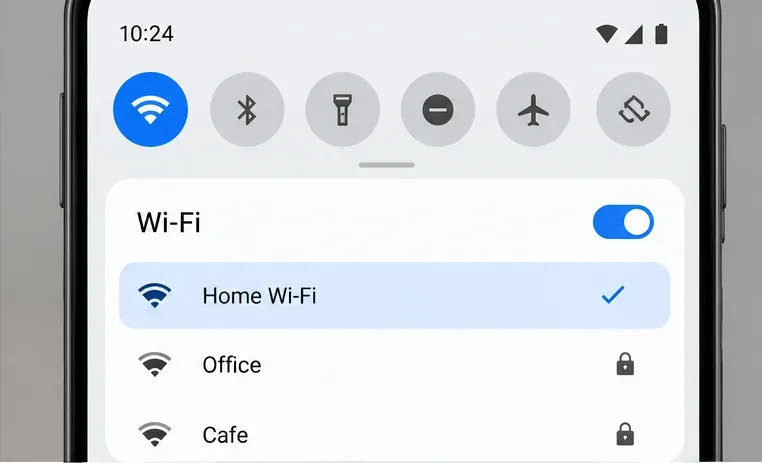
Ouvrez une page web de confiance ou une autre application nécessitant une connexion internet. Si le problème persiste ou si le chargement est instable, commencez par vérifier votre connexion : rapprochez-vous du routeur Wi-Fi, reconnectez-vous au réseau ou alternez entre le Wi-Fi et les données mobiles. Les instructions officielles de Google concernant les téléchargements bloqués sur le Play Store recommandent également de vérifier la puissance du signal Wi-Fi ou des données mobiles. Ce conseil est utile pour un test de connectivité de base, mais il ne permet pas d'établir un lien de causalité entre le Play Store et le blocage du téléchargement de MLBB dans le jeu.
Le panneau Wi-Fi du téléphone affiche la connexion active et les réseaux disponibles à proximité. Les noms et la disposition des menus varient selon l'appareil Android.
Si le téléchargement reprend sur un autre réseau, la connexion initiale est peut-être instable ou restreinte. Si vous utilisez des données mobiles, vérifiez votre forfait avant de lancer le téléchargement d'un jeu volumineux. Ne désactivez les VPN, les filtres DNS privés ou les pare-feu réseau que si vous les utilisez habituellement et que vous pouvez les réactiver sans risque ; n'installez pas de VPN non officiel et ne changez pas de région pour contourner les restrictions d'accès au jeu. Si la barre de progression reste bloquée à 99 % sur les deux réseaux alors que d'autres applications fonctionnent, passez à autre chose plutôt que de parcourir les paramètres réseau de manière répétée.
3. Fermez et rouvrez le jeu une fois, puis redémarrez le téléphone si nécessaire.
Si MLBB ne répond plus, fermez-le depuis l'écran des applications récentes et rouvrez-le. Si le jeu fonctionne normalement, laissez-le au premier plan pour la prochaine vérification afin que le téléphone ne le suspende pas lorsque vous changez d'application. Si le problème persiste, redémarrez votre appareil et réessayez avec une connexion stable. Google recommande de fermer et de rouvrir le Play Store et de redémarrer l'appareil pour les téléchargements ; redémarrer le jeu est une vérification générale à faible risque, et non une solution spécifique à MLBB confirmée par Moonton.
Avant de forcer l'arrêt du jeu, de vider le cache ou de le réinstaller, assurez-vous de savoir comment votre compte MLBB est lié et que vous pouvez vous reconnecter. Ne dissociez pas vos comptes et ne partagez ni vos mots de passe, ni vos codes de vérification, ni vos informations de paiement avec quiconque vous propose une solution « à 99 % ».
4. Vérifiez l'espace de stockage disponible et la date et l'heure automatiques.
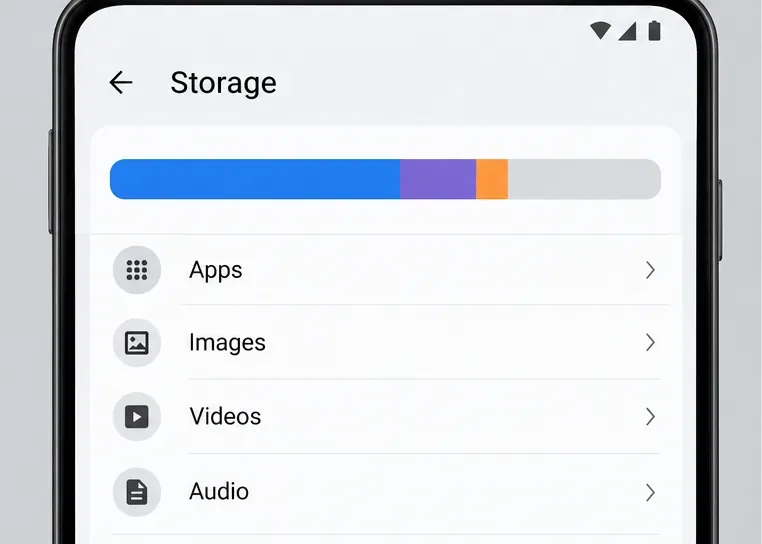
Sur Android, ouvrez Paramètres > Stockage et vérifiez si l'espace de stockage est suffisant. Le téléchargement de ressources nécessite de l'espace pour enregistrer et décompresser les fichiers, mais je n'ai pas pu vérifier de seuil d'espace libre universel pour MLBB. Google indique qu'un espace de stockage insuffisant peut être la cause d'échecs de téléchargement ou d'installation sur le Play Store ; il s'agit d'un conseil général pour la plateforme, et non d'une exigence de taille de ressources spécifique à MLBB. Libérez de l'espace en supprimant les fichiers que vous reconnaissez, comme les anciennes vidéos ou les téléchargements inutilisés, et conservez une marge de sécurité plutôt que de supprimer des dossiers dont vous ignorez la fonction.
La vue des paramètres de stockage permet d'identifier si le téléphone est presque plein ; elle n'affiche pas la configuration minimale requise pour MLBB.
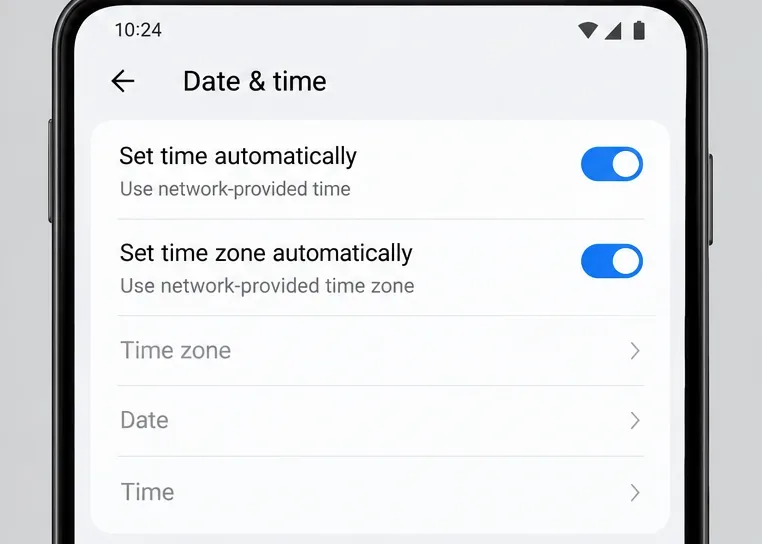
Vérifiez également que la date, l'heure et le fuseau horaire de votre appareil Android sont configurés automatiquement. Google inclut cette vérification dans son dépannage général des téléchargements sur le Play Store, car une heure incorrecte peut perturber les services en ligne. Le chemin d'accès exact varie selon le téléphone, mais il se trouve généralement dans Paramètres > Système > Date et heure ou un menu similaire. Si ces paramètres sont déjà automatiques et corrects, ne les modifiez plus.
La date et l'heure automatiques sont activées dans cet exemple de paramètres Android ; le chemin d'accès et les intitulés peuvent varier selon l'appareil.
5. Sur Android, videz uniquement le cache du jeu.
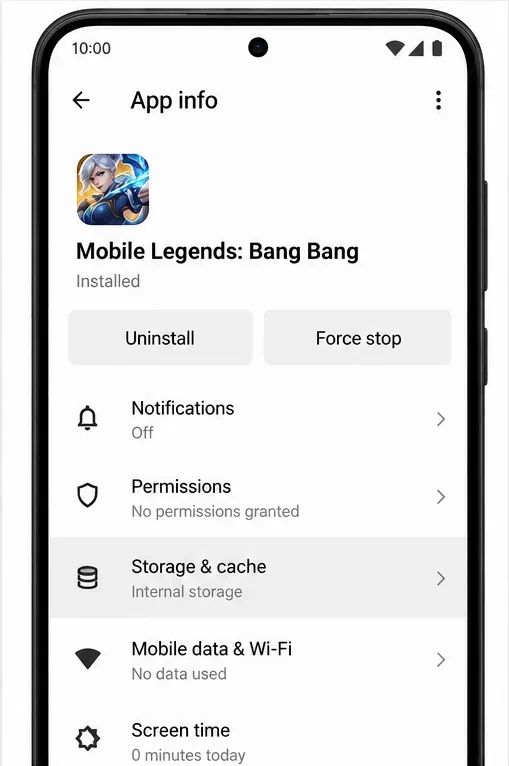
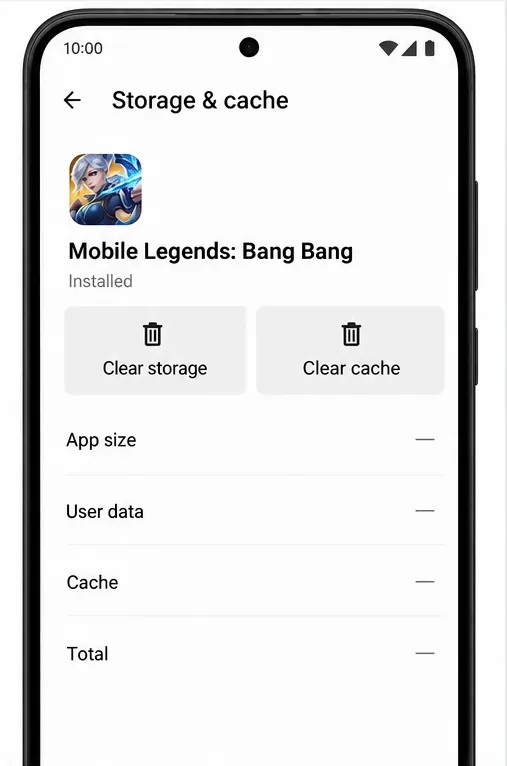
Si le téléchargement des ressources ne progresse toujours pas, Android propose peut-être une option de vidage du cache pour MLBB. Ouvrez Paramètres > Applications > Mobile Legends: Bang Bang > Stockage et cache , puis sélectionnez Vider le cache . L'intitulé du menu peut varier selon le fabricant et la version du système d'exploitation. Relancez le jeu et vérifiez à nouveau le téléchargement.
Une page d'informations type d'une application Android affiche les commandes « Forcer l'arrêt » et « Stockage et cache » du jeu ; leur emplacement exact varie selon le téléphone.
N'utilisez pas les options « Effacer le stockage », « Effacer les données » ou « Supprimer les données de l'application » pour vider le cache. Ces options peuvent supprimer les données locales de l'application ou votre état de connexion, et vous obliger à télécharger à nouveau des ressources. Vider le cache est une vérification de dépannage, et non une solution garantie pour 99 % des problèmes. Si le jeu n'est pas lié à un compte récupérable, arrêtez-vous avant toute action effaçant les données stockées.
L'écran fait la distinction entre Vider le cache et Vider le stockage. Choisissez uniquement l'option Cache si vous souhaitez effectuer cette opération.
6. N'utilisez le dépannage du magasin que si le problème vient du téléchargement depuis le magasin.
Android : cache du Play Store
Si la mise à jour de l'application est bloquée dans Google Play (et non dans la barre de ressources de MLBB), Google recommande de vider le cache du Play Store. Appuyez longuement sur Google Play Store, ouvrez « Informations sur l'application », sélectionnez « Stockage et cache » , puis appuyez sur « Vider le cache » . Google précise que vider le cache du Play Store peut réinitialiser ses paramètres. Il est donc conseillé de commencer par le cache et de consulter les instructions actuelles avant d'effacer les données. Ne supprimez pas les données des services Google Play immédiatement ; Google avertit que cela peut affecter vos informations enregistrées et vos identifiants.
Une fois la mise à jour du Play Store terminée, ouvrez MLBB et laissez le téléchargement des ressources du jeu se poursuivre. Si l'application est déjà installée et que seule sa barre de ressources interne est bloquée, le cache du Play Store ne sera probablement pas la solution en premier lieu.
iPhone ou iPad : priorisez une mise à jour de l’App Store
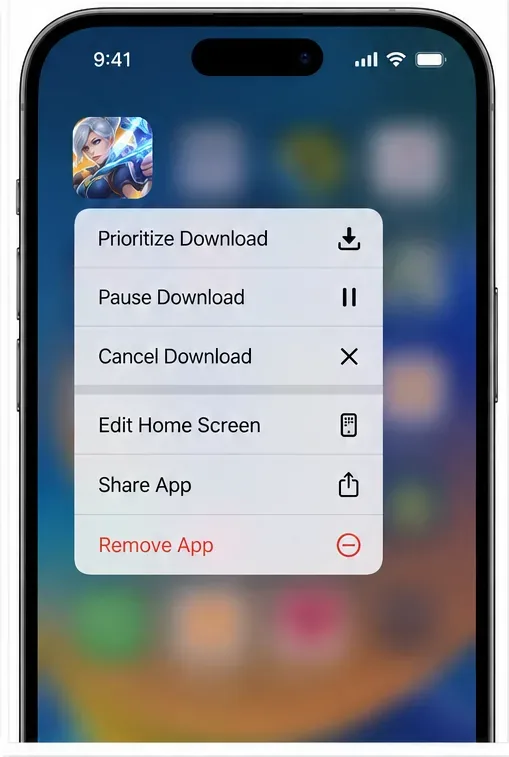
Si l'App Store télécharge ou met à jour l'application MLBB, Apple propose une option « Prioriser le téléchargement » : appuyez longuement sur l'icône de l'application sur l'écran d'accueil, puis sélectionnez cette option si elle apparaît. Redémarrer votre iPhone ou iPad est une autre méthode recommandée par Apple pour vérifier les téléchargements depuis l'App Store. Ces instructions concernent les téléchargements ou mises à jour effectués depuis l'App Store, et non les fichiers de ressources téléchargés après l'ouverture de MLBB. iOS ne propose pas le même bouton « Vider le cache » général par application que sur Android ; évitez donc de supprimer et de réinstaller le jeu tant que l'accès à votre compte et votre méthode de récupération ne sont pas confirmés.
Le menu de l'écran d'accueil d'Apple inclut l'option « Prioriser le téléchargement » pour un téléchargement en attente sur l'App Store ; il ne contrôle pas directement les ressources du jeu MLBB.
7. Contactez Moonton si la barre de progression en jeu reste bloquée.
Si d'autres applications ont accès à Internet, que l'espace de stockage est disponible, que l'appareil a redémarré et que la barre de chargement du jeu reste bloquée à 99 %, veuillez rassembler les informations suivantes avant de contacter l'assistance : modèle de l'appareil, version d'Android ou d'iOS, version du jeu (si disponible), heure approximative de l'arrêt du téléchargement, différence de comportement entre le Wi-Fi et les données mobiles, et une capture d'écran du message ou de la progression. Ne communiquez jamais votre mot de passe, votre code à usage unique ni vos données de carte bancaire.
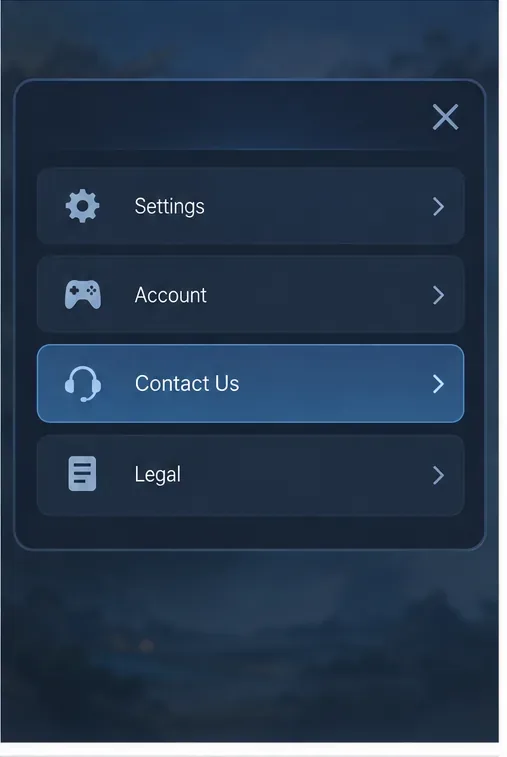
La page officielle de Mobile Legends: Bang Bang sur Google Play indique une option « Nous contacter » intégrée au jeu et mentionne mobilelegendsgame@moonton.com comme adresse e-mail d'assistance. Si l'écran d'assistance du jeu est inaccessible, utilisez l'adresse indiquée sur la page d'assistance de votre région. Une réponse de l'assistance vous permettra de confirmer si le problème rencontré est lié à un souci connu de distribution de ressources affectant votre compte, votre région ou la version actuelle du jeu.
Un exemple de menu d'aide intégré au jeu met en avant l'option « Contactez-nous », la voie d'assistance indiquée sur la fiche MLBB de Google Play ; l'écran exact peut varier.
Comment Jordan vérifierait-il si la réparation avait fonctionné ?
Dans ce scénario, Jordan doit modifier un seul élément à la fois et observer si le pourcentage de 99 % évolue, s'il reçoit une notification de fin de téléchargement en jeu ou s'il affiche une erreur. Si la progression s'accélère après un changement de réseau, cela fournit une indication utile concernant la connexion, mais ne constitue pas une preuve de résolution définitive. Si elle ne progresse qu'après avoir vidé le cache, il doit vérifier qu'il peut toujours se connecter et que le téléchargement des ressources nécessaires est terminé. Si le pourcentage reste bloqué à 99 % alors que le reste du téléphone fonctionne, il doit cesser de répéter les mêmes étapes et contacter Moonton en fournissant les informations ci-dessus.
Une fois le téléchargement terminé, retournez dans le lobby et vérifiez que le jeu charge bien le contenu manquant sans vous redemander les mêmes ressources. Évitez de lancer une partie classée tant que le jeu n'est pas stable. La réinstallation est un dernier recours : n'y pensez qu'après avoir confirmé la récupération de votre compte, vérifié que votre méthode de connexion fonctionne et suivi les instructions du support Moonton.
Sources et limites
L'aide actuelle de Google couvre les téléchargements généraux du Play Store, le stockage, la connectivité, les paramètres d'heure et le cache du Play Store ; celle d'Apple concerne les téléchargements et les mises à jour de l'App Store. La page Google Play de MLBB fournit les coordonnées du support officiel. Ces ressources ne permettent pas d'identifier la cause exacte ni de garantir une solution pour un téléchargement bloqué à 99 % dans MLBB. Le libellé des menus et les options du Play Store peuvent varier selon le fabricant, la version du système d'exploitation et la région.