Accueil
» 🎮 Esport
»
How to Enable Performance Mode and Low Meshes in Fortnite
How to Enable Performance Mode and Low Meshes in Fortnite
To enable Performance Mode with Low Meshes in Fortnite on PC, open Settings, select the Video tab, change Rendering Mode to Performance, apply the change, and restart the game. Then return to Video settings, find Meshes under Graphics Quality, set it to Low, and apply again. Changing Textures to Low alone does not enable Low Meshes.
This combination is a practical starting point when smooth gameplay matters more than detailed scenery. It is also a tradeoff: simpler objects may suit your performance target, while higher mesh detail may be easier for you to interpret. Choose using repeatable comparisons on your own PC rather than assuming someone else's settings will produce the same results.
Checked October 7, 2026: Epic's April 30, 2026 PC settings guide identifies the current Performance renderer as DirectX 12 based and recommends Meshes set to Low for competitive performance. Older instructions that equate Performance exclusively with DirectX 11 should not guide your setup. See Epic's 2026 PC settings guide.
What Performance Mode and Low Meshes actually change
A rendering mode is the graphics path the game uses to draw each frame. Performance reduces graphical features to lower rendering demands. A mesh is the geometry that gives a 3D object its shape; lowering mesh quality reduces object detail. A texture supplies surface detail, while 3D Resolution controls the resolution used to render the 3D scene. These settings address different parts of the image.
Frames per second, or FPS, measures how many frames are displayed each second. A higher number can make motion feel smoother, but a brief peak does not tell you how well the game behaves during a crowded fight. Evaluate both the FPS counter and interruptions you notice when moving, aiming, and building.
Choice
Main reason to try it
Tradeoff to check
Performance with Low Meshes
Prioritize reduced object detail and a lighter graphics configuration.
Decide whether simplified scenery and structures remain comfortable to read.
Performance with High Meshes
Compare more detailed geometry while keeping the Performance renderer.
Check whether the added detail costs enough smoothness to matter on your PC.
Standard DirectX 12
Explore a broader visual configuration when image quality is a priority.
Compare actual gameplay stability rather than assuming a particular renderer is fastest.
These are selection criteria, not benchmark results. No FPS gain, latency reduction, or exact appearance is guaranteed here. This guide has not measured the current build on your hardware.
Enable the settings and compare your options
Utilisez la version installée sur votre PC Windows pour cette procédure. Les menus graphiques des consoles ne proposent pas les mêmes options de rendu et de gestion des maillages. Avant toute modification, notez vos paramètres actuels de rendu (mode, résolution, limite d'images par seconde et qualité) afin de pouvoir rétablir une configuration familière. Les illustrations ci-dessous mettent l'accent sur les commandes pertinentes ; l'emplacement des menus et le nombre de lignes disponibles peuvent varier selon les mises à jour et le matériel.
1. Ouvrez les paramètres vidéo
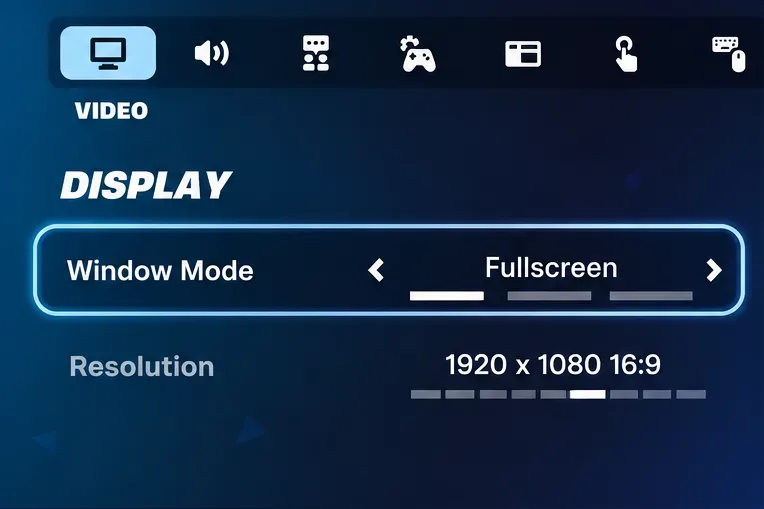
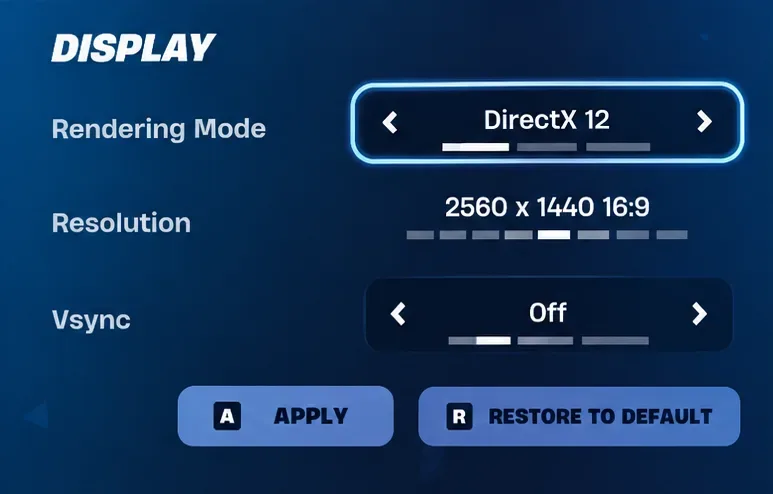
Lancez Fortnite et ouvrez le menu du joueur. Sélectionnez l'icône des paramètres (roue dentée), puis l'onglet Vidéo (représenté par une icône d'écran). Sur PC, vous pouvez également ouvrir le menu avec la touche Échap. Accédez à la section Affichage avant de modifier la qualité graphique. Pour une première comparaison, conservez votre résolution d'écran actuelle afin qu'un changement de résolution n'altère pas l'effet du moteur de rendu.
L'onglet Vidéo contient la section Affichage ; conservez votre résolution actuelle lors de la recherche du moteur de rendu.
2. Sélectionnez Performance dans le mode de rendu
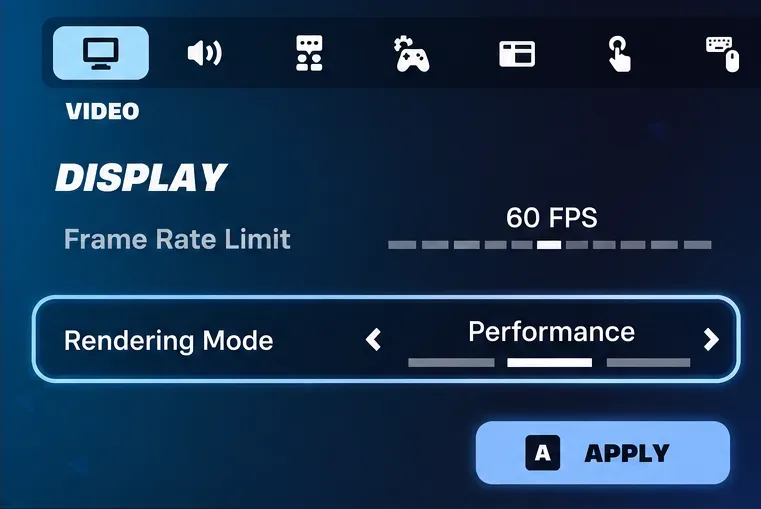
Utilisez les flèches à côté de « Mode de rendu » jusqu'à ce que « Performances » s'affiche. Dans certains documents d'assistance d'Epic, cette option est également nommée « Performances - Fidélité graphique réduite ». Sélectionnez « Appliquer » pour enregistrer la modification. Epic documente cette procédure dans ses instructions relatives au mode Performance .
Ne considérez pas que le réglage de toutes les options de qualité visibles sur « Faible » dans DirectX 12 standard soit équivalent. Le choix du moteur de rendu est indépendant. Conservez votre limite d'images par seconde inchangée lors du changement de réglage afin que la comparaison initiale reste pertinente.
Sélectionnez Performance dans la ligne Mode de rendu, puis appliquez la modification.
3. Redémarrez Fortnite et vérifiez le rendu.
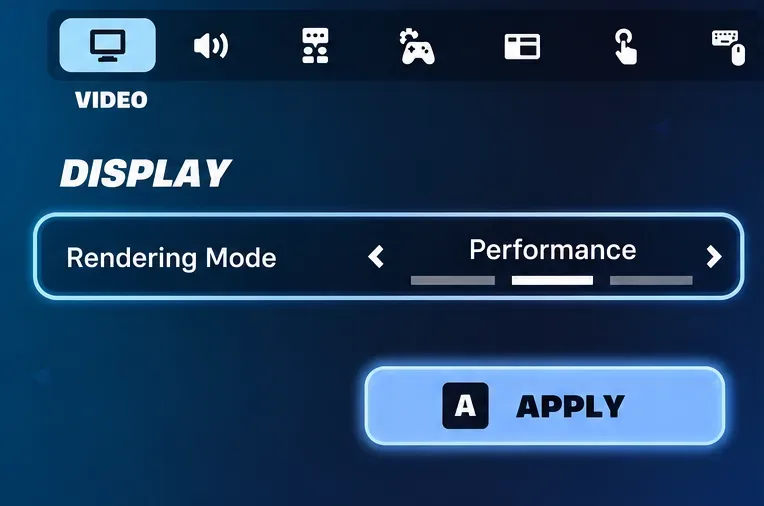
Fermez et relancez Fortnite après avoir appliqué la modification du rendu. Une fois le jeu relancé, rouvrez les paramètres vidéo et vérifiez que le mode de rendu est toujours sur « Performances ». Une partie sauvegardée et un redémarrage complet constituent une meilleure confirmation que l'affichage d'un simple écran de lobby.
Si le mode a été rétabli, résolvez ce problème avant de tenter de régler les maillages. Modifier à plusieurs reprises les paramètres de qualité avec un moteur de rendu actif différent ne permettra pas d'obtenir une comparaison pertinente.
Enregistrez la modification du moteur de rendu, redémarrez Fortnite et vérifiez que l'option « Performance » reste sélectionnée.
4. Réglez la qualité des maillages sur Faible
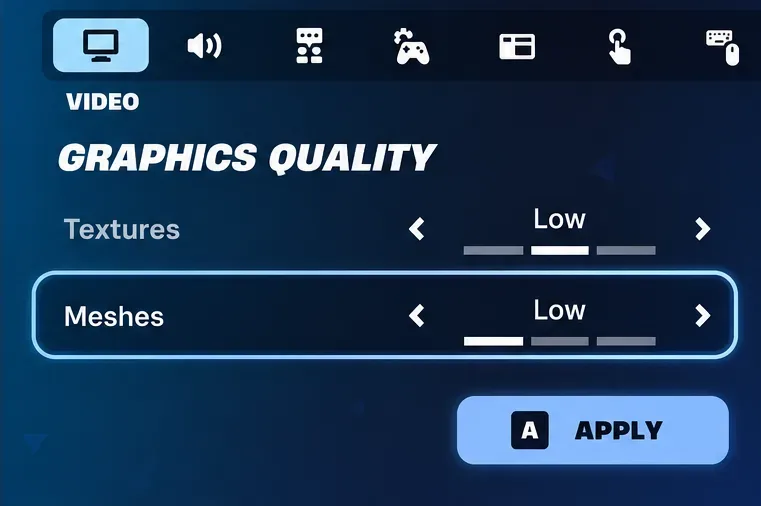
Accédez à Qualité graphique, trouvez Maillages, sélectionnez Faible, puis cliquez sur Appliquer. Rouvrez les paramètres pour confirmer la valeur enregistrée. Ce réglage est nécessaire pour les Maillages de faible qualité ; la ligne Textures située juste au-dessus a une autre fonction.
Si l'option « Maillages » est absente, vérifiez d'abord la sélection « Performances » après le redémarrage. Consultez les sections plus profondes du menu Vidéo plutôt que de vous fier à l'emplacement indiqué dans une ancienne vidéo. Si l'option reste introuvable, évitez de deviner les valeurs de configuration : documentez la plateforme actuelle et l'état du menu avant de contacter l'assistance Epic.
Choisissez « Faible » dans la ligne « Maillages » et appliquez ; les textures constituent un paramètre distinct.
5. Établir une ligne de base lisible
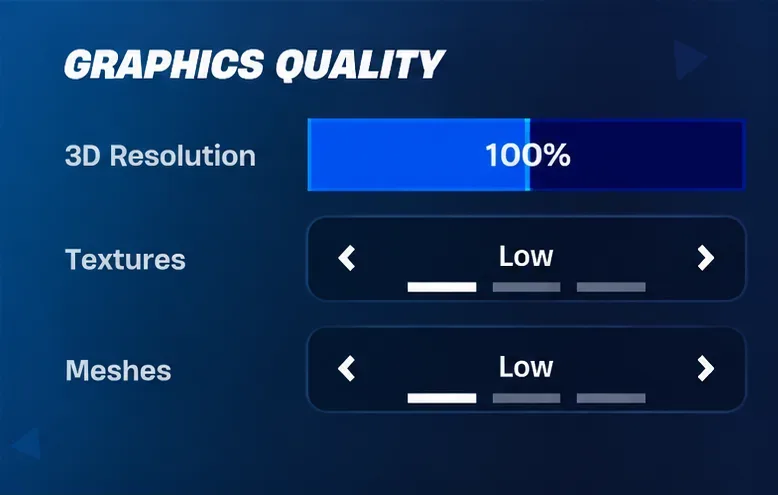
Si les performances le permettent, conservez la résolution 3D à 100 % au départ et utilisez les textures de basse résolution comme valeur de base. Ce sont des valeurs initiales, et non des conditions requises pour activer les maillages de basse résolution. Si vous réduisez ensuite la résolution 3D, examinez attentivement les objets éloignés et leurs contours ; gagner en vitesse est moins utile si la scène devient difficile à lire.
Modifiez un paramètre à la fois. Par exemple, comparez deux valeurs de résolution uniquement après avoir déterminé si le mode « Maillages bas » vous convient. Sinon, vous ne saurez pas quel changement a influencé le résultat.
Utilisez une résolution et une texture de référence cohérentes avant de comparer la qualité du maillage.
6. Activez l'affichage des FPS et testez le gameplay.
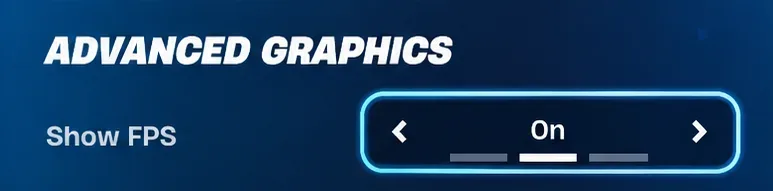
Dans les paramètres graphiques avancés, activez l'option « Afficher les FPS » et appliquez les modifications. Utilisez un parcours familier en mode Créatif pour un test reproductible, puis essayez le mode auquel vous jouez habituellement. Un lobby vide et une partie active sollicitent différemment votre système.
Conservez autant que possible la même carte, le même itinéraire, la même résolution et la même limite d'images par seconde. Répétez le trajet, notez où le compteur diminue et vérifiez si les mouvements de la caméra sont saccadés. N'en concluez pas, à partir d'une expérience exceptionnellement fluide, que ce paramètre corrige systématiquement les saccades.
Activez l'option « Afficher les FPS » pour observer les performances en répétant le même parcours de jeu.
7. Essayez une maille haute si la maille basse est difficile à lire.
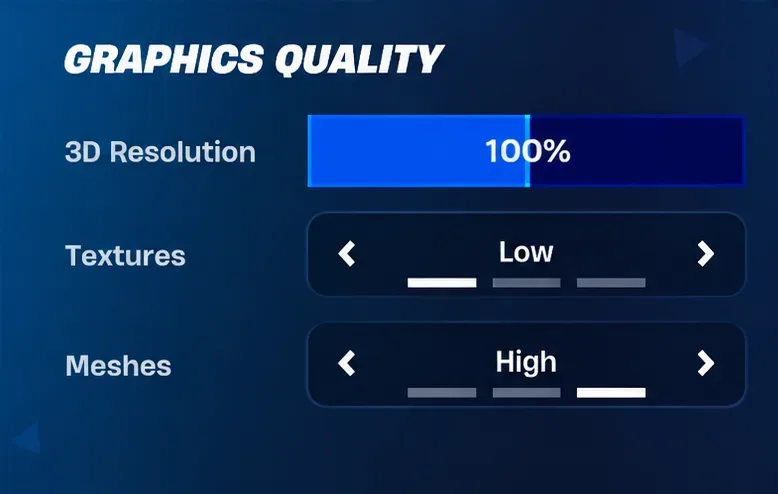
Cette comparaison est facultative. Laissez l'option Performance activée, réglez uniquement la qualité des maillages sur Élevée, appliquez les modifications et répétez votre parcours. Examinez les structures et les formes de l'environnement que vous utilisez pour vous déplacer ou combattre. Si le niveau Élevé vous semble plus net et reste suffisamment fluide pour votre cible, il peut s'avérer être le meilleur choix.
Pour les joueurs utilisant le mode Construction, incluez la modification et le déplacement des constructions dans la comparaison. Pour les joueurs utilisant le mode Zero Construction, privilégiez le terrain et les abris. Ces priorités de test reflètent vos actions ; elles ne constituent pas un avantage compétitif universel pour l’un ou l’autre mode de maillage.
Comparer les maillages haute résolution tout en maintenant constantes les autres valeurs de qualité affichées.
8. Comparer DirectX 12 standard lorsque la qualité visuelle est primordiale.
Pour un rendu visuel différent, notez vos paramètres de performance, sélectionnez DirectX 12 standard, appliquez les modifications et redémarrez. Vérifiez à nouveau les options de qualité avant de tester, car les commandes disponibles peuvent varier. Utilisez une résolution et une fréquence d'images similaires et suivez le même parcours de jeu.
Conservez le mode DirectX 12 standard si vous préférez son rendu visuel et qu'il répond à vos attentes en matière de fluidité. Revenez au mode Performance et à la faible résolution si la réduction des détails améliore le confort de jeu sur votre système. Ces choix ne sont pas définitifs.
La comparaison du moteur de rendu DirectX 12 standard est optionnelle ; appliquez-la et redémarrez avant de tester.
Que faire si les paramètres ne sont pas conservés ?
La page de dépannage des sauvegardes du mode de rendu d'Epic Games propose une solution de remplacement du lanceur pour un moteur de rendu qui se rétablit. Dans les paramètres du lanceur Epic Games, développez Fortnite, activez l'option « Arguments de ligne de commande supplémentaires » et effacez les arguments existants avant de saisir les modifications -d3d12 -FeatureLevelEs31pour optimiser les performances. Notez les arguments existants au préalable afin de comprendre ce que vous remplacez. Relancez le jeu et vérifiez le moteur de rendu.
Cette commande sélectionne le mode de rendu ; elle ne définit pas indépendamment le niveau de détail des maillages sur Faible. Utilisez ensuite le contrôle des maillages intégré au jeu. Évitez de combiner des commandes de rendu conflictuelles ou de copier d'anciens arguments de performances DirectX 11 dans une configuration actuelle.
Le guide de dépannage d'Epic Games concernant les faibles FPS indique également qu'un fichier de configuration en lecture seule peut empêcher la modification du mode. Fermez Fortnite, puis %localappdata%\FortniteGame\Saved\Config\WindowsClient\GameUserSettings.inivérifiez les propriétés du fichier. Désactivez l'option « Lecture seule » si elle est activée, puis appliquez vos paramètres normalement. Il n'est pas nécessaire de modifier les valeurs non documentées ni de supprimer le dossier de configuration.
Faut-il supprimer les textures haute résolution ?
Désactiver le téléchargement optionnel des textures haute résolution est un choix d'espace de stockage, indépendant de l'activation des textures basse résolution. Dans le lanceur Epic Games, accédez à la bibliothèque Epic Games, puis au menu à trois points de Fortnite et enfin à Options. Décochez « Textures haute résolution » et appliquez les modifications si vous n'avez pas besoin de ce pack.
Conservez ce fichier si vous utilisez régulièrement une configuration tirant parti des textures haute résolution. Supprimez-le si votre espace de stockage est limité et que vous comptez utiliser des textures de résolution inférieure. La taille du fichier peut varier avec les mises à jour ; fiez-vous donc aux informations actuelles du lanceur plutôt qu'à une ancienne indication de taille d'installation fixe. Sa suppression ne garantit pas une amélioration du nombre d'images par seconde.
Choisissez en fonction du résultat souhaité.
Matériel limité ou jeu axé sur les performances : commencez par les paramètres de performance et de faible résolution, puis testez les modes de jeu plus exigeants.
Des performances suffisantes, mais un rendu simplifié peu agréable : comparez les maillages haute résolution sans tout changer.
Le niveau de détail visuel est une priorité majeure : comparez la configuration standard DirectX 12 et conservez celle qui correspond à vos besoins.
Peu d'amélioration ou interruptions persistantes : recherchez d'autres causes au lieu de réduire sans cesse la qualité du maillage.
Pour résoudre le problème de faible FPS, l'outil de dépannage d'Epic Games vérifie les fichiers du jeu, les pilotes graphiques, les programmes en arrière-plan et le refroidissement. Low Meshes modifie le niveau de détail du rendu ; il ne répare pas les fichiers corrompus, ne corrige pas les problèmes de réseau et ne supprime pas toutes les limitations matérielles. Une configuration réussie est une configuration qui reste enregistrée, lisible et fonctionne de manière cohérente pendant vos parties.