Accueil
» 🎮 Esport
»
Fortnite Edit à la sortie vs. Double touche d'édition : quelle configuration utiliser ?
Fortnite Edit à la sortie vs. Double touche d'édition : quelle configuration utiliser ?
Si vous débutez dans les modifications de construction sur Fortnite, commencez par une configuration qui vous permette d'effectuer des modifications nettes et répétables sans quitter le combat des yeux. Pour la plupart des joueurs qui apprennent les bases, la confirmation automatique des modifications (anciennement appelée « Confirmer la modification au relâchement ») est le point de départ le plus simple. Une configuration avec deux touches de modification peut convenir aux joueurs qui souhaitent une confirmation manuelle séparée, mais elle ajoute une action supplémentaire et n'est pas forcément plus rapide. Testez les deux configurations avec la même modification de mur avant de faire votre choix.
La différence tient en partie à un paramètre et en partie au choix des raccourcis clavier. Ces deux options ne sont pas toujours incompatibles, et il n'existe pas de préréglage Epic officiel intitulé « touches d'édition doubles ». Ce guide explique les termes, indique le matériel nécessaire et vous propose une méthode simple pour les comparer.
Que signifient « modifier à la sortie » et « doubler les touches de modification » ?
L' option « Modifier au relâchement » est le nom couramment utilisé par la communauté pour la confirmation automatique des modifications lors du relâchement de la touche. Epic Games a renommé cette option « Confirmation automatique des modifications » dans Fortnite v24.30, remplaçant ainsi « Confirmer la modification au relâchement ». Les notes de version d'Epic Games précisent que cette nouvelle option permet de confirmer et de réinitialiser automatiquement les modifications lorsqu'elle est activée (les deux). Les intitulés exacts et les options disponibles peuvent varier selon la partie ; référez-vous donc à la formulation affichée dans vos paramètres actuels.
« Touches d'édition doubles » est un raccourci utilisé par les joueurs, et non une appellation officielle. Ils l'emploient pour désigner l'attribution d'actions d'édition à deux touches facilement accessibles, par exemple une touche pour activer le mode édition et l'autre pour confirmer. Certains joueurs utilisent cette expression pour deux raccourcis d'édition alternatifs. Comme ce terme n'est pas standardisé, référez-vous aux noms des actions dans vos commandes plutôt que de copier une configuration « édition double » sans vérifier la fonction de chaque touche.
Modifier un bâtiment consiste à sélectionner des parties d'un mur, d'un sol, d'un escalier ou d'un toit construit par le joueur pour en changer la forme. Appuyer sur « Confirmer » applique la forme sélectionnée ; appuyer sur « Réinitialiser » rétablit l'état initial de l'élément. Si vous ne maîtrisez pas ces actions, entraînez-vous d'abord sur un seul mur.
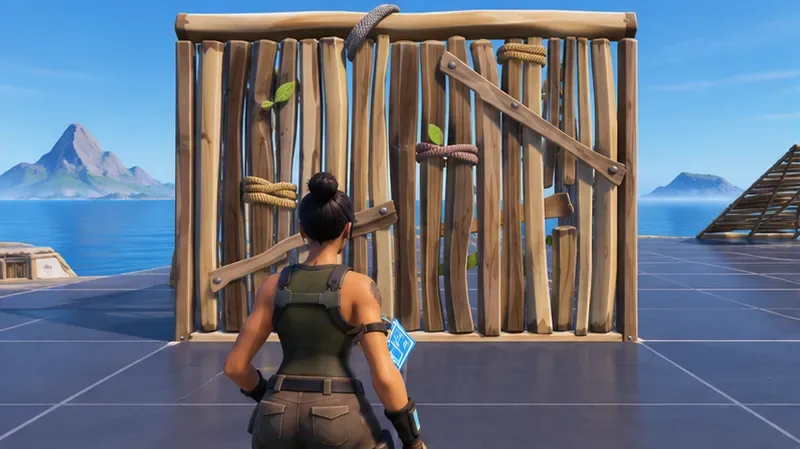
Commencez par un mur intact dans une zone d'entraînement sécurisée, afin que chaque répétition commence à partir de la même position.
Quelle configuration un débutant devrait-il essayer en premier ?
Installation
Ce que l'on ressent en regardant le montage
Convient parfaitement lorsque
Compromis
Confirmation automatique des modifications
Sélectionnez la forme à modifier, puis relâchez pour confirmer.
Vous souhaitez limiter le nombre d'entrées distinctes lors de l'apprentissage de la séquence de montage.
Le moment du déclenchement fait partie intégrante du mouvement. Un déclenchement précipité ou accidentel peut confirmer une forme avant même qu'elle ne soit voulue.
Saisie séparée pour la modification et la confirmation
Passez en mode édition, sélectionnez les tuiles, puis appuyez sur la touche de confirmation que vous avez attribuée.
Vous préférez contrôler précisément le moment où la forme sélectionnée est appliquée.
Une action supplémentaire est nécessaire pour la coordination, et la touche peut entrer en conflit avec les raccourcis de construction ou de déplacement situés à proximité.
Pour un nouveau constructeur, le point de départ pratique est généralement la confirmation automatique des modifications courantes, si cette option est disponible dans le menu. Cela simplifie la procédure : passer en mode édition, sélectionner, relâcher et déplacer. Si vous effectuez déjà des modifications précises avec aisance et souhaitez une touche de confirmation distincte, essayez une autre commande de confirmation. Aucune de ces options ne garantit des modifications plus rapides ni de meilleurs combats ; votre précision et votre capacité à poursuivre la construction sont plus importantes qu'une combinaison de touches sophistiquée.
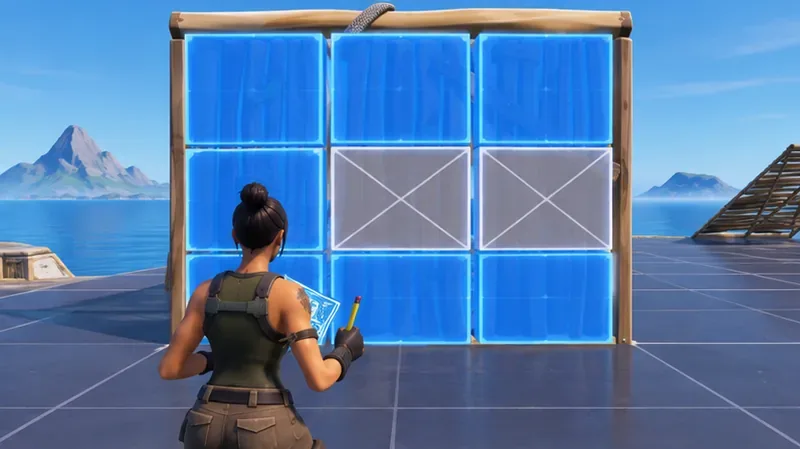
Epic propose également une fonctionnalité distincte appelée Édition simplifiée . Elle modifie la façon de sélectionner une forme à modifier et Epic précise qu'elle n'est pas disponible dans les modes de jeu compétitifs. À ne pas confondre avec la confirmation automatique des modifications : elles affectent différentes étapes du processus d'édition.
La grille correspond à l'étape de sélection : choisissez la forme souhaitée avant que le jeu n'applique la modification.
Préparez vos témoins avant de comparer
Choisissez un environnement d'entraînement. Utilisez une île d'entraînement en mode Créatif ou un autre environnement non classé où vous pouvez placer et déplacer un mur sans pression. Epic Games précise que les paramètres peuvent dépendre du mode de jeu sélectionné dans le lobby ; vérifiez donc le mode si un paramètre est manquant.
Ouvrez la page des commandes. Dans les paramètres, sélectionnez l'onglet « Commandes clavier/souris » pour consulter vos raccourcis. Le guide d'assistance d'Epic Games indique qu'il s'agit de l'icône des flèches directionnelles. L'option « Confirmation automatique des modifications » se trouve désormais dans l'onglet « Paramètres du jeu ». Vérifiez votre client actuel, car les menus peuvent avoir changé.
Notez vos touches actuelles pour Modifier, Confirmer et Réinitialiser. Prenez des notes ou faites une capture d'écran de référence avant de les modifier. Évitez d'attribuer la même touche à des actions qui s'interrompent mutuellement, sauf si le jeu prend explicitement en charge cette combinaison.
Modifiez un élément à la fois. Commencez par tester votre option actuelle de confirmation automatique des modifications avec vos raccourcis clavier existants. Ensuite, modifiez uniquement l'ordre de confirmation/modification lors du deuxième test. Conserver les autres commandes inchangées rend la comparaison pertinente.
Entraînez-vous à chaque configuration avec la même courte séquence
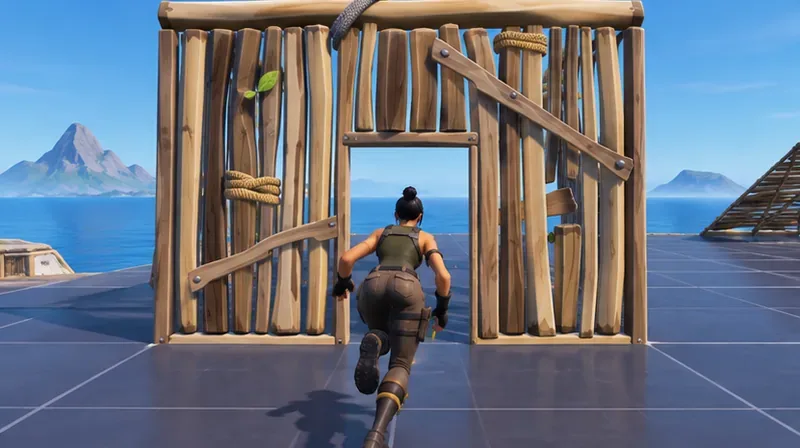
Utilisez une ouverture simple, comme une modification en forme de porte, et répétez le même mouvement à chaque fois. Commencez suffisamment près du mur pour que votre viseur reste dessus. Passez en mode édition, sélectionnez les tuiles, confirmez selon votre configuration, passez par l'ouverture, puis réinitialisez le mur. Ne commencez pas par une modification complexe ou une séquence complète de construction et de combat ; assurez-vous d'abord de pouvoir effectuer le cycle de base sans perdre la cible.
Après avoir confirmé l'ouverture, parcourez-la immédiatement ; cela permet de voir si la modification s'intègre à votre mouvement habituel.
Avec la confirmation automatique des modifications, vérifiez si votre relâchement confirme la forme souhaitée et si vous pouvez passer à l'étape suivante sans pause supplémentaire. Avec une touche de confirmation séparée, observez si la pression supplémentaire est volontaire ou vous fait hésiter. Répétez chaque version pendant quelques minutes. Une comparaison utile ne se limite pas à la modification la plus rapide : comptez la fréquence à laquelle vous sélectionnez les mauvaises tuiles, confirmez trop tôt, oubliez la touche de confirmation ou devez vous arrêter pour corriger.
Effectuez plusieurs répétitions propres avec la première configuration.
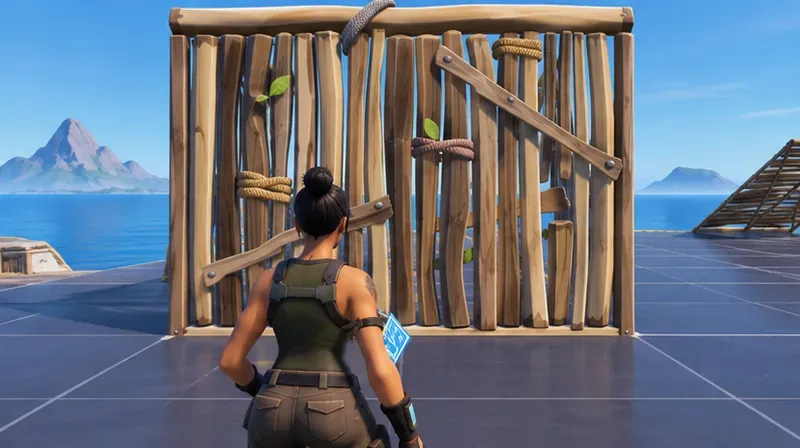
Réinitialisez le mur après chaque tentative afin que l'état initial reste constant.
Passez à l'autre configuration sans modifier la sensibilité, les commandes de déplacement ni les commandes de construction.
Répétez le même mouvement d'ouverture, puis comparez vos erreurs et votre aisance plutôt que de vous fier à une seule tentative exceptionnellement rapide.
Réinitialisez le mur entre chaque tentative afin que chaque comparaison commence à partir de la même structure intacte.
Comment savoir lequel est le meilleur pour vous
Conservez la configuration qui vous permet d'effectuer les modifications souhaitées de manière constante, de reprendre la visée ou la construction sans tâtonner et d'éviter les confirmations accidentelles. Si la confirmation automatique des modifications est fluide mais que vous relâchez souvent avant d'avoir sélectionné les bonnes tuiles, ralentissez et entraînez-vous à la sélection. Si les touches de confirmation séparées vous semblent bien maîtrisées mais que vous ratez régulièrement la touche de confirmation, essayez une touche plus accessible ou revenez à la confirmation automatique.
Modifiez votre configuration si une touche entre en conflit avec vos déplacements, le changement d'arme ou un élément de votre équipement que vous utilisez fréquemment ; si votre main doit adopter une position inconfortable ; ou si vos modifications deviennent moins fiables en match qu'à l'entraînement. Ne modifiez pas plusieurs raccourcis juste avant une session classée. Familiarisez-vous avec la configuration choisie lors de parties sans pression.
Erreurs courantes à éviter
Partons du principe que « double » signifie plus rapide. Une deuxième action peut améliorer le contrôle, mais aussi entraîner des erreurs. Jugez-en par le nombre de répétitions réussies.
Copier une liste de touches sans vérifier vos propres configurations peut être risqué. La taille du clavier, les boutons de la souris, la position des mains et les raccourcis existants peuvent varier. Choisissez des commandes accessibles sans avoir à relâcher inutilement les touches de déplacement.
Modifier plusieurs paramètres simultanément peut s'avérer problématique. Si vous modifiez en même temps le comportement de confirmation, les raccourcis clavier, la sensibilité et les touches de déplacement, vous ne saurez pas quelle modification a provoqué l'erreur.
Confondre le mode Édition simple avec la confirmation automatique des modifications. Vérifiez chaque paramètre par son nom et n'oubliez pas que le mode Édition simple présente des limitations en compétition.
Entraînez-vous uniquement en restant immobile. Une fois la modification murale de base maîtrisée, ajoutez un petit mouvement avant et après. Vous obtiendrez ainsi une modification que vous pourrez utiliser en mouvement et lors du retour à votre action suivante.
Les scènes d'entraînement ci-dessus illustrent la procédure ; il ne s'agit pas de captures d'écran du menu des paramètres actuel de Fortnite. Pour les libellés exacts, veuillez vous référer aux paramètres de votre jeu installé.