Accueil
» 🎮 Esport
»
Configuration optimale de l'éditeur d'interface pour une meilleure perception de la carte dans SMITE 2
Configuration optimale de l'éditeur d'interface pour une meilleure perception de la carte dans SMITE 2
Une mini-carte plus grande peut vous aider à repérer les rotations, les adversaires absents et les combats hors de votre champ de vision, à condition qu'elle reste lisible sans masquer l'action. Pour la plupart des joueurs, la meilleure configuration d'interface consiste en une mini-carte facile à lire d'un coup d'œil, placée près d'un coin supérieur, avec une opacité suffisante pour que les icônes restent distinctes et une transparence suffisante pour ne pas masquer une trop grande partie de l'arène.
Ce guide concerne SMITE 2 , dont l'éditeur d'interface permet de modifier la position, la taille et l'opacité des éléments de l'interface. Hi-Rez a intégré cet éditeur au menu Échap et l'a rendu disponible sur toutes les plateformes. Si vous faites référence au premier SMITE, ses menus et son éditeur peuvent différer ; ces instructions ne s'appliquent donc pas à ce jeu. Consultez les notes de mise à jour de l'éditeur d'interface de SMITE 2 sur le site de Hi-Rez .
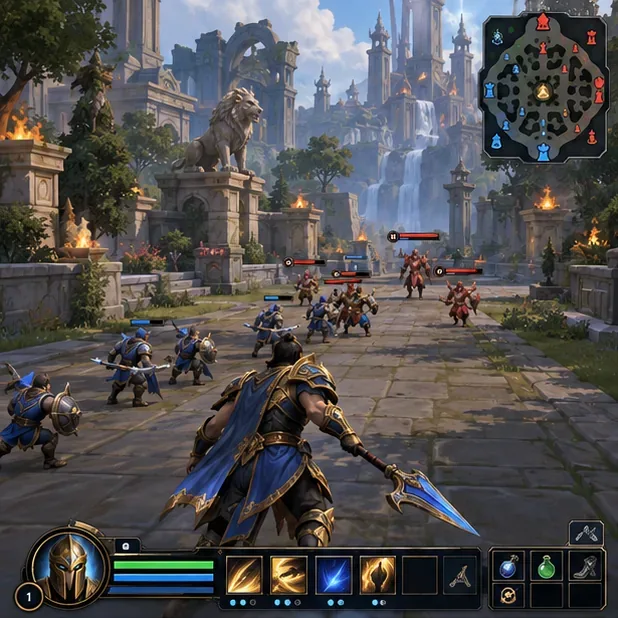
Une maquette conceptuelle du gameplay montre une mini-carte positionnée en haut à droite, où elle peut être consultée sans détourner l'attention du centre.
Quelle configuration d'interface utilisateur est la plus adaptée à la consultation de la carte ?
Commencez par une mini-carte légèrement agrandie dans un coin supérieur , puis ajustez sa position et sa transparence jusqu'à ce que les symboles soient facilement distinguables en combat. La taille optimale est subjective : elle dépend de la résolution de votre écran, de votre distance de vision, de votre vue et de l'espace occupé par les autres éléments de votre interface. Il n'existe pas de taille universelle convenant à tous les écrans.
Gardez la carte près du bord de votre champ de vision naturel. La déplacer à côté du réticule ou au centre peut l'agrandir, mais risque de gêner la visée et les effets visuels. Si son emplacement par défaut dans le coin vous convient, laissez-la ainsi et n'augmentez l'échelle que jusqu'à ce que les marqueurs alliés, ennemis et objectifs soient bien visibles à votre distance de vision habituelle.
Ce que vous remarquez
Ajustement pour essayer
Vérifiez
Les marqueurs sont difficiles à distinguer
Augmentez légèrement l'échelle de la mini-carte
Pouvez-vous distinguer des icônes proches sans vous pencher vers l'écran ?
La carte bloque l'action derrière elle
Diminuez légèrement son opacité ou réduisez son échelle.
Les symboles de la carte restent-ils lisibles sur les scènes claires et sombres ?
Vous perdez constamment de vue la carte.
Rapprochez-le d'un bord supérieur de l'écran vers lequel vous regardez naturellement.
Peux-tu vérifier cela sans détourner trop longtemps ton attention du combat ?
D'autres éléments de l'interface utilisateur encombrent la carte.
Ne repositionnez ces éléments que si l'éditeur le permet.
Est-ce que la santé, les capacités et la carte sont toutes lisibles en même temps ?
Comment ouvrir l'éditeur HUD ?
En cours de partie, ouvrez le menu Échap et sélectionnez Éditeur d'interface . Cet éditeur vous permet de modifier la position, la taille et l'opacité des éléments compatibles. Hi-Rez indique que cette fonctionnalité est disponible sur toutes les plateformes, mais la navigation exacte dépend du périphérique utilisé : clavier/souris ou manette. L'interface et l'agencement des menus peuvent évoluer avec les mises à jour.
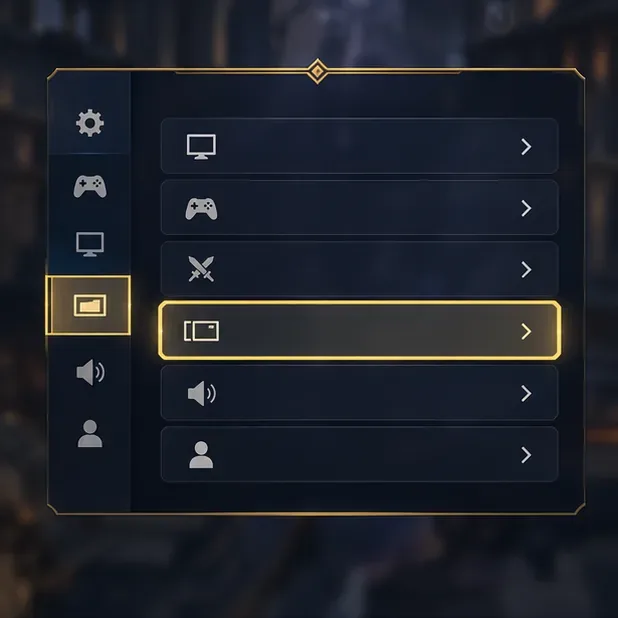
Une maquette conceptuelle du menu met en évidence le point d'entrée de la personnalisation de l'interface ; dans SMITE 2, ouvrez l'éditeur HUD depuis le menu Échap en cours de partie.
Comment configurer la taille et la position de la mini-carte ?
Commencez par la disposition par défaut. Ouvrez l'éditeur et repérez la mini-carte avant de déplacer d'autres éléments. Cela vous servira de point de repère si la nouvelle disposition vous semble moins satisfaisante.
Augmentez l'échelle par petits incréments. Arrêtez-vous lorsque vous pouvez identifier les principaux marqueurs de la carte d'un simple coup d'œil. Une carte occupant une grande partie de l'écran peut être lisible, mais masquer des informations cruciales pour les combats.
Placez-le si possible dans un coin extérieur. Choisissez le coin qui s'harmonise le mieux avec votre écran et la disposition de votre interface. Évitez de masquer votre personnage, la zone de visée centrale ou un panneau d'état que vous consultez fréquemment.
Ajustez l'opacité après avoir redimensionné et positionné la carte. Si l'éditeur propose une option d'opacité pour la mini-carte, testez une légère réduction. Une transparence excessive peut rendre le terrain et les icônes indissociables ; une transparence insuffisante peut donner l'impression que la carte forme un bloc opaque au-dessus de la scène.
Appliquez les modifications ou quittez l'éditeur, puis testez-le en situation réelle de match ou d'entraînement. Ne vous fiez pas uniquement à l'éditeur pour juger la mise en page, où l'écran peut être statique et épuré.
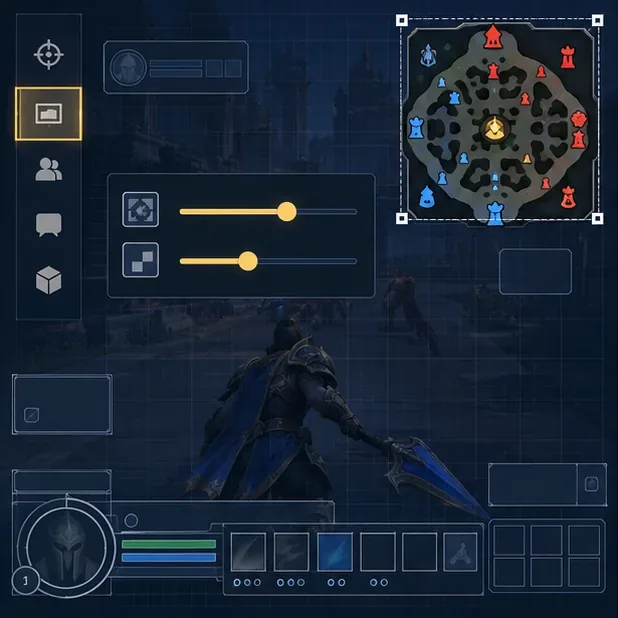
Une maquette conceptuelle d'éditeur HUD montre la mini-carte sélectionnée à une échelle plus grande ; utilisez les réglages d'échelle et d'opacité dans l'éditeur en direct selon vos besoins.
Faut-il également modifier les couleurs de l'interface ?
Si vous avez du mal à distinguer les marqueurs ennemis et alliés, consultez les options de couleur de l'interface de SMITE 2. Les notes de la bêta ouverte 2 de Hi-Rez décrivent un préréglage de couleur d'interface ( UI → Couleurs d'interface → Préréglage 1) qui inverse les couleurs de la barre de vie et de la mini-carte pour faciliter la lecture aux joueurs daltoniens. Cette option peut améliorer le contraste pour certains joueurs, mais la perception des couleurs et les paramètres d'affichage varient. Il s'agit d'une option d'accessibilité à tester, et non d'un paramètre obligatoire en compétition. Consultez les notes de mise à jour officielles décrivant le préréglage de couleur d'interface 1 .
Après avoir modifié les couleurs, vérifiez la mini-carte sur différents fonds et assurez-vous que les symboles ennemis et alliés restent bien distincts. Si un filtre de couleur ou un profil d'affichage rend le préréglage moins lisible, revenez au préréglage précédent et utilisez le contraste qui vous permet de lire correctement.
Comment savoir si la mise en page est utile ?
Testez-la dans un mode ou une session d'entraînement où vous pouvez vous concentrer sur l'interface. Gardez votre caméra sur une voie ou une escarmouche à proximité et prenez l'habitude de jeter un coup d'œil rapide à la carte pendant les moments sûrs : après avoir éliminé une vague de sbires, en vous déplaçant entre les zones ou avant de suivre un coéquipier. La carte favorise la vigilance ; elle ne révèle pas tous les adversaires et ne remplace pas le sens du jeu, la communication et l'observation directe de l'environnement.
Au cours du test, posez trois questions pratiques :
Pouvez-vous distinguer les balises visibles sans interrompre votre mouvement ?
La carte reste-t-elle lisible lorsque la scène derrière elle est lumineuse, sombre ou riche en effets ?
Pouvez-vous encore voir l'action et les informations HUD dont vous avez le plus besoin ?
Si les symboles sont encore trop petits, augmentez l'échelle d'un cran et réessayez. Si la carte vous distrait ou masque des informations importantes, réduisez sa taille ou déplacez-la vers le bord. Modifiez un paramètre à la fois pour identifier celui qui améliore réellement la lisibilité.
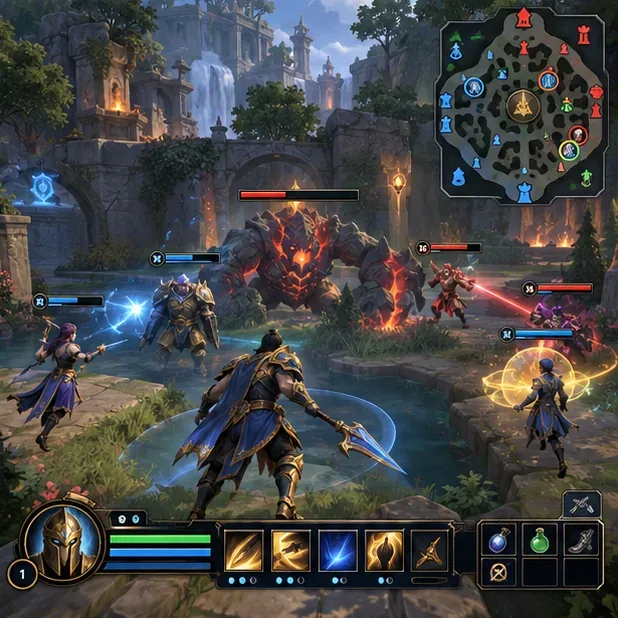
Une maquette conceptuelle du gameplay illustre la vérification finale : les marqueurs de carte restent visibles tandis que la voie et le combat d’équipe restent dégagés.
Que se passe-t-il si l'éditeur ou les commandes ont une apparence différente ?
Vérifiez d'abord que vous modifiez bien SMITE 2 et non le SMITE original, puis consultez le menu en jeu et les notes de mise à jour de votre plateforme. L'éditeur a été introduit lors de la bêta ouverte 5 de SMITE 2 et les mises à jour suivantes peuvent modifier l'apparence du menu. Les notes de la bêta ouverte 27 de Hi-Rez (janvier 2026) mentionnent des optimisations supplémentaires des performances de l'interface, mais ne donnent aucune recommandation concernant l'échelle ou l'opacité de la mini-carte. Consultez les notes officielles de la bêta ouverte 27 .
Si une modification de la mise en page rend l'interface plus difficile à utiliser, rouvrez l'éditeur et replacez la mini-carte à sa position ou taille précédente. L'objectif est d'obtenir une vue d'ensemble rapide et fiable, et non d'avoir la carte la plus grande possible. Conservez la mise en page qui vous permet de lire les informations de la carte tout en gardant une vue dégagée sur votre zone de combat immédiate.