Accueil
» 🎮 Esport
»
Configuration du raccourci de saut et de lancer dans CS2 via Autoexec : ce qui fonctionne encore et comment le configurer
Configuration du raccourci de saut et de lancer dans CS2 via Autoexec : ce qui fonctionne encore et comment le configurer
Vous ouvrez un ancien tutoriel de Counter-Strike 2 sur le lancer en sautant, vous collez un alias autoexec.cfg, vous redémarrez le jeu et vous constatez que la grenade ne se lance plus lorsque vous appuyez sur la touche choisie. Il ne s'agit généralement pas d'une erreur de frappe. Valve a modifié le fonctionnement des raccourcis multi-actions ; par conséquent, les scripts classiques de lancer en sautant avec une seule touche ne sont plus fiables sur les serveurs officiels.
Réponse courte : Vous pouvez toujours charger un autoexec.cfgfichier et assigner une touche +jump, mais il ne faut pas s'attendre à ce qu'une seule touche permette de combiner le saut et le lancer de grenade dans le matchmaking officiel actuel. La solution recommandée consiste à sauter et à lancer la grenade manuellement. Vous trouverez ci-dessous la procédure pour nettoyer une ancienne configuration, la vérifier et vous entraîner à synchroniser vos actions.
Pourquoi l'ancienne touche de saut et de lancer de CS2 ne fonctionne plus ?
Le 19 août 2024, Valve a annoncé que Counter-Strike 2 bloquerait les raccourcis combinant plusieurs actions de déplacement ou d'attaque. Les notes de version précisent que ces raccourcis sont ignorés par défaut, et l' annonce de la compétence « Pas de côté » mentionne spécifiquement les raccourcis de projection en sautant. Valve a également indiqué avoir rendu les projections en sautant manuelles fiables sans scripts spéciaux. Il s'agit d'une politique et d'une modification du comportement des entrées vérifiées, et non d'une interdiction de tout fichier de configuration personnalisé.
La mise à jour de Valve décrit une variable protégée contre la triche, cl_allow_multi_input_bindsmais il ne s'agit pas d'une solution de contournement courante pour le matchmaking officiel. Évitez les guides qui recommandent des commandes de contournement, des macros clavier spéciales ou une série d'alias comme solution garantie. Valve a averti que certaines formes d'utilisation automatisée pourraient entraîner l'exclusion des parties sur les serveurs officiels.
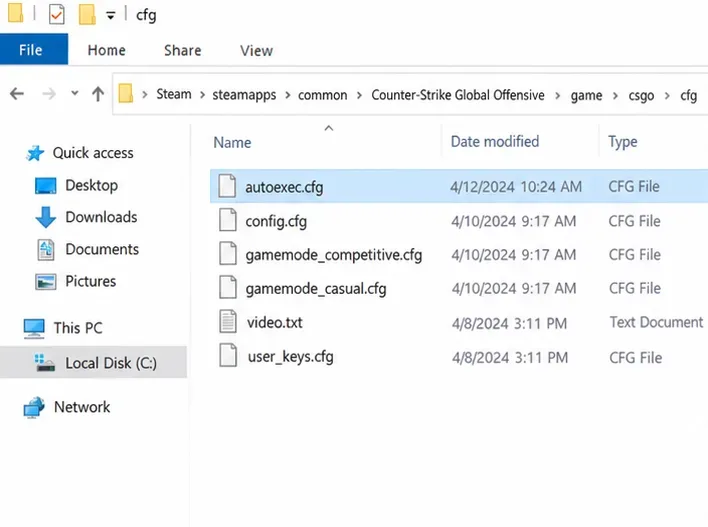
Fermez CS2 ou retournez à son menu principal avant de modifier le fichier. Dans Steam, ouvrez votre bibliothèque, faites un clic droit sur Counter-Strike 2, choisissez Propriétés , puis Fichiers installés et Parcourir . Accédez au répertoire de configuration du jeu, généralement :
steamapps/common/Counter-Strike Global Offensive/game/csgo/cfg
Le dossier d'installation peut se trouver sur un autre disque ou dans une bibliothèque Steam personnalisée ; il est plus sûr de le parcourir via Steam que de supposer une lettre de lecteur. Recherchez le fichier `/etc/config.txt` autoexec.cfg. S'il n'existe pas, créez un fichier texte portant exactement ce nom. Dans l'Explorateur de fichiers Windows, activez l'affichage des extensions de fichiers afin d'éviter toute création accidentelle autoexec.cfg.txt. Effectuez une sauvegarde de votre configuration actuelle avant de la modifier.
Localisez le dossier CS2 cfg et vérifiez que le fichier autoexec.cfg possède bien l'extension .cfg.
Étape 2 : Supprimer les alias de saut obsolètes
Ouvrez le fichier autoexec.cfgdans un éditeur de texte brut comme le Bloc-notes. Recherchez les lignes plus anciennes contenant une virgule alias, une touche de raccourci ou le nom d'une touche de saut. Voici un exemple classique d'action combinée :+jump-attack-attack2
alias "+jumpthrow" "+jump; -attack"
alias "-jumpthrow" "-jump"
bind "v" "+jumpthrow"
N'ajoutez pas cet exemple à une configuration de match officiel moderne. Il est présenté uniquement pour vous permettre d'identifier et de supprimer les instructions obsolètes. Il demande de sauter et de lancer une grenade en une seule pression ; c'est le comportement que Valve a ciblé. Le traitement exact d'un script ancien particulier peut dépendre des mises à jour du jeu et des règles du serveur ; par conséquent, un message dans la console ou l'absence de mouvement ne prouvent pas à eux seuls qu'une solution de contournement est approuvée.
Étape 3 : Configurez une touche de saut normale à la place.
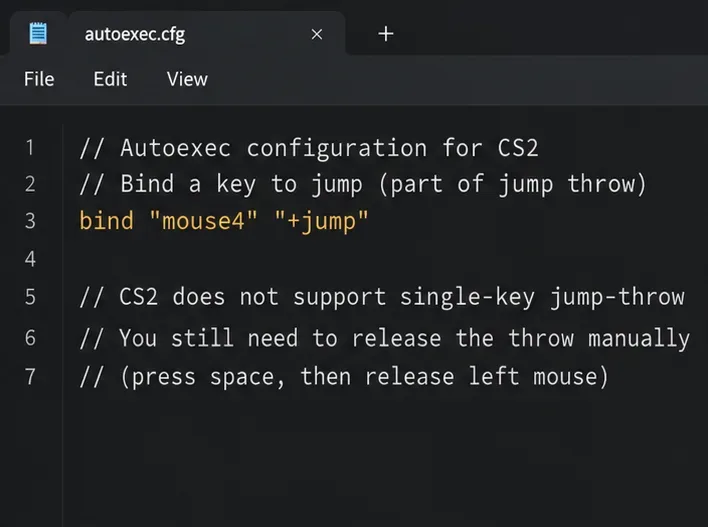
Si vous souhaitez une touche de saut dédiée et pratique, utilisez une action unique. Par exemple, cette ligne associe le bouton 4 de la souris au saut :
bind "mouse4" "+jump"
Vous pouvez également conserver la touche Espace standard :
bind "space" "+jump"
Choisissez une option qui vous convient. Les deux lignes ne sont pas nécessaires, et la modification de la touche de saut est facultative. Contrairement aux alias saut-projection classiques, ces exemples n'associent qu'une seule action, et non un saut et une attaque simultanés. Un raccourci clavier +jumpn'est pas un script d'automatisation de saut-projection. Enregistrez le fichier en texte brut et évitez les guillemets typographiques et la mise en forme enrichie.
Une touche de saut distincte peut être enregistrée dans autoexec.cfg ; elle ne déclenche pas automatiquement le lancement d'une grenade.
Étape 4 : Chargez autoexec et vérifiez qu’il s’est exécuté.
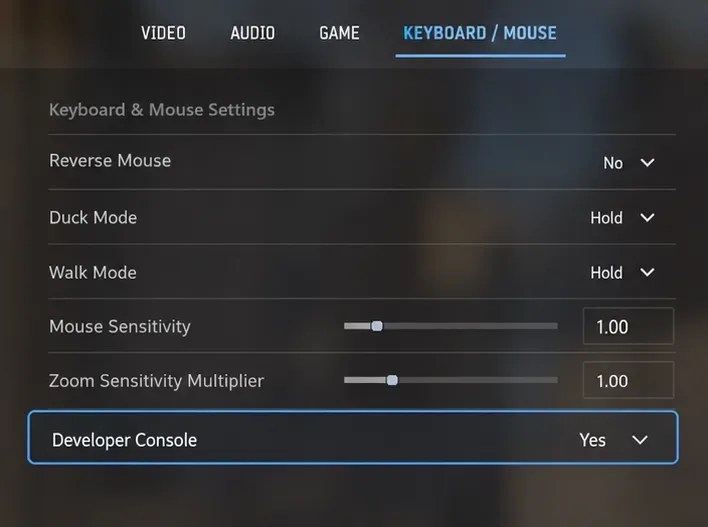
Lancez Counter-Strike 2 et activez la console de développement dans les paramètres du jeu, si ce n'est pas déjà fait. Ouvrez la console à l'aide de la touche qui lui est attribuée (souvent la touche tilde sur les claviers américains) et saisissez :
exec autoexec.cfg
Cette action charge le fichier de la session en cours. Pour confirmer que la clé choisie possède bien une affectation de saut, saisissez la requête correspondante :
bind mouse4
Dans l'exemple ci-dessus, la console devrait indiquer une liaison +jump. Certains joueurs ajoutent également l' +exec autoexec.cfgoption correspondante dans les propriétés de Counter-Strike 2 sur Steam (Général > Options de lancement) . Il s'agit d'une méthode optionnelle pour demander la configuration au lancement, et non d'un moyen de restaurer les raccourcis clavier bloqués. Une commande réussie execindique que le fichier a été chargé ; elle ne garantit cependant pas que toutes les commandes qu'il contient soient autorisées sur un serveur officiel.
Si la console indique que le fichier est introuvable, vérifiez l'extension, le dossier et l'orthographe exacts du nom de fichier. Si le fichier s'exécute mais que la touche de saut ne fonctionne pas, vérifiez si une autre configuration remplace la touche ou si le bouton physique est bien reconnu par le jeu.
Activez la console développeur dans les paramètres du jeu pour vérifier si la configuration se charge.
Étape 5 : Effectuer un lancer sauté manuellement
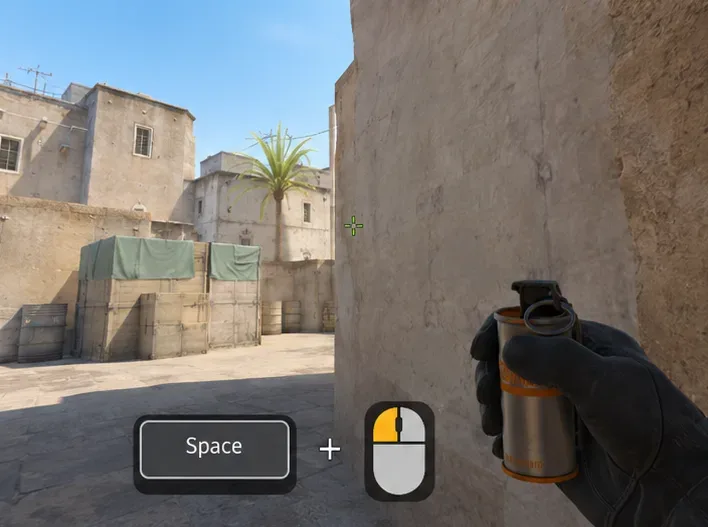
Commencez une séance d'entraînement hors ligne avec une grenade fumigène. Placez-vous dans une position d'alignement reproductible, gardez votre viseur sur un point de référence, puis suivez cette séquence :
Équipez-vous de la grenade et maintenez le bouton d'attaque principal enfoncé pour préparer le lancer.
Gardez votre visée stable. Pour une formation statique, restez immobile sauf si la formation exige spécifiquement un déplacement.
Appuyez sur la touche de saut qui vous est assignée et relâchez immédiatement le bouton d'attaque ensuite, suffisamment rapidement l'un après l'autre pour effectuer le saut-projection prévu.
Observez où la fumée se dépose, puis répétez l'opération à partir de la même position et ajustez le timing si nécessaire.
Valve affirme que le jeu prend en charge les lancers de fumigènes manuels en sautant de manière fiable. Cependant, les configurations diffèrent : un lancer en sautant à l'arrêt, un lancer en sautant en courant et un lancer à l'arrêt classique ne sont pas interchangeables. Ne présumez pas qu'une configuration de fumigènes enregistrée pour une autre version, une mise à jour de carte ou un autre schéma de déplacement fonctionnera exactement de la même manière. Pour une vérification efficace, entraînez-vous à réaliser la même configuration plusieurs fois, en veillant à ce que votre position de départ et votre visée soient identiques.
Lorsqu'une liaison semble fonctionner sur un serveur privé
Un serveur d'entraînement local ou un serveur communautaire peut avoir une configuration différente des serveurs officiels de Valve. L'exécution d'un script ailleurs ne garantit en rien son autorisation ou sa fiabilité dans les modes Premier, Compétitif ou autres modes de jeu officiels. N'utilisez les scripts personnalisés que si le règlement du serveur l'autorise explicitement et ne comptez pas sur la modification d'un paramètre anti-triche pour activer l'automatisation de plusieurs actions lors du matchmaking.
Liste de vérification pour le dépannage
Symptôme
Cause probable
Que tenter
La configuration ne se chargera pas
Chemin incorrect ou extension .txt cachée
Parcourez Steam ; affichez les extensions et vérifiez le fichier autoexec.cfg.
La touche de saut cesse de fonctionner après le redémarrage
La configuration ne se charge pas ou une autre liaison est prioritaire.
Exécutez le fichier autoexec.cfg et interrogez à nouveau la configuration des touches.
Le saut fonctionne mais la grenade ne se déclenche pas
Une liaison de saut à action unique n'envoie pas de relâchement d'attaque
Relâchez vous-même le bouton de la souris immédiatement après avoir sauté.
L'ancien alias combiné est ignoré
La restriction multi-entrées de Valve
Supprimez l'alias hérité et utilisez des sauts manuels.
Le point d'atterrissage de la fumée varie
Objectif, position de départ, mouvement ou timing différents
Utilisez une formation fixe et répétez-la lentement à l'entraînement.
Dernière vérification : votre configuration CS2 est-elle prête ?
Vérifiez ces points dans l'ordre : le autoexec.cfgchargement s'effectue sans erreur de fichier manquant ; la touche de saut dédiée fonctionne correctement lorsqu'elle est pressée seule ; aucun raccourci clavier pour sauter et relâcher n'est nécessaire ; et vous pouvez reproduire une configuration de fumigènes simple à l'aide des commandes manuelles habituelles. Ces vérifications permettent de distinguer une configuration fonctionnelle d'une technique de grenade fonctionnelle.
Si le test d'autoexec réussit mais que votre lancer est incohérent, arrêtez de modifier les fichiers de configuration et travaillez sur la position dans l'alignement et le timing du lancer. Si la configuration ne se charge pas, corrigez d'abord le chemin d'accès ou la syntaxe du fichier. Il est important de noter qu'autoexec peut toujours gérer les raccourcis clavier valides, mais ne peut pas rendre la macro obsolète de lancer en une touche officiellement prise en charge.
Entraînez-vous à maintenir la fumée, à sauter et à relâcher manuellement le bouton de la souris au moment voulu.