Accueil
» 🎮 Esport
»
Comment vider le dossier cache de Blizzard pour résoudre les problèmes de latence dans Heroes of the Storm
Comment vider le dossier cache de Blizzard pour résoudre les problèmes de latence dans Heroes of the Storm
Si Heroes of the Storm présente des saccades, un temps de lancement anormalement long ou un comportement étrange après une mise à jour de Battle.net, vider le cache Blizzard est une solution simple et peu risquée. Selon les instructions d'assistance de Blizzard, des données de cache corrompues peuvent causer des problèmes avec les jeux Blizzard. La procédure standard sous Windows consiste à fermer les processus Blizzard, ouvrir %ProgramData% , supprimer le dossier cache de Blizzard Entertainment , puis redémarrer Battle.net.
Cela ne signifie pas que la suppression du cache résolve tous les problèmes de latence. Si votre véritable problème est un ping élevé et constant, des pertes de paquets, une instabilité du Wi-Fi ou un problème de routage chez votre fournisseur d'accès Internet, la suppression des fichiers temporaires locaux ne résoudra probablement pas le problème réseau sous-jacent. La question pertinente est de savoir si vos symptômes indiquent des données locales obsolètes ou un problème de connectivité.
Faut-il vider le cache Blizzard pour Heroes of the Storm ?
Oui, si le problème est apparu après une mise à jour, que l'application Battle.net se charge mal, que le lancement du jeu est instable ou que Heroes of the Storm présente des saccades inhabituelles, il est conseillé d'essayer de vider le cache avant de procéder à une réinstallation complète. En effet, cette opération supprime les données temporaires de Blizzard et non le jeu lui-même.
Ce que la suppression du cache peut et ne peut pas résoudre
Cas d'utilisation raisonnables : bugs du lanceur, fichiers temporaires obsolètes, comportements étranges après une mise à jour, initialisation du jeu anormalement lente ou saccades qui commencent en même temps que des problèmes avec Battle.net.
Les éléments suivants sont moins susceptibles d'aider : une latence constamment élevée vers le serveur de jeu, une perte de paquets, un réseau Wi-Fi surchargé, un réseau domestique congestionné, une limitation thermique ou des performances PC insuffisantes.
Il ne s'agit pas d'une réinstallation : la procédure de suppression du cache prise en charge ne désinstalle pas Heroes of the Storm.
La suppression du dossier Blizzard Entertainment supprimera-t-elle Heroes of the Storm ?
Non. Le dossier utilisé par cette procédure de mise en cache se trouve dans le répertoire ProgramData de Windows et contient les données temporaires et de support de Blizzard, et non l'installation principale de Heroes of the Storm. Blizzard précise que la suppression des données du cache n'affecte pas les données du jeu. Après le redémarrage de Battle.net, l'application recrée les fichiers temporaires nécessaires.
Il existe un effet secondaire pratique important à connaître : après certaines procédures de réinitialisation des fichiers Battle.net, le lanceur peut parfois perdre la trace de l'emplacement d'installation d'un jeu. Si vous voyez un bouton « Installer » au lieu de « Jouer » , ne pensez pas que le jeu a été supprimé. Utilisez l'option de Battle.net permettant de localiser une installation existante avant de tout télécharger à nouveau.
Comment vider le dossier cache de Blizzard sous Windows ?
La méthode la plus sûre consiste à suivre l'ordre ci-dessous. Il est important de fermer les logiciels Blizzard en premier, car les processus actifs peuvent maintenir les fichiers cache ouverts ou les recréer pendant que vous essayez de les supprimer.
1. Fermez Heroes of the Storm et terminez les processus Blizzard.
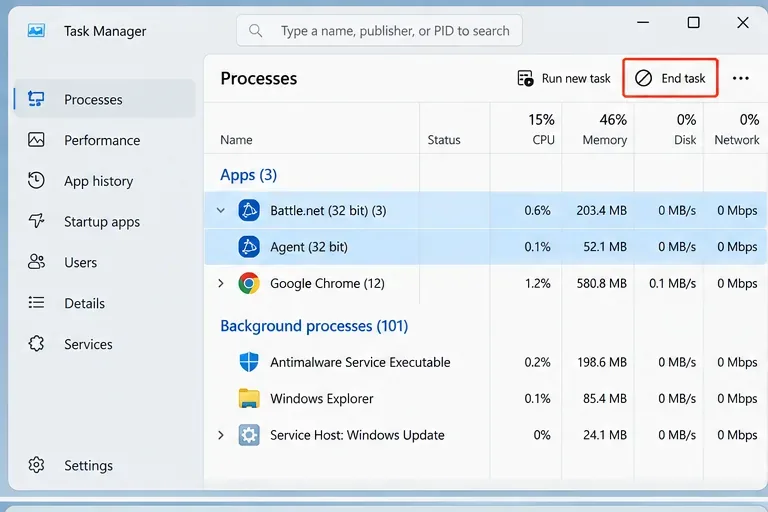
Quittez Heroes of the Storm et fermez l'application Battle.net. Appuyez ensuite sur Ctrl + Maj + Échap pour ouvrir le Gestionnaire des tâches. Dans la liste des processus, recherchez Battle.net, Agent, Blizzard Update Agent ou tout autre processus Heroes of the Storm. Sélectionnez chaque processus Blizzard concerné et choisissez « Fin de tâche » .
Le Gestionnaire des tâches ne doit afficher aucun processus actif Battle.net, Agent ou Heroes of the Storm avant la suppression des données du cache Blizzard.
Si aucun service Blizzard n'est en cours d'exécution, vous pouvez passer à l'étape suivante. Il n'est pas nécessaire de fermer les services Windows ou les processus de navigateur non liés à Blizzard.
2. Ouvrez l'emplacement caché de ProgramData
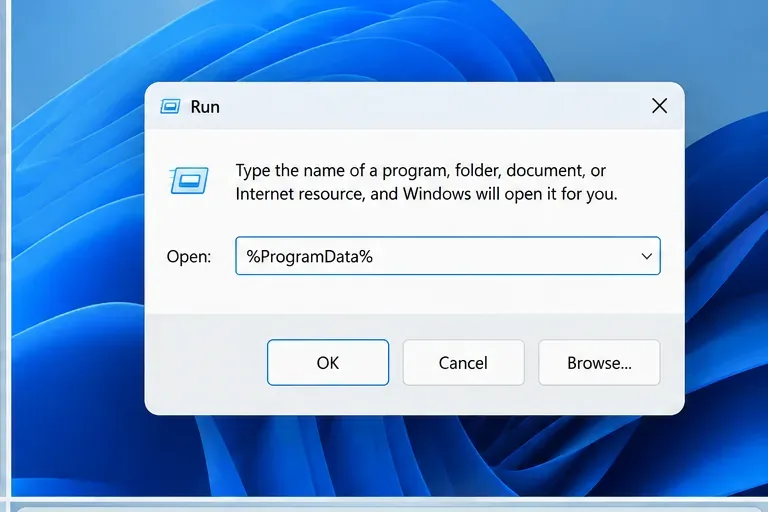
Appuyez sur les touches Windows + R pour ouvrir la boîte de dialogue Exécuter. Saisissez %ProgramData% et appuyez sur Entrée. L'utilisation de la variable d'environnement est plus simple que l'affichage manuel des dossiers cachés, car Windows ouvre directement le répertoire ProgramData approprié.
Saisissez %ProgramData% dans la boîte de dialogue Exécuter pour ouvrir le dossier Windows contenant les données du cache Blizzard.
3. Supprimez le dossier Blizzard Entertainment
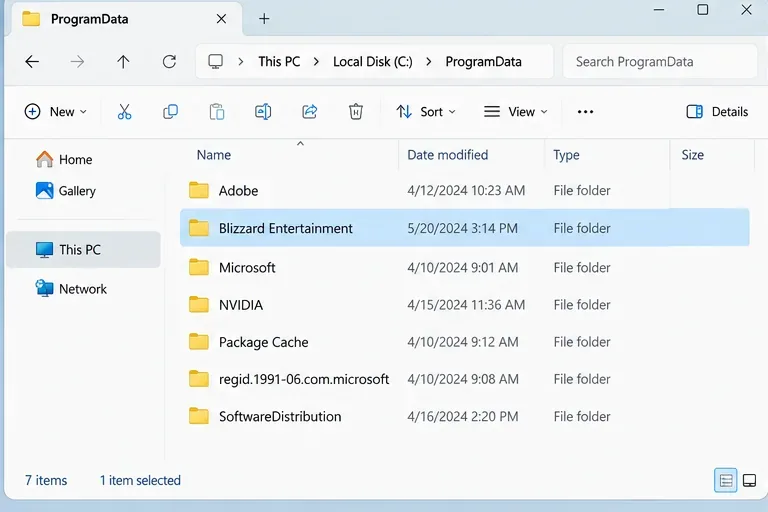
Dans le dossier ProgramData, repérez le dossier Blizzard Entertainment . Faites un clic droit dessus et sélectionnez Supprimer . Cette étape est essentielle pour vider le cache de Blizzard.
Dans C:\ProgramData, sélectionnez le dossier Blizzard Entertainment utilisé pour les données de cache temporaires de Blizzard, puis supprimez-le.
Si Windows indique que le dossier ou un fichier est en cours d'utilisation, retournez dans le Gestionnaire des tâches et vérifiez à nouveau la présence de processus Battle.net ou Agent. Si nécessaire, redémarrez Windows (sans ouvrir Battle.net pour le moment) et répétez l'étape concernant ProgramData.
4. Redémarrez Battle.net et testez Heroes of the Storm.
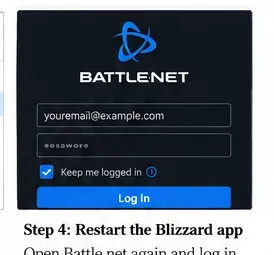
Ouvrez à nouveau l'application Battle.net et connectez-vous si nécessaire. L'application recréera les données du cache. Lancez Heroes of the Storm et testez dans les mêmes conditions qui provoquaient le problème. Ne vous fiez pas uniquement aux premières secondes du premier lancement pour tirer des conclusions, car la reconstruction des fichiers temporaires peut rendre ce lancement légèrement différent des suivants.
Redémarrez Battle.net après avoir supprimé le cache, puis lancez Heroes of the Storm et comparez les performances avec le même scénario qui présentait auparavant des ralentissements.
Comment savoir si le vidage du cache a réellement été utile ?
Utilisez un test simple avant/après plutôt que de vous fier à une impression vague. Recréez la même situation : même mode de jeu, applications en arrière-plan similaires et mêmes paramètres graphiques. Recherchez ensuite le problème que vous tentiez de résoudre.
Si le lanceur était bloqué ou lent, vérifiez si Heroes of the Storm se lance maintenant normalement plusieurs fois de suite.
Si le jeu présente des saccades après une mise à jour, surveillez les pics de latence ou les gels d'image répétés pendant les premières minutes d'une partie.
Si le problème est lié à un décalage de connexion, comparez si les actions arrivent toujours en retard même lorsque la fréquence d'images semble fluide.
Si le problème persiste, la corruption du cache n'en était probablement pas la cause principale. Répéter la suppression à plusieurs reprises ne sera probablement d'aucune utilité.
Que faire ensuite si Heroes of the Storm continue de ramer ?
Commencez par déterminer si vous constatez des saccades ou une latence réseau . Les deux problèmes peuvent se ressembler, mais nécessitent des solutions différentes. Les saccades se manifestent généralement par des animations irrégulières, des sauts d'images ou des gels momentanés. La latence réseau, quant à elle, se traduit plus souvent par des délais d'exécution des capacités, des effets de « rubber-banding », des commandes arrivant en retard ou des mouvements imprévisibles chez les autres joueurs, alors que votre propre affichage reste fluide.
Si cela ressemble à un problème de performance du PC
Redémarrez votre PC, installez les mises à jour Windows en attente, mettez à jour le pilote de votre carte graphique auprès du fabricant, fermez les programmes gourmands en ressources et assurez-vous que le jeu n'est pas ralenti par une surchauffe ou un périphérique de stockage saturé. Il est préférable de consulter les pages de dépannage technique actuelles de Blizzard pour Heroes plutôt que les anciennes solutions proposées sur les forums, car les étapes recommandées peuvent avoir changé.
Si cela ressemble à un problème de connexion
Si possible, effectuez un test via Ethernet, redémarrez votre modem/routeur, interrompez les téléchargements volumineux et la synchronisation cloud, et comparez avec un autre réseau si vous en avez un à disposition. La suppression du cache ne peut pas corriger les pertes de paquets survenant entre votre routeur, votre fournisseur d'accès Internet et les serveurs de Blizzard.
Quand faut-il utiliser la fonction Analyse et réparation ?
Utilisez la fonction de réparation de Battle.net si vous soupçonnez des fichiers de jeu endommagés plutôt que des données de cache temporaires corrompues. Vider le cache et réparer les fichiers résolvent différents types de problèmes : le premier reconstruit les données temporaires de Blizzard ; le second vérifie les fichiers de jeu installés.
Erreurs courantes à éviter
Suppression de dossiers aléatoires sous Program Files : la procédure de cache documentée cible ProgramData, et non le répertoire d’installation principal de Heroes.
Laisser l'agent en cours d'exécution : les processus Blizzard actifs peuvent empêcher une suppression propre ou recréer immédiatement les fichiers.
Partant du principe que toute forme de latence est liée au cache : un ping élevé et une perte de paquets sont considérés comme des problèmes de réseau jusqu’à preuve du contraire.
Réinstaller trop tôt : vider le cache est plus rapide et moins perturbateur, il est donc judicieux d’essayer cette solution avant une réinstallation complète lorsque les symptômes correspondent.
Si Battle.net ne trouve plus le chemin d'accès au jeu, il faut le télécharger à nouveau en entier : commencez par rechercher l'option permettant de localiser le dossier Heroes of the Storm existant.
En résumé
Sur un PC Windows, la réinitialisation du cache prise en charge par Blizzard est simple : fermez complètement le logiciel Blizzard, terminez tout processus Agent restant, ouvrez %ProgramData% , supprimez le dossier Blizzard Entertainment , puis redémarrez Battle.net et relancez Heroes of the Storm. C’est une solution de premier recours judicieuse pour les données Battle.net locales obsolètes ou corrompues, notamment après des problèmes de lanceur ou de mise à jour.
Cette solution ne garantit pas la résolution de tous les problèmes de latence dans Heroes of the Storm. Si le même délai persiste après la reconstruction du cache, basez-vous sur le symptôme lui-même pour choisir la prochaine étape : dépannage des performances système en cas de saccades et de chutes d'images, ou dépannage réseau en cas de latence et de perte de paquets.