Accueil
» 🎮 Esport
»
Comment vider le cache en toute sécurité lorsque SMITE se bloque sur PC
Comment vider le cache en toute sécurité lorsque SMITE se bloque sur PC
Si SMITE se bloque au démarrage, reste figé entre les menus ou cesse de répondre après une mise à jour, vider le cache peut sembler la solution évidente. Cependant, il est crucial de savoir quel cache vider. Steam propose une option de cache de téléchargement, mais le guide de dépannage PC actuel de Hi-Rez n'indique aucun dossier Windows ni commande en jeu spécifique pour vider le cache de SMITE. Supprimer les dossiers nommés « SMITE » ou « HiRez » dans AppData n'est donc pas une première étape recommandée.
Ce guide décrit une procédure prudente à suivre sur PC Windows : fermez le jeu, videz le cache de téléchargement de Steam si vous utilisez Steam, vérifiez l’intégrité des fichiers installés de SMITE, puis testez à nouveau le problème. Ces étapes peuvent résoudre un blocage du téléchargement du lanceur ou des fichiers de jeu endommagés. Elles ne garantissent cependant pas la résolution de tous les blocages, car ceux-ci peuvent également provenir des pilotes graphiques, de logiciels en arrière-plan, d’une surchauffe ou d’un problème lié au jeu.
Que signifie « cache » dans ce guide ?
Le cache est un ensemble de données temporaires conservées par un logiciel afin de pouvoir réutiliser des informations sans avoir à les télécharger ou à les reconstruire. Le cache de téléchargement de Steam est spécifique au processus de téléchargement de Steam ; il est différent des fichiers d'installation du jeu SMITE, des fichiers temporaires de Windows et du cache des shaders du pilote graphique. Supprimer l'un de ces éléments n'entraîne pas la suppression automatique des autres.
En octobre 2026, le guide de dépannage PC de Hi-Rez recommandait de vérifier les fichiers du jeu en cas de plantage et orientait les joueurs vers des étapes spécifiques au lanceur. Il n'indiquait pas l'existence d'un dossier cache Windows pour SMITE à supprimer manuellement. La procédure ci-dessous utilise le contrôle du cache Steam comme option de nettoyage du lanceur, suivie de la vérification des fichiers du jeu documentée par Hi-Rez.
Avant de commencer
Sachez quel lanceur a installé SMITE. L'étape de vérification du cache Steam ne concerne que si vous utilisez Steam. Epic Games propose sa propre option de vérification.
Terminez ou quittez la partie en cours. Ne forcez pas la fermeture de SMITE pendant une partie en direct, sauf si le jeu est déjà bloqué.
Conservez vos identifiants de connexion. Vider le cache de téléchargement de Steam peut entraîner le redémarrage du client et nécessiter une nouvelle connexion.
Veuillez patienter le temps que la vérification ou la réparation des fichiers se termine. Gardez Steam ou Epic ouverts et évitez d'interrompre les téléchargements.
Étape 1 : Fermez complètement SMITE
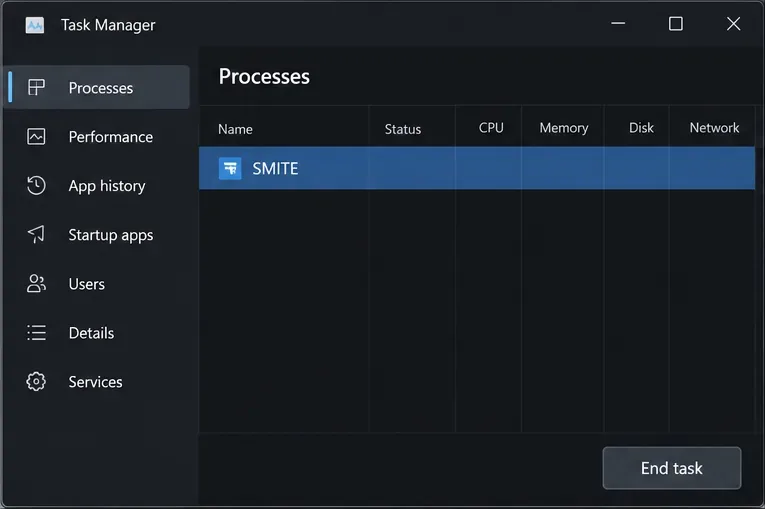
Si SMITE répond encore, quittez-le depuis son menu principal. S'il est bloqué, appuyez sur Ctrl + Maj + Échap pour ouvrir le Gestionnaire des tâches Windows. Sélectionnez l'entrée SMITE dans la section Processus et choisissez « Fin de tâche » . Arrêtez uniquement le processus du jeu ; évitez de mettre fin à des processus Windows ou anti-triche inconnus.
Le Gestionnaire des tâches affiche le processus SMITE sélectionné avant que vous ne fermiez le jeu.
Attendez quelques secondes après avoir terminé la tâche, puis vérifiez que la fenêtre SMITE est bien fermée. Si le lanceur est toujours en cours de téléchargement ou de mise à jour, laissez l'opération se terminer avant de continuer. Cette simple vérification évite qu'une réparation de fichiers n'interfère avec le jeu en cours d'exécution.
Étape 2 : Vider le cache de téléchargement de Steam
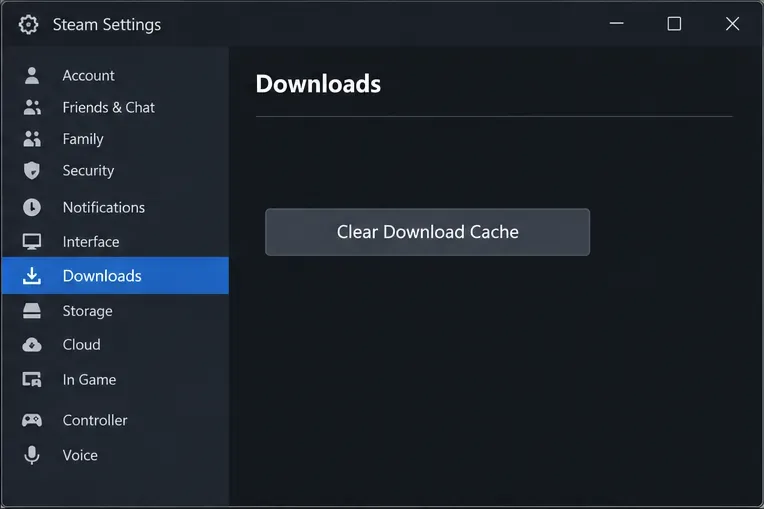
Utilisez cette étape uniquement pour l'installation de Steam. Steam indique le chemin d'accès : Steam > Paramètres > Téléchargements > Vider le cache de téléchargement . Sélectionnez le bouton et confirmez lorsque Steam vous y invite. Le client peut redémarrer ; reconnectez-vous si nécessaire. Si l'option est absente, mettez à jour ou redémarrez le client Steam et vérifiez à nouveau ses paramètres de téléchargement.
Les paramètres de téléchargement de Steam contiennent l'option « Vider le cache de téléchargement ».
Cette opération supprime le cache de téléchargement de Steam, et non le cache de jeu de SMITE. Il s'agit d'un nettoyage ciblé du lanceur qui peut résoudre les problèmes de blocage survenus lors d'un téléchargement, d'une mise à jour ou du lancement du jeu. Steam ne garantit pas que cette action résoudra les blocages en jeu. Consultez les instructions du support Steam pour vider le cache de téléchargement .
Si vous avez installé SMITE via Epic Games, ignorez cette étape réservée à Steam. Ne videz pas le cache de téléchargement de Steam si Steam n'est pas le lanceur utilisé.
Étape 3 : Vérifier les fichiers installés de SMITE
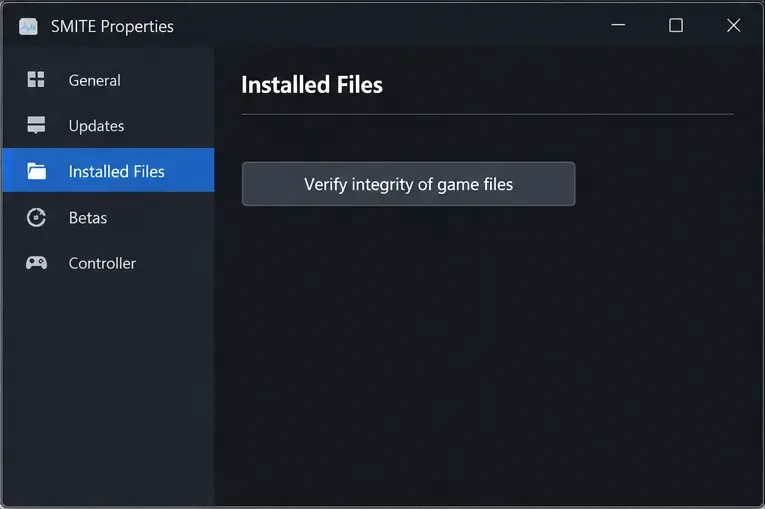
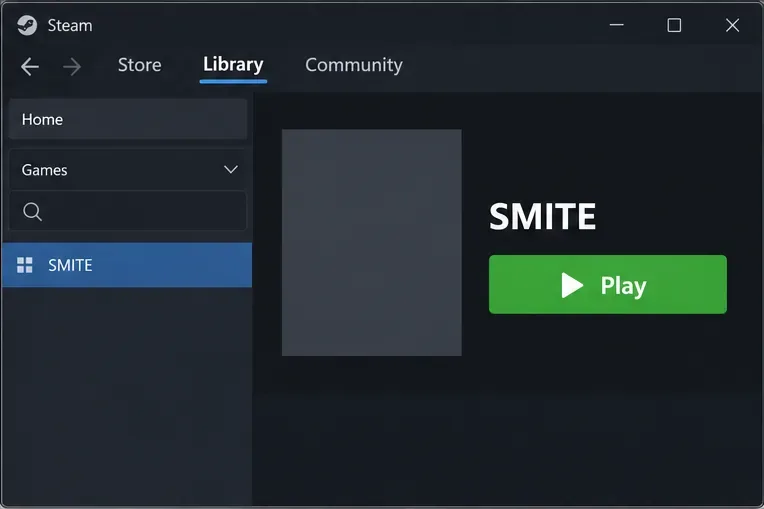
La vérification des fichiers compare les fichiers installés du jeu à la version attendue par le lanceur et remplace les fichiers manquants ou endommagés. Hi-Rez recommande cette étape de dépannage en cas de plantage sur PC. Dans Steam, ouvrez votre bibliothèque, faites un clic droit sur SMITE, sélectionnez Propriétés , puis Fichiers installés et enfin Vérifier l'intégrité des fichiers du jeu . L'intitulé exact et l'emplacement des onglets peuvent légèrement varier selon les mises à jour de l'interface Steam.
La fenêtre Propriétés de SMITE permet à Steam de vérifier les fichiers installés.
Attendez que Steam termine la vérification. Si des fichiers de remplacement sont téléchargés, laissez le téléchargement se terminer avant de lancer le jeu. Ne supprimez pas manuellement le dossier d'installation de SMITE ; la vérification sert uniquement à contrôler et réparer l'installation gérée.
Pour Epic Games, ouvrez la bibliothèque du lanceur Epic Games, sélectionnez le menu à trois points à côté de SMITE, choisissez Gérer , puis Vérifier . Epic indique que la vérification contrôle les fichiers endommagés ou corrompus et corrige les différences ; sa page d'assistance précise que les données sauvegardées ne sont pas affectées. Si les menus vous semblent différents, suivez les instructions de vérification de fichiers d'Epic Games .
Une fois la vérification terminée, retournez dans SMITE, dans votre bibliothèque, pour le relancer.
Étape 4 : Redémarrez et testez le même symptôme
Redémarrez Windows si le problème persiste après vérification, surtout si une mise à jour du lanceur ou d'un pilote était en attente. Ouvrez le lanceur, attendez la fin de toute mise à jour, puis lancez SMITE. Vérifiez d'abord si le menu principal s'affiche et si le jeu reste réactif. Testez ensuite le mode ou l'écran où le blocage se produisait habituellement, en utilisant une option à faible risque comme le mode entraînement ou non classé, si disponible. Évitez de lancer une partie classée pour votre premier test.
Comparez les situations similaires : notez où le jeu se fige, si le son continue, si l’ordinateur se bloque complètement et combien de temps vous avez joué avant que cela ne se produise. Si le jeu passe désormais le même point sans se figer, conservez la même configuration pendant quelques sessions avant de modifier d’autres paramètres. Si le jeu se fige à nouveau, notez l’heure et tout message d’erreur affiché à l’écran plutôt que de vider le cache à répétition.
Ce qu'il ne faut pas supprimer
Ne supprimez pas de dossiers au hasard dans %localappdata%Documents ou le répertoire d'installation de SMITE en vous basant uniquement sur un message de forum. Hi-Rez n'indique pas de chemin d'accès universel au cache Windows dans son guide PC actuel.
Ne supprimez pas les paramètres enregistrés, les captures d'écran, les journaux ou les fichiers de configuration, sauf si le support Hi-Rez identifie un fichier spécifique lié à votre problème.
Ne videz pas le cache des shaders graphiques Windows en premier lieu pour résoudre un problème de blocage de jeu. Il s'agit d'un cache distinct qui peut nécessiter une reconstruction ; il est différent du cache de téléchargement de Steam.
Ne réinstallez pas Easy Anti-Cheat et ne modifiez pas les valeurs du registre simplement parce que le jeu se bloque. Hi-Rez propose des procédures de réparation EAC distinctes pour les cas où la vérification des fichiers ne résout pas le problème ; utilisez ces instructions uniquement si les symptômes indiquent un problème avec EAC.
Si SMITE se bloque toujours
Utilisez le symptôme pour choisir la prochaine vérification. Si seul SMITE se bloque alors que Windows reste utilisable, mettez à jour votre pilote graphique auprès du fabricant de votre carte graphique et fermez temporairement les superpositions, les logiciels d'enregistrement, les navigateurs et autres applications gourmandes en ressources. Le guide PC de Hi-Rez suggère également de réduire la résolution ou les paramètres graphiques en cas de fréquence d'images instable ; un blocage complet et répété est différent d'un faible nombre d'images par seconde (IPS), il s'agit donc d'un test de diagnostic et non d'une preuve de la cause.
Si votre ordinateur se bloque complètement, consultez l'historique de fiabilité Windows pour rechercher une erreur à la même heure. Hi-Rez recommande d'utiliser les informations de l'historique de fiabilité pour analyser les erreurs Windows. Si le blocage est apparu juste après une mise à jour du jeu et affecte plusieurs joueurs, il est peu probable qu'un problème de cache local soit en cause ; consultez les annonces officielles de SMITE ou contactez l'assistance Hi-Rez via son centre d'aide. Indiquez votre lanceur, votre version de Windows, votre carte graphique, le moment précis du blocage, les modifications récentes et le texte de l'erreur. Ne communiquez pas vos mots de passe ni vos codes d'authentification.
Vérification rapide des résultats
Steam redémarre et le cache se vide : le nettoyage du lanceur Steam est terminé ; cela ne prouve pas à lui seul que le problème de blocage de SMITE est résolu.
La vérification des fichiers est terminée et des réparations peuvent être effectuées : le lanceur a vérifié l’installation gérée.
La même étape du jeu se répète : le problème semble amélioré lors de ce test, même s'il peut réapparaître après une nouvelle mise à jour ou dans des conditions différentes.
Le même blocage se reproduit : arrêtez de supprimer des fichiers et passez aux vérifications de pilotes, d’applications en arrière-plan, d’erreurs Windows ou de prise en charge haute résolution.
Pour une installation sur PlayStation, ces étapes pour Windows et Steam ne s'appliquent pas. Hi-Rez propose un guide de dépannage spécifique à PlayStation , qui détaille la gestion des données sauvegardées, du cache et la procédure de réinstallation pour cette console. Suivez les instructions propres à votre plateforme au lieu de supprimer des fichiers PC.