Accueil
» 🎮 Esport
»
Comment vider le cache de ressources de Mobile Legends et libérer de l'espace de stockage
Comment vider le cache de ressources de Mobile Legends et libérer de l'espace de stockage
Mobile Legends: Bang Bang peut consommer davantage d'espace de stockage au fil du temps, notamment lors du téléchargement de cartes, de modèles de héros, de packs de voix et d'autres ressources du jeu. La méthode de nettoyage la plus sûre dépend de ce qui occupe de l'espace : un cache temporaire, des ressources obsolètes du jeu ou l'intégralité des données locales de l'application. Il s'agit de deux choses différentes, et choisir le mauvais bouton « Effacer » peut entraîner le téléchargement de nouvelles ressources ou vous obliger à vous reconnecter.
Commencez par utiliser les outils de nettoyage intégrés à Mobile Legends s'ils sont disponibles dans votre version. Sur Android, vous pouvez également vider le cache de l'application depuis les paramètres système. L'iPhone ne propose pas d'option similaire pour vider le cache par application ; l'option « Décharger l'app » d'Apple préserve les documents et les données de l'application, tandis que la désinstallation et la réinstallation constituent une réinitialisation plus complète pouvant nécessiter un téléchargement important de ressources.
Avant d'effacer quoi que ce soit : sachez ce que chaque option supprime.
Le cache contient des données temporaires qu'une application conserve pour accélérer son chargement et son fonctionnement. La commande « Vider le cache » d'Android supprime ces fichiers temporaires ; Google précise qu'une application peut être plus lente lors de sa prochaine ouverture. Les ressources de jeu téléchargées sont différentes : il peut s'agir de fichiers nécessaires à Mobile Legends pour afficher les cartes, les effets ou les dialogues. Un outil de nettoyage des ressources peut supprimer les fichiers que le jeu juge inutiles, mais ce dernier peut les télécharger à nouveau ultérieurement.
Sur Android, l'option « Effacer le stockage » (parfois appelée « Effacer les données ») a une action plus large que « Vider le cache ». Android indique qu'elle supprime définitivement toutes les données de l'application. Pour un jeu, cela peut réinitialiser les paramètres locaux ou votre session, et vous pourriez devoir vous reconnecter et télécharger à nouveau les ressources. Ne choisissez pas cette option simplement parce que le dossier Mobile Legends semble volumineux.
Vous souhaitez une première étape sans risque ? Essayez le nettoyage du cache intégré au jeu, puis la fonction « Vider le cache » d’Android si nécessaire.
Vous souhaitez supprimer des ressources de jeu inutilisées ou obsolètes ? Recherchez un outil de nettoyage des ressources ou de suppression des redondances intégré au jeu, si votre version actuelle en propose un.
Vous utilisez un iPhone ? Vérifiez d’abord l’espace de stockage disponible. Le déchargement préserve les documents et les données, il peut donc ne pas supprimer un cache de ressources important. La suppression de l’application efface ses données associées et doit être considérée comme une réinitialisation.
Préparez votre compte et votre connexion
Avant d'utiliser un outil de nettoyage, assurez-vous de savoir comment vous reconnecter à votre compte Mobile Legends. Consultez le centre de compte ou votre profil dans le jeu et vérifiez que le compte est bien connecté à une méthode de connexion prise en charge. Un nettoyage qui supprime uniquement les fichiers temporaires ne supprime pas les données de l'application ; lier votre compte est donc une précaution judicieuse avant toute opération de stockage ou réinstallation.
Utilisez une connexion Wi-Fi stable si le jeu doit vérifier ou restaurer des ressources. Évitez de lancer un nettoyage pendant une partie ou un téléchargement important. Si votre téléphone est presque plein, libérez d'abord un peu d'espace en dehors du jeu ; l'application peut avoir besoin d'espace pour vérifier ou télécharger des fichiers.
Étape 1 : essayez le nettoyage dans Mobile Legends
Ouvrez Mobile Legends et accédez au menu Paramètres du jeu, généralement accessible via l'icône d'engrenage. Sur certaines versions, les options de cache et de gestion des ressources redondantes se trouvent dans le menu Test réseau . Le nom et la disponibilité des menus peuvent varier selon la version du jeu, la région et l'appareil ; référez-vous donc aux intitulés affichés dans votre version installée plutôt que de supposer que tous les écrans sont identiques.
Ouvrez les paramètres depuis le lobby du jeu.
Recherchez « Test réseau » ou une ressource ou section réseau portant un nom similaire.
Si l' option « Vider le cache » apparaît , sélectionnez-la et confirmez le nettoyage.
Si l'espace de stockage reste anormalement élevé et que Clear Redundancy est disponible, ouvrez-le et utilisez sa commande d'analyse ou de nettoyage. Lisez toute confirmation avant de continuer.
« Nettoyer les fichiers inutiles » est une option de nettoyage spécifique au jeu, présente dans certaines versions de Mobile Legends. Elle est différente de l'option « Vider le stockage » d'Android. Fiez-vous à l'écran du jeu : si cette option n'apparaît pas, ne cherchez pas de dossiers cachés et n'installez pas de logiciel de nettoyage pour la simuler. Le jeu pourra télécharger à nouveau les ressources nécessaires ultérieurement ; cette méthode ne permet donc pas de réduire définitivement la taille de l'installation.
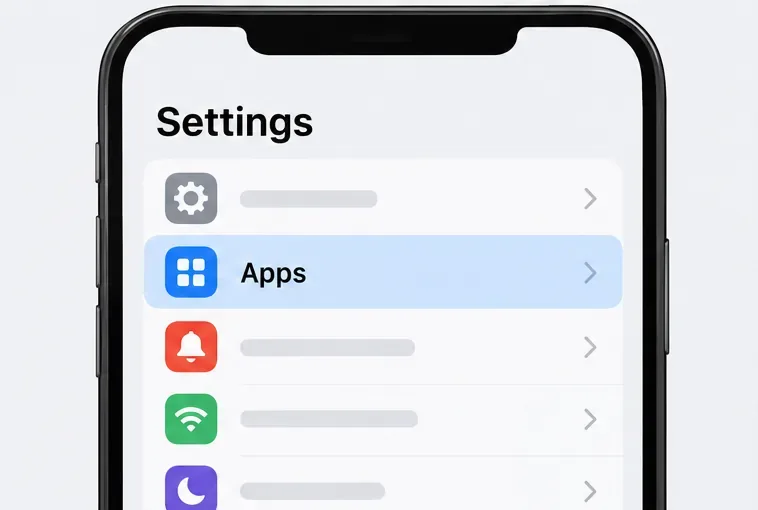
Dans les paramètres Android, avec les applications sélectionnées, point de départ de l'option de cache système décrite ci-dessous.
Étape 2 : vider uniquement le cache de l’application Android
Si Mobile Legends occupe toujours plus d'espace que prévu, les paramètres d'applications Android proposent une commande de cache distincte. Le libellé exact du menu varie selon les marques et versions d'Android, mais la procédure habituelle est la suivante :
Ouvrez l' application Paramètres du téléphone.
Appuyez sur Applications ou Applications et notifications , puis sélectionnez Mobile Legends: Bang Bang . Sur certains téléphones, utilisez la liste des applications ou le champ de recherche.
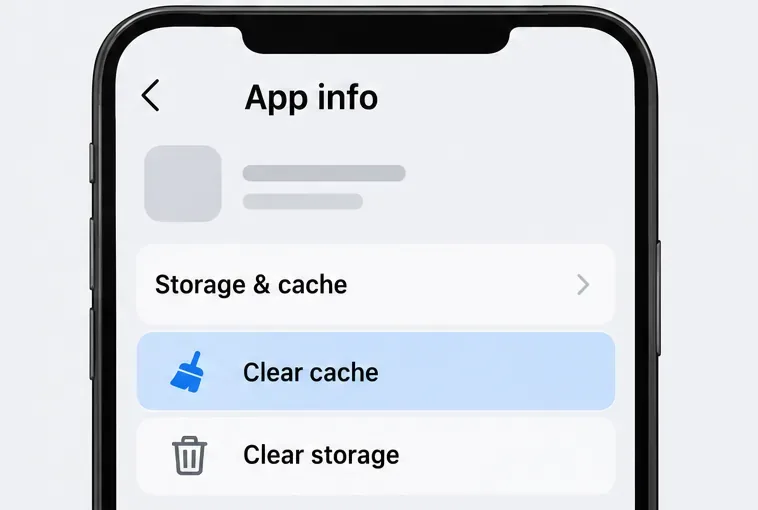
Appuyez sur Stockage et cache ou Stockage .
Appuyez sur « Vider le cache » . N’appuyez pas sur « Effacer le stockage » ou « Effacer les données » sauf si vous souhaitez réinitialiser l’application et avez vérifié votre méthode de récupération de compte.
Google explique que « Vider le cache » supprime les données temporaires, tandis que « Effacer le stockage » supprime définitivement toutes les données de l'application. Cette distinction est plus importante que la proximité des boutons à l'écran. Vider le cache ne libérera peut-être qu'une quantité modeste d'espace si la majeure partie de l'espace occupé par Mobile Legends est constituée de ressources de jeu téléchargées plutôt que de fichiers temporaires.
Le contrôle du cache Android est indépendant de l'option « Vider le cache » ; choisissez uniquement « Vider le cache » pour un nettoyage limité.
Que peuvent faire les utilisateurs d'iPhone et d'iPad ?
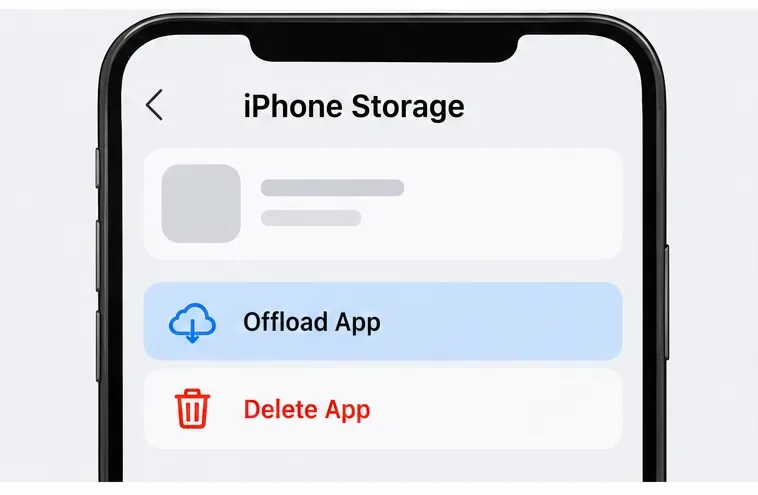
iOS ne propose pas de bouton « Vider le cache » comme sur Android pour chaque application. Accédez à Réglages > Général > Stockage iPhone (ou Stockage iPad) et sélectionnez Mobile Legends pour afficher la taille de l'application et ses données.
Désinstaller l'application supprime l'application elle-même tout en conservant ses documents et données, ce qui permet de la réinstaller ultérieurement. Cependant, comme ces données conservées peuvent inclure les éléments occupant de l'espace, l'installation hors ligne n'est pas une méthode fiable pour supprimer un cache de ressources volumineux de Mobile Legends. Supprimer l'application supprime l'application et ses données associées. La réinstallation peut récupérer les données locales de l'application, mais elle peut également nécessiter le téléchargement à nouveau de Mobile Legends et de ses ressources. Assurez-vous que votre compte est récupérable avant de procéder à la suppression.
Le stockage iPhone fait la distinction entre « Décharger l'app » et « Supprimer l'app » ; le déchargement conserve les documents et les données de l'application.
Étape 3 : vérifier si le nettoyage a été utile
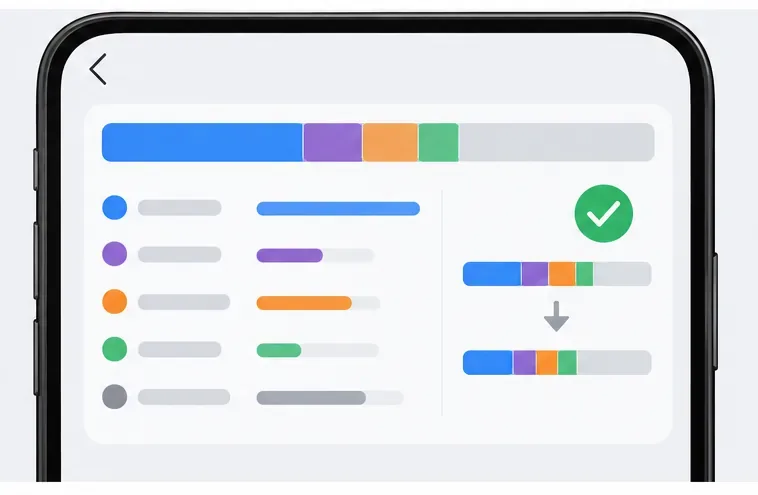
Avant de procéder au nettoyage, notez la taille de Mobile Legends affichée dans l'écran de stockage de votre appareil. Après le nettoyage, retournez sur cet écran et patientez quelques instants le temps que le calcul de l'espace de stockage se mette à jour. Comparez la taille de l'application et l'espace disponible sur votre téléphone, puis relancez le jeu en Wi-Fi. Attendez la fin de toute vérification des ressources ou de tout téléchargement nécessaire avant de valider le résultat.
L'espace de stockage peut augmenter à nouveau lorsque vous jouez, installez une mise à jour ou téléchargez des ressources. Une petite modification ne signifie pas forcément que le nettoyage a échoué : le jeu peut conserver les fichiers nécessaires tout en supprimant uniquement les fichiers temporaires ou redondants. De même, une modification importante n'est pas garantie, car la quantité de données supprimables dépend des ressources installées et de la version actuelle du jeu.
Comparez l'écran de stockage avant et après le nettoyage ; l'illustration montre une comparaison, et non une quantité d'espace promise.
Erreurs courantes à éviter
Ne confondez pas « Vider le cache » et « Effacer les données ». Sur Android, cette dernière option supprime toutes les données des applications et peut réinitialiser la configuration locale des jeux.
Ne supprimez pas les dossiers manuellement. Le nom des fichiers n'indique pas toujours si une ressource est obsolète ou nécessaire. Supprimer directement les fichiers du jeu peut entraîner des erreurs ou un nouveau téléchargement.
N'utilisez pas la fonction « Décharger l'application » pour supprimer les documents et les données de Mobile Legends. Apple indique que le déchargement conserve ces données ; n'utilisez cette fonction que si vous acceptez une réinitialisation complète et un éventuel nouveau téléchargement.
Ne tenez pas compte de l'espace de stockage pendant le téléchargement du jeu. Attendez la fin du chargement ou de la vérification des ressources, puis comparez l'espace de stockage affiché sur le même appareil.
Ne présumez pas que chaque mise à jour conserve le même menu. Si l'option de nettoyage en jeu a été déplacée ou a disparu, consultez l'interface actuelle du jeu et contactez le support officiel plutôt que de vous fier à une ancienne capture d'écran.
Quel nettoyage choisir ?
Besoin
Meilleure première action
Compromis principal
Supprimer les fichiers temporaires des applications sur Android
Paramètres > Applications > Mobile Legends > Stockage > Vider le cache
Peut libérer peu d'espace ; le jeu peut reconstruire les fichiers temporaires.
Supprimer les ressources de jeu inutiles
Utilisez un contrôle de nettoyage du cache ou de la redondance disponible dans le jeu
Le jeu pourrait télécharger à nouveau les ressources nécessaires.
Libérez de l'espace sur votre iPhone sans supprimer les données des applications.
Examinez l'espace de stockage de l'iPhone ; désinstallez l'application uniquement si la suppression du fichier binaire est utile.
Les documents et les données restent sur le téléphone.
Réinitialiser l'installation locale sur iPhone
Supprimez l'application, puis réinstallez-la depuis l'App Store.
Les données locales associées ont été supprimées et les ressources du jeu devront peut-être être téléchargées à nouveau.
Pour la plupart des joueurs, la procédure est simple : vérifiez que votre compte est bien lié, essayez d'utiliser le cache ou l'option de redondance du jeu si disponible, puis videz le cache sur Android si vous avez encore besoin d'espace. Sur iPhone, examinez d'abord la répartition de votre espace de stockage et réservez la suppression de l'application pour une réinitialisation complète. Le guide de stockage de Google pour Android explique la différence entre vider le cache et libérer de l'espace ; celui d'Apple pour iPhone décrit le déchargement et la suppression d'applications. Pour tout problème lié à votre compte ou à l'installation du jeu, contactez l'assistance sur la page officielle de Mobile Legends: Bang Bang sur Google Play .