Accueil
» 🎮 Esport
»
Comment vider le cache de l'application Brawl Stars pour réduire les plantages aléatoires
Comment vider le cache de l'application Brawl Stars pour réduire les plantages aléatoires
Si Brawl Stars se ferme inopinément, vider son cache temporaire est une première solution raisonnable sur Android. Cela peut aider si les fichiers temporaires sont à l'origine du problème, mais ne peut pas empêcher tous les plantages. Android propose également une option distincte « Effacer le stockage » qui supprime les données de l'application ; assurez-vous donc de choisir uniquement l'option de vidage du cache.
Sur iPhone et iPad, iOS ne propose pas de bouton « Vider le cache » pour Brawl Stars. Le système gère les fichiers temporaires, et la page de stockage de l'application offre différentes options. La méthode la plus sûre dépend de votre appareil.
À quoi sert la suppression du cache d'une application ?
Le cache contient des données temporaires qu'une application conserve pour accélérer le chargement de certains contenus. Sur Android, la fonction « Vider le cache » supprime ces fichiers temporaires. Google précise que l'ouverture de l'application peut être plus longue la prochaine fois, le temps que les données mises en cache soient reconstituées. Il est important de noter que vider le cache est différent d'effacer les données de stockage : Google indique que l'effacement des données de stockage supprime définitivement toutes les données de l'application.
Cette distinction est importante pour un jeu. Vider le cache est une mesure de dépannage peu invasive comparée à la suppression des données de l'application, mais elle ne garantit pas l'absence de plantage. La page d'assistance de Supercell considère les plantages comme un problème technique plus général et précise que le simple respect de la configuration minimale requise ne garantit pas un fonctionnement optimal.
Avant de commencer, votre compte Brawl Stars est-il lié ?
Avant de supprimer les données de l'application, de désinstaller ou de réinstaller Brawl Stars, vérifiez que votre progression est bien liée à votre identifiant Supercell. Supercell explique que l'identifiant Supercell permet de protéger un compte de jeu et de le restaurer sur différents appareils. Les instructions de réinstallation indiquent aux joueurs de lier d'abord leur compte, puis de se reconnecter pour charger leur progression.
Si vous jouez en tant qu'invité ou si vous ne pouvez pas confirmer que le compte est connecté, arrêtez-vous avant d'utiliser l'option « Vider le stockage » ou de supprimer le jeu. Conservez votre identifiant de joueur et toutes les informations de votre compte au cas où vous auriez besoin de l'aide du support Supercell. Ne partagez jamais vos codes de vérification ni vos mots de passe avec quiconque prétend pouvoir récupérer votre compte.
Comment vider le cache de Brawl Stars sur Android ?
Les noms des menus Android varient selon le fabricant et la version. Le chemin est généralement le suivant : Paramètres, Applications, Brawl Stars, puis l’écran de stockage. Si les intitulés diffèrent sur votre téléphone, utilisez les Paramètres et recherchez « Brawl Stars » ou « Informations sur l’application » pour trouver les options de stockage.
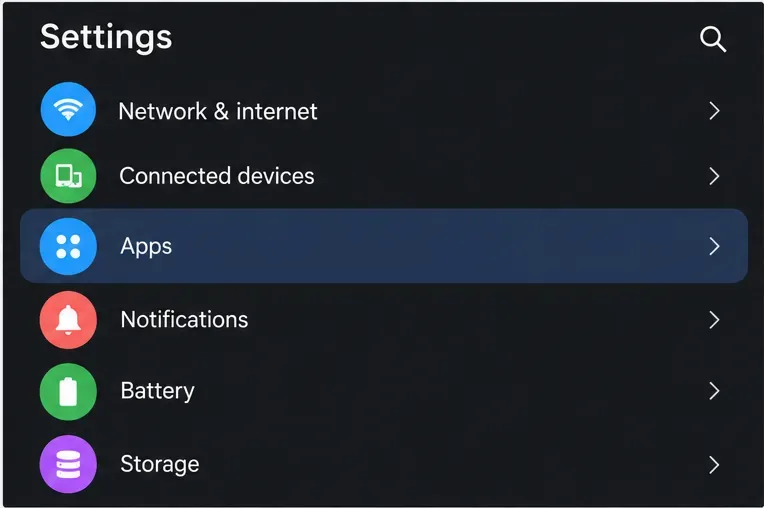
Ouvrez la liste des applications dans les Paramètres. Ouvrez les Paramètres de votre téléphone et appuyez sur Applications . Sur certains téléphones, vous devrez peut-être sélectionner une option comme Afficher toutes les applications .
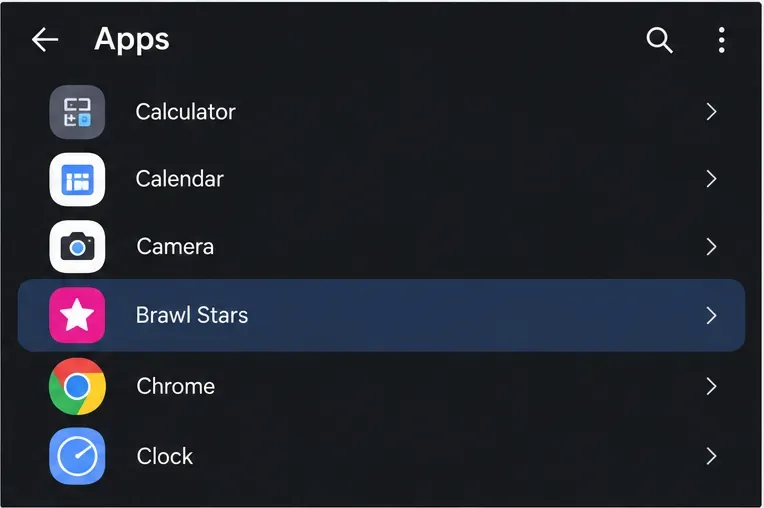
Sélectionnez Brawl Stars. Trouvez-le dans la liste des applications installées et ouvrez sa page d'informations. Les captures d'écran ci-dessous sont des illustrations génériques pour Android ; la disposition des commandes peut varier selon votre téléphone.
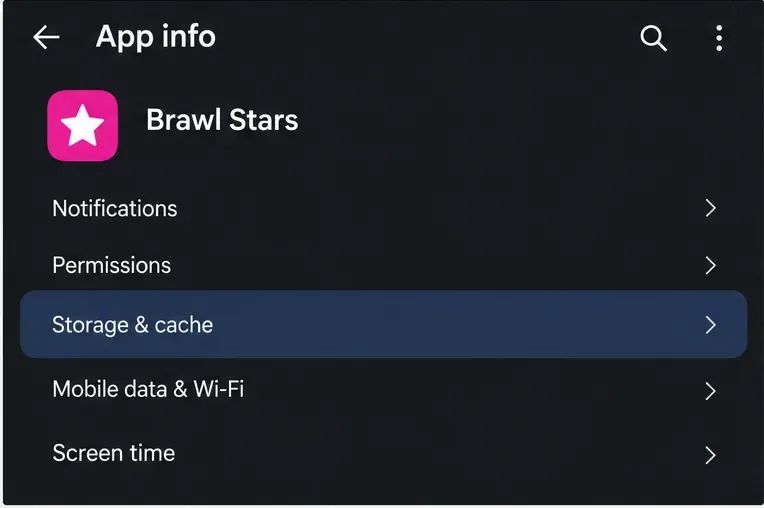
Ouvrez les paramètres de stockage. Appuyez sur Stockage et cache , Stockage , ou une option similaire sur la page de l'application Brawl Stars.
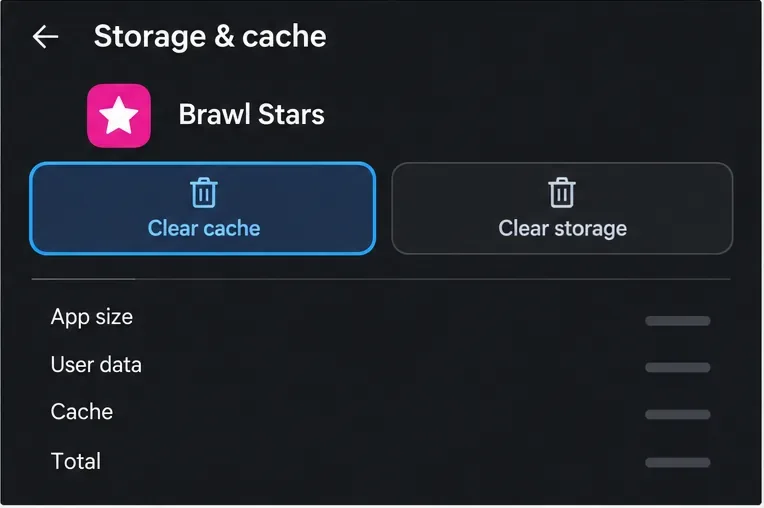
Appuyez uniquement sur « Vider le cache ». Vérifiez que l’option « Vider le cache » s’affiche bien . N’appuyez pas sur « Effacer le stockage » , « Effacer les données » ou une commande similaire. Si votre téléphone affiche une boîte de dialogue de confirmation, lisez-la avant de continuer.
Ouvrez les applications dans les paramètres Android. Le libellé et l'emplacement du menu varient selon les modèles de téléphone.Sélectionnez Brawl Stars dans la liste des applications installées pour accéder aux informations de l'application.Ouvrez les paramètres de stockage depuis la page d'informations de l'application Brawl Stars ; certaines versions Android utilisent une étiquette « Stockage » plus courte.Choisissez « Vider le cache ». « Effacer les données » est une action distincte qui supprime les données de l’application.
Est-il possible de vider le cache de Brawl Stars sur iPhone ou iPad ?
Il n'existe pas de bouton équivalent pour la gestion du cache par application dans les Réglages iOS. Apple indique qu'iOS et iPadOS gèrent le stockage et suppriment les éléments téléchargeables à nouveau ou devenus inutiles ; les fichiers mis en cache ou temporaires peuvent ne pas apparaître comme une quantité distincte dans les détails de stockage d'une application.
L'option « Décharger l'app » d'Apple libère l'espace de stockage utilisé par l'application tout en conservant ses documents et données. Supprimer l'app supprime l'application et ses données associées. Ces deux options sont différentes de la suppression du cache sur Android. Si vous envisagez de désinstaller et de réinstaller Brawl Stars pour résoudre des plantages, vérifiez d'abord votre compte Supercell et suivez les instructions de réinstallation de Supercell. Décharger l'app peut être utile pour gérer l'espace de stockage, mais ne présumez pas qu'elle supprimera tous les fichiers ou résoudra les plantages.
Que faut-il vérifier si les plantages persistent ?
Relancez le jeu après avoir vidé le cache. Le premier lancement peut être plus long, le temps que les fichiers temporaires soient recréés. Vérifiez si le plantage se reproduit en cours de jeu et notez s'il survient au démarrage, pendant le chargement d'une partie ou après une mise à jour. Un lancement réussi est utile, mais ne prouve pas que le problème sous-jacent a disparu.
Si le problème persiste, vérifiez la disponibilité d'une mise à jour de Brawl Stars sur la boutique d'applications officielle, redémarrez votre appareil et assurez-vous de disposer d'un espace de stockage libre suffisant. Les conseils de dépannage Android de Google recommandent de redémarrer et de mettre à jour une application en cas de plantage. La page d'assistance de Supercell concernant les plantages vous permet de vérifier la compatibilité de votre appareil et de contacter l'équipe de développement si nécessaire. Si seul Brawl Stars plante alors que les autres applications fonctionnent correctement, veuillez indiquer le modèle de votre appareil, la version de votre système d'exploitation, la version du jeu et la date et l'heure du plantage dans votre demande d'assistance.
Vider le cache peut résoudre certains problèmes liés aux fichiers temporaires, mais un nouveau bug du jeu, une configuration incompatible de l'appareil ou du système d'exploitation, ou un autre problème d'application peuvent nécessiter une solution différente. Les notes de patch de Brawl Stars d'octobre 2024 de Supercell mentionnaient que vider le cache avait aidé certains joueurs confrontés à des problèmes spécifiques d'appareil non réactif et d'écran noir ; cette information historique ne garantit pas que vider le cache empêchera tous les plantages aléatoires actuels.
Liste de contrôle de sécurité rapide
Sur Android, choisissez Vider le cache , et non Effacer le stockage ou Effacer les données .
Sur iPhone ou iPad, ne cherchez pas de bouton de mise en cache par application, iOS ne le propose pas.
Vérifiez que votre identifiant Supercell est bien connecté avant de supprimer les données de l'application ou de réinstaller le jeu.
Une fois le cache vidé, rouvrez Brawl Stars et vérifiez si le plantage se reproduit.
Si le problème persiste, vérifiez les mises à jour et contactez Supercell en fournissant les détails de votre appareil et de sa version.