Accueil
» 🎮 Esport
»
Comment vider le cache de Hearthstone sur Android et iOS sans supprimer plus de données que nécessaire
Comment vider le cache de Hearthstone sur Android et iOS sans supprimer plus de données que nécessaire
Si Hearthstone se bloque au lancement, se déconnecte sans cesse, se fige lors de la recherche de mises à jour ou présente un comportement anormal après une mise à jour, vider le cache de l'application peut s'avérer utile. Il est important de noter qu'Android propose une option dédiée pour vider le cache , contrairement à l'iPhone et l'iPad. Sur iOS, l'option la moins risquée est « Désinstaller l'app » , mais une désinstallation complète suivie d'une réinstallation est la solution la plus radicale, car la désinstallation conserve les données et les fichiers de l'application.
En octobre 2026, la documentation de dépannage de Blizzard concernant les problèmes de connexion mobile indiquait aux utilisateurs Android d'ouvrir les paramètres de stockage de l'application et de vider le cache et les données d'Hearthstone. Si le problème persiste, Blizzard recommandait de désinstaller puis de réinstaller le jeu. Google précise par ailleurs que vider le cache d'une application Android supprime les données temporaires, tandis que vider le stockage supprime toutes les données de l'application. Apple indique que « Décharger l'app » supprime l'application tout en conservant les documents et les données, tandis que « Supprimer l'app » supprime l'application et ses données locales associées.
En bref : commencez par la réinitialisation la moins destructive.
Pour la plupart des problèmes Android, commencez par vider le cache . Cette action cible les fichiers temporaires et est moins invasive que de vider le cache. Si Hearthstone ne fonctionne toujours pas, vous pouvez vider le cache ou réinstaller l'application.
Sur iPhone ou iPad, Apple et Blizzard ne proposent pas de bouton « Vider le cache » spécifique à Hearthstone. Si votre objectif principal est de libérer de l'espace tout en conservant vos documents et données, commencez par désinstaller l'application . En cas de fichiers Hearthstone locaux potentiellement corrompus, la désinstallation et la réinstallation de l'application sont plus efficaces, car elles préservent vos documents et données.
Plate-forme
Meilleure première étape
Ce qu'il supprime
Quand faut-il intensifier les efforts ?
Androïde
Vider le cache
Données temporaires de l'application
Si le même problème de lancement, de mise à jour ou de connexion se reproduit immédiatement
Androïde
Effacer le stockage/les données
Données et paramètres locaux de l'application
Utilisez cette option si la suppression du cache échoue, ou suivez la procédure de dépannage de Blizzard.
iPhone/iPad
Application de déchargement
L'application elle-même, tout en conservant les documents et les données
Si vous avez besoin d'une réinitialisation plus poussée des fichiers locaux
iPhone/iPad
Supprimez l'application, puis réinstallez-la.
L'application et les données locales associées
À utiliser lorsque le déchargement ne résout pas le problème
Avant de clarifier quoi que ce soit
Assurez-vous de savoir comment vous connectez à Hearthstone. Blizzard indique que votre progression est partagée entre vos appareils lorsque vous vous connectez avec le même compte Battle.net, y compris les hauts faits, l'or, les decks, les collections de cartes et votre progression en Arène. C'est une protection utile lors d'une réinstallation. Cependant, Blizzard précise également que les joueurs mobiles peuvent commencer à jouer sans compte Battle.net. Si vous n'avez jamais lié votre progression, faites-le avant de supprimer les données locales de l'application, si possible.
Il est également conseillé de vérifier si le problème est local. L'assistance Blizzard pour les appareils mobiles recommande de vérifier que l'application est à jour, d'alterner entre le Wi-Fi et les données cellulaires, de redémarrer l'appareil et de consulter la configuration requise avant de supprimer le cache ou les données. Supprimer des fichiers sur votre téléphone ne résoudra pas une panne de serveur ou un problème lié à votre compte.
Comment vider le cache de Hearthstone sur Android
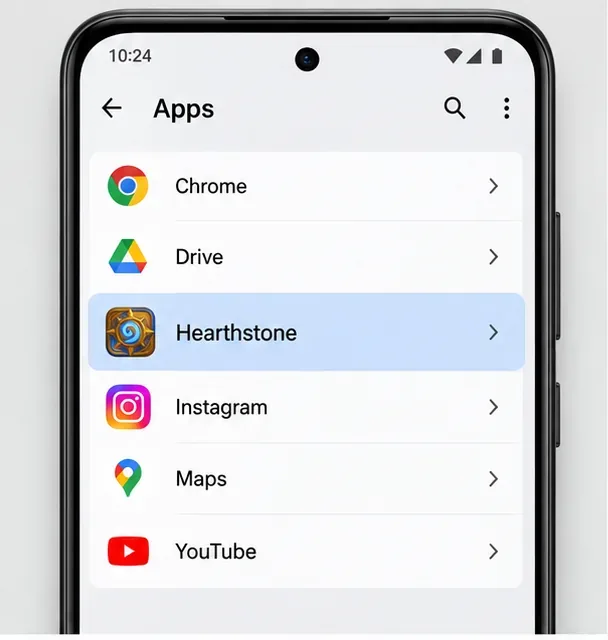
1. Ouvrez les paramètres Android et recherchez Hearthstone.
Ouvrez les Paramètres , puis accédez à Applications ou à la section équivalente de gestion des applications sur votre téléphone. Sélectionnez Hearthstone . Les fabricants Android utilisent des appellations légèrement différentes ; vous pouvez donc voir Applications, Gestion des applications ou Applications et notifications.
Dans les paramètres Android, ouvrez la liste des applications installées et sélectionnez Hearthstone. Le nom exact du menu Applications peut varier selon le fabricant de votre téléphone.
Google précise que le chemin d'accès aux paramètres peut varier selon les appareils Android. L'objectif est simplement d'accéder à la page d'informations de l'application Hearthstone, sans avoir à effectuer de recherche dans le jeu.
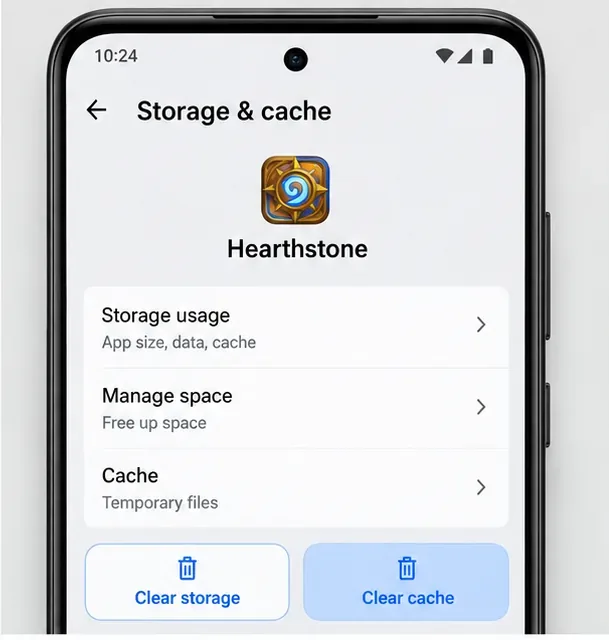
2. Ouvrez Stockage et cache et choisissez Vider le cache
Touchez Stockage et cache , Stockage ou l'option équivalente, puis choisissez Vider le cache . Ne choisissez pas Vider le stockage simplement parce que cette option apparaît à côté, sauf si vous souhaitez effectuer une réinitialisation plus complète.
Commencez par vider le cache sur Android. Effacer les données de stockage est une opération plus radicale qui supprime les données locales des applications ; il s’agit donc d’une étape de dépannage distincte.
Google explique que vider le cache supprime les données temporaires et prévient qu'une application pourrait être plus lente à ouvrir la prochaine fois, car ces fichiers temporaires doivent être recréés. C'est normal. Après avoir vidé le cache, lancez Hearthstone et laissez-lui le temps de vérifier les fichiers ou de télécharger ce dont il a besoin.
Quand devriez-vous plutôt utiliser Clear Storage ?
Si la suppression du cache ne résout pas le problème, la procédure d'assistance de Blizzard permet aux utilisateurs Android d'effacer le cache et les données de l'application Hearthstone. Sur de nombreux appareils, cette option apparaît sous le nom « Effacer le stockage » , « Effacer les données » ou « Gérer le stockage » . Google fait la distinction avec la suppression du cache : « Effacer le stockage » supprime définitivement les données locales de l'application.
Un exemple concret : si Hearthstone plante une fois après une mise à jour, vider le cache est la première chose à faire. Si le jeu charge systématiquement le même état local corrompu après avoir vidé le cache et redémarré l’appareil, effacer le stockage est une solution raisonnable. Préparez-vous à vous reconnecter et à laisser les ressources du jeu se reconstruire ou se retélécharger.
Comment effacer ou réinitialiser les fichiers Hearthstone sur iPhone et iPad
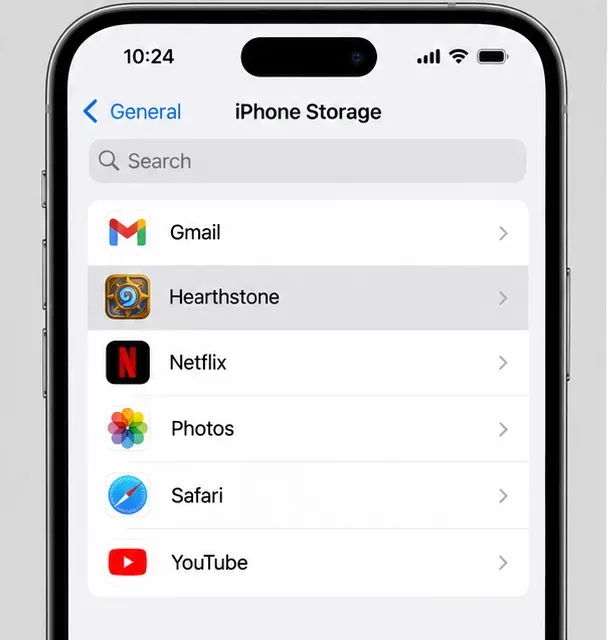
3. Ouvrez le stockage de votre iPhone et sélectionnez Hearthstone.
Sur iPhone, accédez à Réglages > Général > Stockage iPhone ; sur iPad, accédez à l’écran équivalent. Trouvez et appuyez sur Hearthstone . La documentation d’Apple indique que cet écran liste les applications et vous permet de vérifier l’espace de stockage local utilisé par chacune.
Sur iPhone ou iPad, ouvrez Réglages, Général, puis Stockage de l'appareil et sélectionnez Hearthstone pour accéder aux commandes de stockage des applications d'Apple.
Contrairement à Android, Apple ne propose pas de bouton unique pour vider le cache de chaque application. Apple précise également que les données mises en cache et temporaires ne sont pas toujours comptabilisées dans l'utilisation normale des applications et qu'iOS gère automatiquement certains fichiers temporaires.
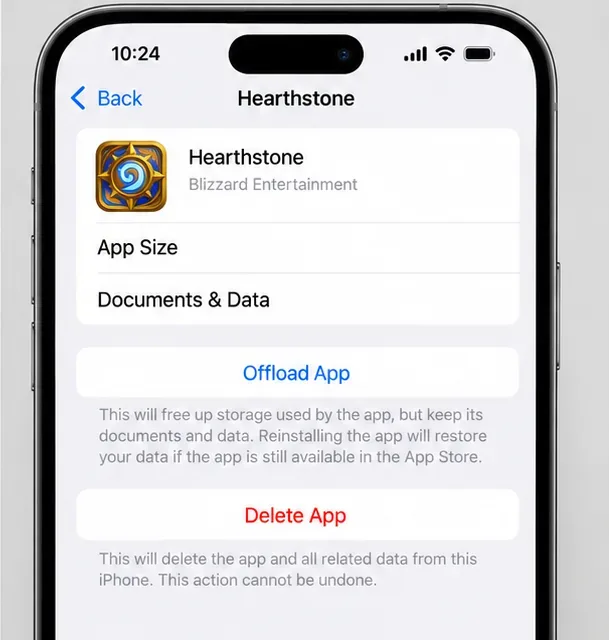
4. Choisissez « Décharger l'application » ou « Supprimer l'application » en fonction de votre objectif.
Sur la page de stockage d'Hearthstone, vous verrez peut-être les options « Décharger l'appli » et « Supprimer l'appli » . Elles ne sont pas interchangeables.
La désinstallation de l'application libère l'espace de stockage qu'elle utilise, tout en conservant ses documents et données. La réinstallation permet de restaurer ces données.
Supprimer l'application la supprime, ainsi que toutes les données locales associées, de l'appareil. La réinstaller depuis l'App Store permet une réinitialisation locale plus complète.
La fonction « Décharger l’app » conserve les documents et les données, tandis que la fonction « Supprimer l’app » supprime l’application et les données locales associées. Choisissez votre option selon que vous souhaitiez une réinitialisation légère ou une réinstallation complète.
Si votre objectif est simplement de libérer de l'espace de stockage sans supprimer les données de l'application, essayez d'abord « Décharger l'app ». Si votre objectif est de résoudre des problèmes liés à des fichiers Hearthstone locaux corrompus ou obsolètes, le déchargement peut s'avérer trop conservateur car il conserve intentionnellement les documents et les données. Dans ce cas, supprimer l'application et la réinstaller est l'équivalent iOS le plus proche d'une réinitialisation complète.
Vider le cache supprimera-t-il vos cartes ou votre progression ?
Vider le cache Android ne signifie pas supprimer votre collection Hearthstone. Blizzard précise que votre progression Hearthstone est partagée entre vos appareils lorsque vous utilisez le même compte Battle.net. Cela inclut votre collection de cartes, vos decks, vos hauts faits, votre or et toute autre progression de compte.
Le risque le plus important concerne l'accès au compte. Si vous supprimez les données de l'application ou si vous la désinstallez, votre progression locale peut être effacée. Avant cela, assurez-vous de connaître votre compte Battle.net, votre méthode de connexion et votre région de jeu. Si vous avez commencé Hearthstone sur mobile sans créer ni lier de compte Battle.net, connectez votre progression à un compte avant de supprimer les données locales, à condition que vous ayez encore accès au jeu.
Comment savez-vous que la réinitialisation a fonctionné ?
Ne jugez pas le succès uniquement à l'aune de la réduction de l'espace de stockage utilisé. Un bon résultat se manifeste par un comportement normal : Hearthstone se lance correctement, dépasse l'écran où il était bloqué, termine sa vérification des mises à jour ou se reconnecte sans reproduire la même erreur. Le premier lancement peut être plus long, car il peut être nécessaire de reconstruire les fichiers temporaires ou de télécharger à nouveau le contenu du jeu.
Si le problème persiste immédiatement après une réinstallation complète, il est temps d'arrêter cette procédure. Testez un autre réseau, vérifiez que le jeu est à jour, redémarrez votre appareil et consultez l'assistance Blizzard en cas de problème. Vider le cache peut résoudre les problèmes de fichiers locaux, mais pas les pannes de serveur, les problèmes liés à un appareil non compatible, les problèmes de compte ou l'instabilité du réseau.
Quand vider le cache n'est pas la bonne solution
Utilisez le vidage du cache lorsque les symptômes indiquent la présence de fichiers locaux obsolètes ou endommagés : un problème survient après une mise à jour, l’application se bloque régulièrement au chargement, ou Hearthstone se comporte différemment sur un appareil alors que le même compte fonctionne correctement sur un autre. Cette opération sera moins efficace si tous les appareils du même réseau sont déconnectés, si Blizzard signale une panne, ou si l’appareil ne répond plus aux exigences actuelles.
Cette distinction est importante car les réinstallations répétées peuvent consommer du temps et des données mobiles sans pour autant résoudre le problème à la source. Une procédure simple et méthodique (redémarrage, vérification des mises à jour, test réseau, réinitialisation du cache, puis réinstallation) est généralement plus instructive que la suppression répétée de l'application.