Accueil
» 🎮 Esport
»
Comment vider le cache de Fortnite pour corriger les chutes de FPS sur PC
Comment vider le cache de Fortnite pour corriger les chutes de FPS sur PC
Fortnite peut être fluide au début d'une session, puis présenter des saccades lors des changements de caméra, des combats ou dans de nouvelles zones. Si ces chutes de framerate surviennent pendant l'utilisation de DirectX 12, Epic Games indique une cause spécifique à vérifier : le client peut compiler les shaders DirectX de manière répétée. Vider le cache des shaders du pilote graphique peut améliorer la situation, mais cela n'augmente pas le framerate de tous les ordinateurs portables et ne résout pas les problèmes liés à une surchauffe du GPU, une limitation de puissance ou des performances insuffisantes pour le jeu.
Ce guide dissocie le cache des shaders de celui du lanceur Epic Games, explique comment supprimer uniquement les fichiers concernés sous Windows et propose un exemple concret avant/après. L'objectif est une réduction durable des saccades lors de sessions de jeu similaires, et non un nombre d'images par seconde garanti.
Sachez quel cache vous videz.
Le terme « cache Fortnite » peut avoir plusieurs significations. Il s'agit du cache de shaders DirectX, qui stocke les données utilisées par le pilote graphique. Les instructions d'assistance d'Epic Games indiquent que vider ce cache peut être à l'origine de saccades importantes dues à la recompilation répétée des shaders sous DirectX 12. La même page d'assistance prévient que la première partie suivant le nettoyage peut encore présenter des saccades, le jeu compilant à nouveau les shaders. Par conséquent, le nettoyage du cache de shaders doit être une étape de dépannage ciblée pour résoudre les problèmes de saccades persistantes sous DX12, et non une opération de maintenance courante à effectuer avant chaque partie.
Le lanceur Epic Games possède également un cache web. Epic recommande de vider ce cache pour résoudre les problèmes d'affichage ou les erreurs qui empêchent le lanceur ou les jeux de fonctionner correctement. Il s'agit d'un dossier distinct et ce cache n'est pas documenté comme une solution directe aux chutes de FPS en cours de partie. Si le lanceur est vide, s'affiche incorrectement ou ne se charge pas, suivez les instructions relatives au cache du lanceur plus loin dans cet article. Si le problème concerne uniquement le gameplay, commencez par vider le cache des shaders graphiques.
Ces étapes concernent les PC Windows. Elles ne décrivent pas la procédure de cache de la console et n'établissent pas de chemin de cache universel pour tous les fabricants de cartes graphiques. Si vous utilisez un GPU Intel ou si vous ne trouvez pas le dossier correspondant à votre matériel, ne cherchez pas un autre dossier de pilotes ; consultez plutôt la documentation du fabricant de votre carte graphique.
Avant de supprimer quoi que ce soit, effectuez une comparaison utile
Choisissez une courte séquence de test que vous pourrez reproduire. Notez le mode de rendu, la résolution, les préréglages graphiques, la limite de fréquence d'images et si l'ordinateur portable est branché. Jouez une section ou une partie similaire et notez à quel moment le problème apparaît : un bref ralentissement lors du premier chargement d'une zone est différent d'une fréquence d'images constamment basse pendant toute la partie. Si vous utilisez déjà un outil d'affichage des FPS ou du temps d'affichage, enregistrez les mêmes mesures, mais il n'est pas nécessaire d'en installer un uniquement pour ce test.
Veillez à ce que la comparaison soit équitable. Modifier simultanément le mode de rendu, les paramètres graphiques, le mode d'alimentation et les dossiers de cache complique l'identification des facteurs ayant contribué à l'amélioration. Conservez les mêmes paramètres de jeu et les mêmes conditions d'alimentation pour le premier test. Laissez également le temps aux shaders de se reconstruire lors de la première partie suivant le nettoyage ; évaluez le résultat après cette première étape plutôt que de considérer un problème initial comme la preuve d'un échec du nettoyage.
Vider le cache des shaders DirectX
1. Fermez complètement Fortnite et le lanceur Epic Games.
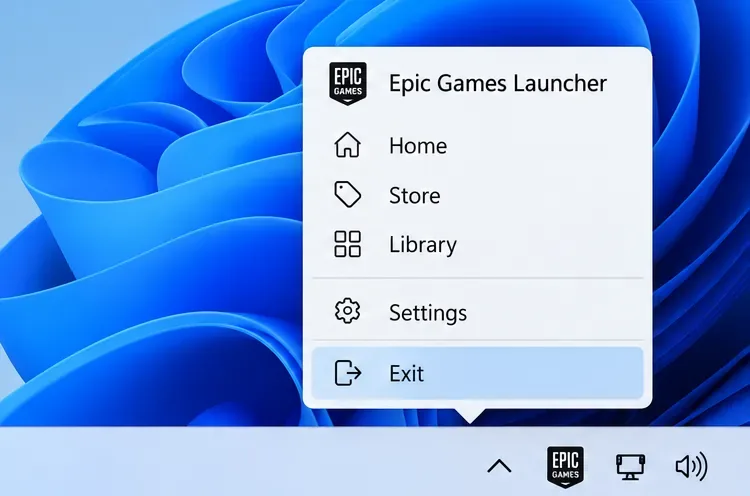
Quittez Fortnite. Fermez ensuite le lanceur Epic Games depuis son icône dans la barre des tâches : sélectionnez la petite flèche vers le haut à côté de l’horloge, faites un clic droit sur l’icône Epic Games et choisissez « Quitter » . Fermer la fenêtre avec la croix peut laisser le lanceur actif dans la barre des tâches ; assurez-vous donc qu’il est bien fermé avant de supprimer des fichiers.
Le menu de la barre d'état système affiche Epic Games Launcher avec l'option « Quitter » sélectionnée ; fermez le lanceur avant de supprimer les fichiers cache.
2. Ouvrez l'emplacement du cache documenté
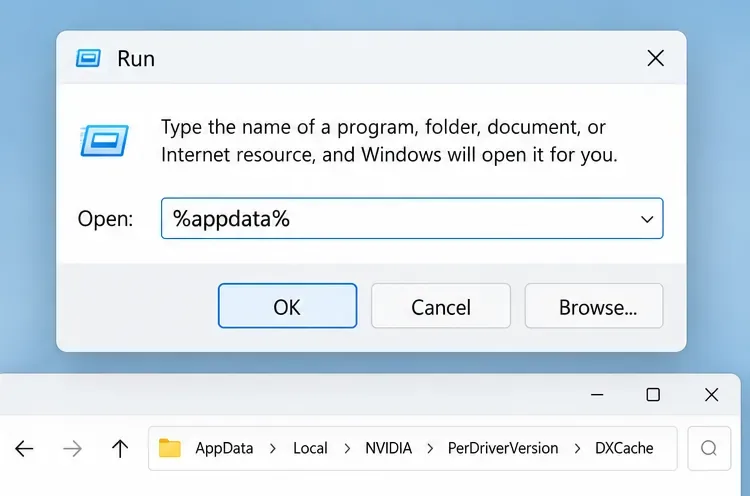
Appuyez sur les touches Windows + R , puis saisissez %appdata%« AppData » et appuyez de nouveau sur Entrée. L’Explorateur de fichiers s’ouvre dans le dossier Roaming. Utilisez le fil d’Ariane de la barre d’adresse ou le bouton Haut pour accéder à AppData , puis ouvrez Local . Cette méthode suit les étapes publiées par Epic et évite de saisir un chemin d’accès Windows spécifique à l’utilisateur.
La boîte de dialogue Exécuter ouvre AppData, à partir de laquelle le fil d'Ariane mène au dossier NVIDIA shader-cache.
Choisissez le dossier correspondant à votre matériel graphique :
NVIDIA : ouvrez NVIDIA\PerDriverVersion\DXCache. Epic recommande également de vérifier NVIDIA\DXCachesi ce dossier existe.
AMD : ouvert AMD\DxCache.
Ces emplacements se trouvent dans le répertoire indiqué AppData\Local. La page de dépannage DX12 d'Epic répertorie les deux chemins d'accès. Les noms des dossiers peuvent varier selon l'installation du pilote ; si l'emplacement indiqué est absent, arrêtez la procédure plutôt que de supprimer un dossier portant un nom similaire ailleurs.
3. Supprimez le contenu, pas le dossier parent.
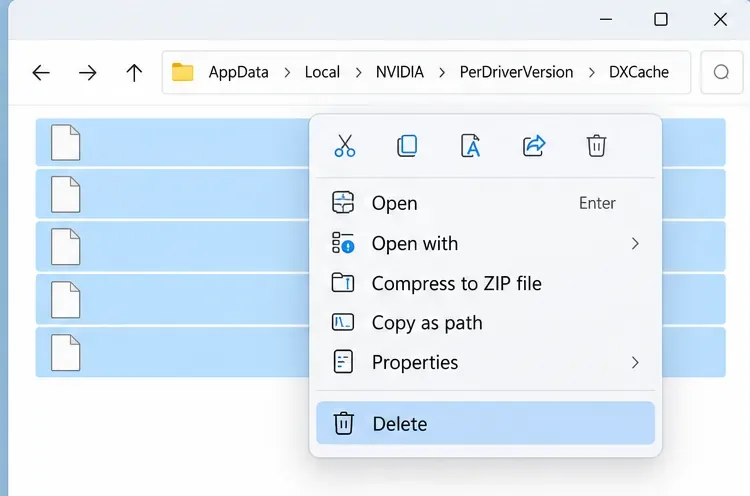
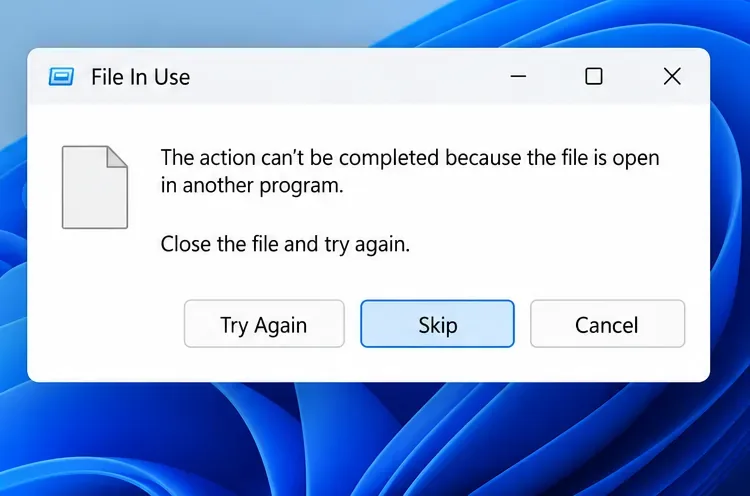
Dans le dossier DXCacheou DxCachele répertoire, sélectionnez les fichiers et supprimez-les. Laissez le dossier cache intact. Si Windows signale qu'un fichier est en cours d'utilisation, choisissez « Ignorer » pour ce fichier et poursuivez. Ne forcez pas la fermeture de processus Windows non liés à cette opération pour supprimer un fichier cache verrouillé.
Supprimez le contenu sélectionné dans DXCache tout en laissant le dossier lui-même intact.Si Windows indique qu'un fichier cache est en cours d'utilisation, ignorez ce fichier et poursuivez avec les autres.
Évitez de supprimer l'intégralité FortniteGamedu dossier pour effacer les données des shaders. Epic recommande cette option pour résoudre un autre problème de plantage au lancement et prévient que cela peut réinitialiser les paramètres du jeu. Cette procédure est plus globale que le nettoyage ciblé du cache décrit ici.
4. Relancez l'application et laissez les shaders se reconstruire.
Ouvrez le lanceur Epic Games et lancez Fortnite. Jouez une section ou une partie similaire. Il est possible que le premier lancement présente quelques saccades, le temps que de nouvelles données de shaders soient créées ; c'est normal après avoir vidé le cache. Évitez de vider le cache immédiatement si les premières minutes ne sont pas parfaitement fluides. Laissez au jeu le temps de se reconstruire et comparez avec une partie ultérieure.
Comment savoir si cela a fonctionné
Recherchez une évolution constante du symptôme que vous avez noté, plutôt qu'une variation importante sur un seul écran. Un résultat positif pourrait être une diminution des pauses récurrentes lors des changements de caméra ou de l'entrée dans des zones familières, une fluidité d'affichage améliorée après la première partie, ou une réduction des chutes de FPS soudaines lors d'une rencontre similaire. Le nombre moyen d'images par seconde (IPS) peut rester quasiment inchangé même si les brèves saccades liées aux shaders deviennent moins fréquentes.
Si les performances restent inchangées après la reconstruction des shaders, Epic recommande de fermer le jeu, de répéter la procédure de suppression du cache une fois, puis de relancer le jeu et de tester à nouveau. Si aucune différence significative n'est constatée, cessez de supprimer les éléments du cache. Vider le cache à plusieurs reprises entraînera sa reconstruction par le jeu et ne prouve en rien que le problème sous-jacent soit résolu.
Si les chutes de FPS persistent, changez la prochaine chose que vous examinez.
Passez à la cause suggérée par le modèle :
Faible nombre d'images par seconde dès le départ : vérifiez que votre ordinateur portable respecte la configuration PC requise pour Fortnite. Une réinitialisation du cache ne permettra pas à un matériel non compatible ou sous-dimensionné de répondre à cette configuration.
Les performances se dégradent après un certain temps de jeu : vérifiez la ventilation, le flux d'air des ventilateurs et les températures. Epic Games identifie un jeu qui fonctionne correctement pendant des heures avant de se dégrader comme un possible problème de surchauffe.
L'ordinateur portable ralentit uniquement lorsqu'il fonctionne sur batterie : comparez le mode d'alimentation de Windows et le profil de batterie du fabricant. Les paramètres d'économie d'énergie peuvent réduire les performances graphiques et de jeu ; passer à un mode plus performant peut consommer davantage de batterie et générer plus de chaleur. Pour un test fiable, conservez le même état d'alimentation.
Les saccades persistent quel que soit le mode de jeu ou le jeu : mettez à jour le pilote graphique auprès du fabricant de votre ordinateur portable ou de votre carte graphique, fermez les applications gourmandes en ressources en arrière-plan et vérifiez les fichiers d'installation de Fortnite dans le lanceur Epic Games. Modifiez un élément à la fois et répétez la même comparaison.
Le problème est apparu après une mise à jour du jeu ou du pilote : notez la date de la mise à jour et consultez les instructions d’assistance actuelles d’Epic avant de tenter une suppression complète du dossier ou une réinstallation du jeu.
La page de dépannage d'Epic Games concernant les faibles FPS indique clairement que les résultats dépendent de la configuration de l'ordinateur et que les étapes suggérées peuvent n'apporter qu'une légère amélioration, voire aucune. C'est également le cas ici : le nettoyage du cache est utile lorsque les symptômes correspondent à une compilation répétée des shaders DX12, mais il ne s'agit pas d'un optimiseur de FPS universel.
Facultatif : vider le cache web du lanceur uniquement pour résoudre les problèmes liés au lanceur
Si le lanceur Epic Games présente des problèmes d'affichage ou des erreurs, fermez-le depuis la barre des tâches, appuyez sur les touches Windows + R , saisissez `sudo apt-get install epic games launch`, puis %localappdata%appuyez sur Entrée. Ouvrez le dossier `sudo apt-get install epic games launch` EpicGamesLauncher\Saved, puis supprimez les dossiers nommés webcache` sudo apt-get install epic games launch`, `sudo apt-get install epic games webcache_4147launch` ou `sudo webcache_4430apt-get install epic games launch` s'ils sont présents. Relancez le lanceur. Cette procédure est indépendante du processus de cache des shaders du GPU et ne garantit pas l'amélioration du nombre d'images par seconde en jeu.
Vérification finale
Après la reconstruction du match, répétez les mêmes paramètres et une situation de jeu similaire à celle utilisée pour votre configuration de référence. Vérifiez si les saccades sont moins fréquentes, si le rythme d'affichage est plus stable et si l'amélioration persiste au-delà d'une scène. Si ce n'est pas le cas, conservez le cache et passez à la vérification des exigences, de la température, du mode d'alimentation, des pilotes, des chargements en arrière-plan ou des fichiers du jeu. Vous obtiendrez ainsi un résultat clair et une solution pertinente, sans pour autant garantir que la suppression du cache résoudra tous les problèmes de chute de FPS.