Accueil
» 🎮 Esport
»
Comment vider le cache de Clash Royale sur iOS et Android en toute sécurité
Comment vider le cache de Clash Royale sur iOS et Android en toute sécurité
Si Clash Royale met plus de temps que d'habitude à charger, présente des anomalies visuelles ou utilise plus d'espace de stockage local que prévu, vider le cache peut être une solution de dépannage pertinente. Il est important de noter que la procédure diffère entre Android et iPhone. Android propose généralement une option « Vider le cache » directement pour chaque application . iOS ne dispose pas de bouton universel pour les applications tierces ; vous devrez donc choisir entre désinstaller l'application et la supprimer/réinstaller.
Avant toute manipulation susceptible de supprimer des données de l'application, protégez votre progression. Supercell indique que l'identifiant Supercell est conçu pour sécuriser votre compte et vous permettre de reprendre votre progression après une réinstallation ou un changement d'appareil. Si votre compte Clash Royale n'est pas encore connecté, ouvrez le jeu, accédez aux Paramètres et connectez-le avant de procéder à une suppression/réinstallation. Vous pouvez également noter votre identifiant de joueur (Player Tag) comme référence supplémentaire pour la récupération de votre compte.
Que faire en premier : vider le cache, décharger le système ou réinstaller ?
Utilisez l'option la moins destructive adaptée à votre appareil et à votre problème. Sur Android, commencez par « Vider le cache », car Google indique que cette option supprime les données temporaires, tandis que « Effacer les données de stockage » supprime les données de l'application. Sur iPhone et iPad, Apple propose deux options : « Décharger l'app » , qui libère l'application tout en conservant ses documents et données, et « Supprimer l'app » , qui supprime l'application et ses données locales associées.
Appareil
Meilleure première étape
Ce qu'il supprime
Principale précaution
Androïde
Vider le cache
Données temporaires de l'application
Il est possible que certains éléments du jeu soient rechargés lors du prochain lancement.
iPhone/iPad
Ne déchargez le stockage des applications que si votre objectif principal est de libérer de l'espace de stockage.
Le fichier binaire de l'application installée, ainsi que les documents et les données, sont conservés.
Le déchargement ne garantit pas une purge complète du cache.
iPhone/iPad
Supprimez et réinstallez lorsque vous avez besoin d'une réinitialisation locale complète.
L'application et les données locales associées
Veuillez d'abord vérifier l'accès à votre identifiant Supercell.
Ces étapes peuvent s'avérer utiles si les fichiers temporaires locaux sont à l'origine du problème, mais elles ne garantissent pas la résolution des pannes de serveur, des problèmes de compte, de l'instabilité du réseau ou des bugs du jeu. Si Clash Royale rencontre des problèmes simultanément pour de nombreux joueurs, la suppression des fichiers locaux risque de ne rien changer.
Comment vider le cache de Clash Royale sur Android ?
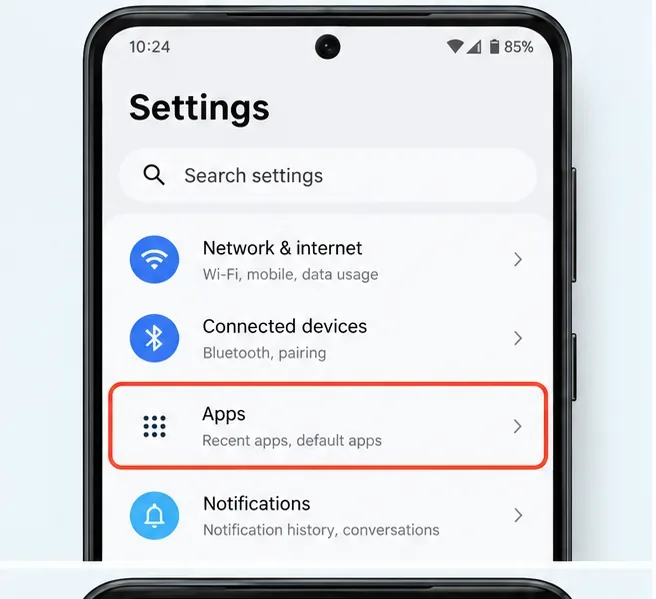
Sur un appareil Android récent standard, le chemin d'accès est le suivant : Paramètres > Applications > Clash Royale > Stockage et cache > Vider le cache . Google précise que les noms des menus peuvent varier selon le fabricant ; ainsi, Samsung, Pixel, Xiaomi, OnePlus et d'autres modèles peuvent utiliser une terminologie légèrement différente.
Ouvrez les paramètres Android et sélectionnez Applications. L'intitulé exact peut varier légèrement selon le fabricant.
1. Ouvrez les Paramètres et accédez à Applications.
Ouvrez l'application Paramètres système, puis trouvez la section qui gère les applications installées. Sur certains téléphones, elle s'appelle simplement Applications ; sur d'autres, vous verrez Applications et notifications, Gestion des applications ou une appellation similaire.
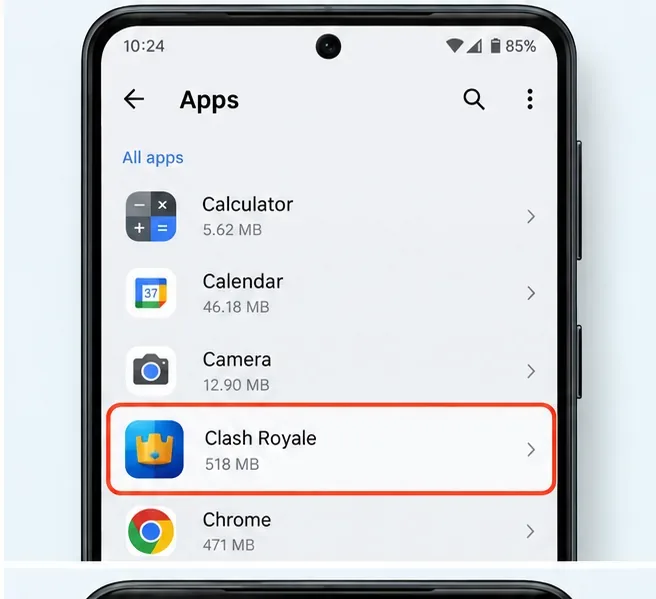
Trouvez Clash Royale dans la liste des applications installées et ouvrez sa page d'informations.
2. Sélectionnez Clash Royale
Ouvrez la liste complète des applications si nécessaire, puis appuyez sur Clash Royale. Si vous avez de nombreuses applications installées, utilisez la recherche dans les paramètres ou la liste des applications plutôt que de faire défiler.
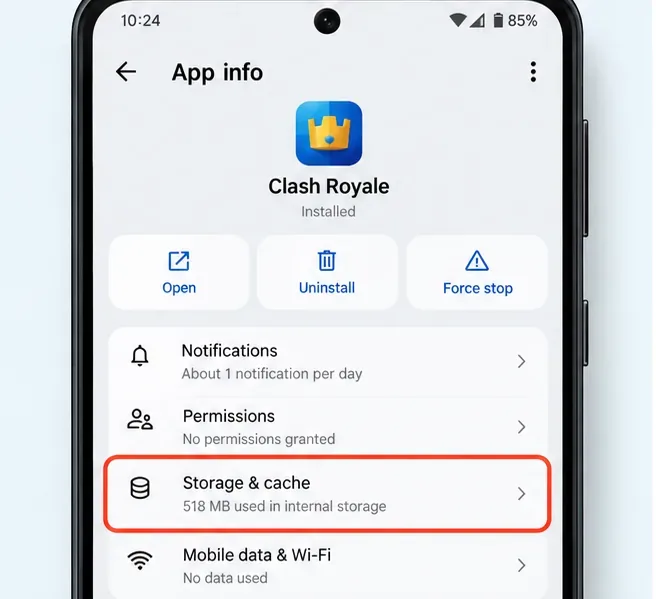
Dans les informations de l'application Clash Royale, ouvrez « Stockage et cache » ou la section de stockage équivalente sur votre téléphone.
3. Ouvrir le stockage et le cache
Appuyez sur Stockage et cache , Stockage ou l'option équivalente. Cette page permet de distinguer les fichiers temporaires mis en cache des données d'application plus générales sur les versions et appareils Android proposant ces deux options.
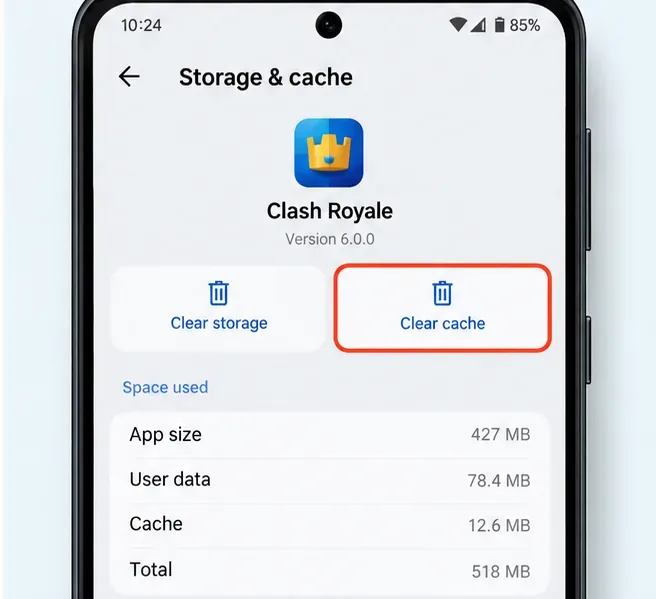
Pour un nettoyage des fichiers temporaires à faible risque, appuyez sur « Vider le cache » et non sur « Effacer le stockage ».
4. Appuyez sur Vider le cache
Appuyez sur « Vider le cache » . Google explique que cette action supprime les données temporaires. La quantité de données en cache peut diminuer immédiatement, mais le jeu en reconstituera au fur et à mesure que vous jouerez. Le premier lancement suivant peut être plus lent, car Clash Royale peut avoir besoin de recréer ou de retélécharger des ressources temporaires.
Ne confondez pas « Vider le cache » et « Effacer les données ». Google précise que « Effacer les données » supprime définitivement les données de l'application stockées sur l'appareil. Si vous souhaitez simplement actualiser les fichiers temporaires, cette opération est inutile. Si vous l'utilisez pour un dépannage plus approfondi, assurez-vous d'abord que votre progression dans Clash Royale est protégée par votre identifiant Supercell.
Est-il possible de vider le cache de Clash Royale directement sur iPhone ou iPad ?
Contrairement à Android, Apple ne propose pas de bouton « Vider le cache » universel pour chaque application. Ses options de gestion du stockage permettent d'inspecter une application, de la désinstaller ou de la supprimer. Apple précise également que les données mises en cache et temporaires peuvent ne pas être entièrement reflétées dans l'espace de stockage affiché pour une application.
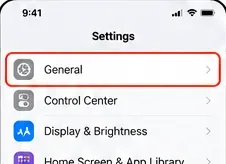
Sur iPhone ou iPad, ouvrez Réglages et choisissez Général.
1. Ouvrez Réglages > Général
Commencez par ouvrir l'application Réglages et appuyez sur Général . C'est la procédure indiquée par Apple pour consulter l'utilisation du stockage par chaque application.
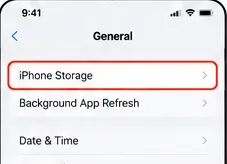
Ouvrez Stockage iPhone pour voir la liste des applications installées et leur utilisation de l'espace de stockage local.
2. Ouvrez le stockage de l'iPhone
Touchez « Stockage iPhone » . Sur iPad, l’intitulé est « Stockage iPad » . Patientez quelques instants si l’appareil a besoin de temps pour calculer la taille des applications.
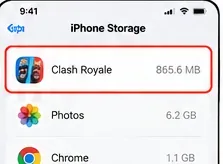
Sélectionnez Clash Royale dans la liste des applications de stockage de votre iPhone.
3. Sélectionnez Clash Royale
Accédez à Clash Royale et ouvrez sa page de stockage. Vous y verrez généralement la taille de l'application et la quantité d'espace de stockage classée en documents et données. Ces informations sont utiles pour comprendre l'utilisation du stockage local, mais elles ne proposent pas de bouton dédié pour vider le cache de Clash Royale.
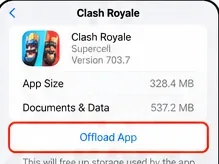
L'application Offload conserve vos documents et données. Utilisez-la pour libérer de l'espace de stockage, et non pour une réinitialisation complète et garantie du cache.
4. Décider s'il faut décharger ou supprimer définitivement.
La fonction « Décharger l'app » supprime l'application installée tout en conservant ses documents et données. Elle s'avère donc utile si votre objectif principal est de libérer de l'espace de stockage sans supprimer vos documents et réglages locaux. Cependant, Apple précisant que les documents et données sont conservés, cette fonction ne garantit pas une suppression complète du cache.
Si vous rencontrez un problème persistant avec un fichier local et souhaitez effectuer une réinitialisation complète via les réglages iOS, vérifiez que votre jeu est bien associé à votre identifiant Supercell, puis sélectionnez « Supprimer l'app » et confirmez. Apple précise que la suppression d'une app efface l'application et ses données de l'appareil. Ensuite, réinstallez Clash Royale depuis l'App Store et reconnectez-vous à votre identifiant Supercell si nécessaire.
Vider le cache effacera-t-il votre progression dans Clash Royale ?
Sur Android, l'option « Vider le cache » concerne spécifiquement les données temporaires et diffère donc de la suppression de toutes les données de l'application. Par mesure de sécurité, il est toujours recommandé de connecter votre identifiant Supercell avant toute tentative de dépannage, surtout si vous envisagez de passer de la suppression du cache à la suppression des données ou à la réinstallation de l'application.
Sur iOS, la suppression de l'application efface les données locales. C'est pourquoi la protection du compte est plus importante que la simple conservation de la session locale par l'appareil. Supercell présente l'identifiant Supercell comme un moyen de sécuriser les comptes de jeu et de rétablir l'accès après une réinstallation. Si vous ne parvenez pas à confirmer l'adresse e-mail ou le code de vérification de votre identifiant Supercell, veuillez résoudre ce problème avant de supprimer Clash Royale.
Quand est-il vraiment utile d'essayer de vider le cache ?
Le nettoyage du cache est particulièrement judicieux lorsque le problème semble localisé sur un seul appareil : Clash Royale se comporte anormalement après une mise à jour, l’espace de stockage local est saturé, les menus ou les ressources ne se chargent pas correctement, ou l’application se bloque fréquemment alors que les autres applications et votre connexion fonctionnent normalement. C’est également une opération de maintenance Android rapide, car elle ne nécessite pas de réinstaller le jeu.
Ne vous attendez pas à ce que vider le cache résolve tous les problèmes de latence. La latence en combat peut provenir de la saturation du Wi-Fi, de la qualité du réseau mobile, du routage, de problèmes côté serveur ou d'un problème plus général du service Clash Royale. De même, les plantages peuvent être causés par une mise à jour spécifique du jeu ou un problème du système d'exploitation plutôt que par des fichiers temporaires obsolètes.
Que faire si vider le cache ne résout pas le problème ?
Redémarrez l'appareil. Cela efface l'état temporaire du système sans modifier les données du jeu.
Mettez à jour Clash Royale. Utilisez Google Play ou l'App Store et installez toute mise à jour officielle disponible.
Mettez à jour votre système Android ou iOS. Les mises à jour système peuvent inclure des correctifs de compatibilité et de stabilité.
Vérifiez votre connexion. Comparez le Wi-Fi avec les données mobiles si disponibles, et évitez de supposer un problème de cache si le problème est lié au réseau.
Réinstallez l'application uniquement après avoir sécurisé votre compte. Sur iOS, cela offre la réinitialisation locale la plus complète, tandis que sur Android, c'est une option plus avancée.
Si le problème persiste, veuillez contacter l'assistance Supercell. Pour tout problème persistant lié à votre compte, à vos achats ou au jeu, il est préférable de passer par le portail d'assistance officiel de Clash Royale.
Liste de vérification rapide de sécurité avant de supprimer quoi que ce soit
Vérifiez que Clash Royale est bien associé à votre identifiant Supercell.
Assurez-vous de pouvoir accéder à l'adresse e-mail utilisée pour les codes de vérification d'identité Supercell.
Notez ou capturez l'écran de votre Player Tag comme référence supplémentaire.
Sur Android, choisissez « Vider le cache » avant « Vider le stockage ».
Sur iOS, n'oubliez pas que l'option « Décharger l'app » conserve les documents et les données, tandis que l'option « Supprimer l'app » supprime les données locales associées.
Attendez-vous à ce que le jeu reconstruise certains fichiers temporaires après le prochain lancement.
Pour la sécurité de votre compte, utilisez la page officielle Supercell ID et le portail d'assistance de Clash Royale . La documentation d'assistance de Supercell explique que Supercell ID protège les comptes de jeu sur tous vos appareils et même après une réinstallation. Si un menu sur votre téléphone diffère des illustrations ci-dessus, référez-vous au texte affiché sur votre appareil plutôt que de chercher à reproduire exactement la même chose.