Accueil
» 🎮 Esport
»
Comment tester la stabilité de la connexion de l'adaptateur réseau local pour Smash Ultimate
Comment tester la stabilité de la connexion de l'adaptateur réseau local pour Smash Ultimate
La méthode la plus efficace pour tester un adaptateur réseau local avec Super Smash Bros. Ultimate consiste à vérifier trois points : s'assurer que la Switch utilise bien une connexion filaire, exécuter le test de connexion de Nintendo et surveiller le trafic réseau local avant de lancer des parties. Chaque test répond à une question différente. Un test de débit réussi ne garantit pas à lui seul la stabilité de la connexion, et un ping correct depuis un ordinateur ne prouve pas que l'adaptateur USB de la Switch fonctionne correctement.
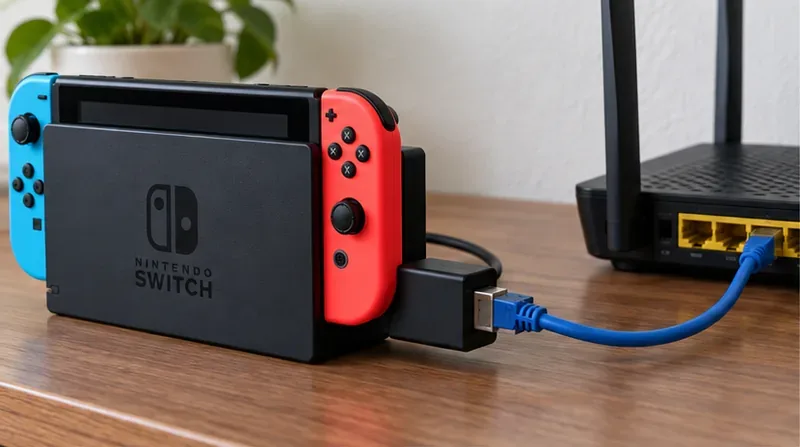
Une console Switch connectée à une station d'accueil se connecte via un adaptateur LAN USB et un câble Ethernet au port LAN d'un routeur ; vérifiez que le câble est bien branché et inséré dans un port LAN.
Choisissez le test qui correspond à la question
Test
Ce que cela peut vous apprendre
Principale limitation
Idéal pour
test de connexion du commutateur
L'accès de la console aux services de Nintendo, le type NAT et les vitesses de téléchargement/envoi signalées.
Il s'agit d'un contrôle ponctuel, et non d'un enregistrement continu des pertes de paquets ou des variations de latence.
Vérifier que la console est en ligne et contrôler les problèmes de matchmaking liés au NAT
Effectuez un ping vers le routeur domestique depuis un ordinateur connecté par câble.
Vérifier si la connexion Ethernet locale de l'ordinateur au routeur répond de manière cohérente
Il ne teste pas directement l'adaptateur USB de la Switch à moins que le même adaptateur ne soit connecté à cet ordinateur et pris en charge par celui-ci.
Vérification d'un câble, d'un port de routeur ou d'un segment de réseau local
Jouez plusieurs matchs de Smash
L'expérience de jeu complète, de la console au jeu lui-même, reste à déterminer si elle est stable pendant le jeu.
Les autres joueurs, le système de matchmaking et l'itinéraire au-delà de votre domicile peuvent influencer le résultat.
Déterminer si la configuration est suffisamment adaptée au jeu en ligne
Pour un diagnostic rapide, commencez par le test de connexion. Si le problème est intermittent, augmentez la durée du ping vers votre routeur et observez plusieurs parties. Le test de connexion de Nintendo indique si la connexion est établie, le type NAT et les vitesses de transfert ; cependant, les résultats publiés ne comportent pas d'historique continu de la latence ni de perte de paquets. Consultez les instructions de Nintendo pour le test de connexion Internet .
Avant de procéder au test : vérifiez la configuration câblée
Utilisez la station d'accueil et l'adaptateur adaptés à votre modèle de Switch. La station d'accueil d'origine sans port Ethernet nécessite un adaptateur LAN USB compatible. La station d'accueil OLED de la Switch possède un port LAN intégré ; aucun adaptateur supplémentaire n'est donc nécessaire. Nintendo précise que la console doit être en mode TV pour la connexion filaire ; la Switch Lite requiert un accessoire sous licence compatible pour ajouter la connexion réseau filaire. Consultez les instructions d'installation de l'adaptateur LAN de Nintendo .
Connectez l'adaptateur à la station d'accueil, puis branchez un câble Ethernet de l'adaptateur à un port LAN numéroté du routeur. N'utilisez pas le port WAN ou Internet du routeur pour le câble de la console. Vérifiez que les deux extrémités sont bien connectées. Si vous utilisez le port intégré de la station d'accueil OLED, branchez le câble directement à ce port. Ces détails sont importants car la console ne peut pas tester une connexion qui n'est pas physiquement établie avec le routeur.
Quatre vérifications pratiques
1. Vérifiez que le commutateur détecte une connexion filaire.
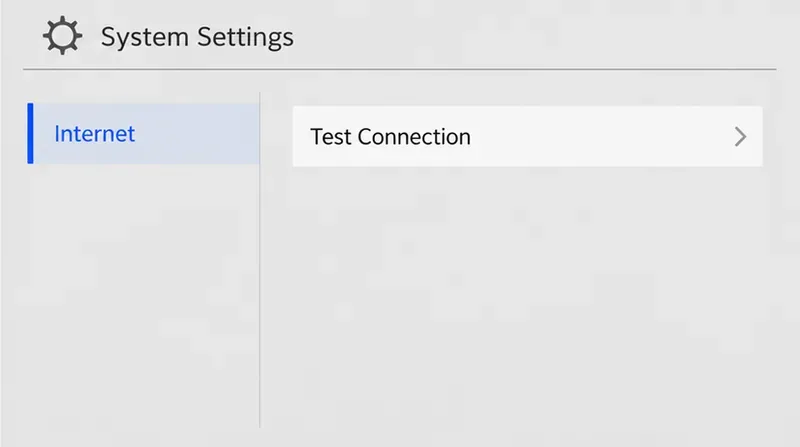
Dans le menu HOME, ouvrez Paramètres système > Internet > Paramètres Internet . Sélectionnez Connexion filaire , puis choisissez l'option de connexion filaire si elle est disponible. La procédure d'installation de Nintendo indique que la console effectue un test de connexion après la sélection de la connexion filaire. Si l'option filaire est indisponible ou si la connexion échoue, débranchez et rebranchez l'adaptateur et le câble, vérifiez que le port du routeur est bien un port LAN et essayez un autre port LAN avant de modifier les paramètres réseau avancés.
L'écran des paramètres Internet indique où lancer le test de connexion de la console ; cette vue illustre le menu, et non un résultat de test.
2. Lancez le test de connexion de Nintendo et notez le résultat.
Accédez à Paramètres système > Internet > Tester la connexion . Notez le résultat : type NAT, vitesse de téléchargement et vitesse d'envoi. Répétez le test plusieurs fois, y compris une fois lorsque d'autres personnes utilisent le réseau domestique, si cela correspond à votre utilisation habituelle. La réussite de plusieurs tests confirme que la console peut accéder aux services Nintendo, mais ces résultats ne sont que des instantanés ; ils ne reflètent pas l'évolution de la connexion entre les tests.
Le type NAT est utile en cas de problème de matchmaking ou de connexion à d'autres joueurs. Nintendo indique que le type NAT A est optimal pour les communications peer-to-peer, tandis que le type F est incompatible avec ce type de communication. Le NAT détermine la manière dont les appareils se connectent au réseau ; il ne reflète pas la stabilité instantanée de la connexion. Une vitesse de téléchargement élevée ou un NAT favorable ne garantissent pas l'absence de latence pendant une partie.
3. Surveillez le chemin câblé local depuis un ordinateur.
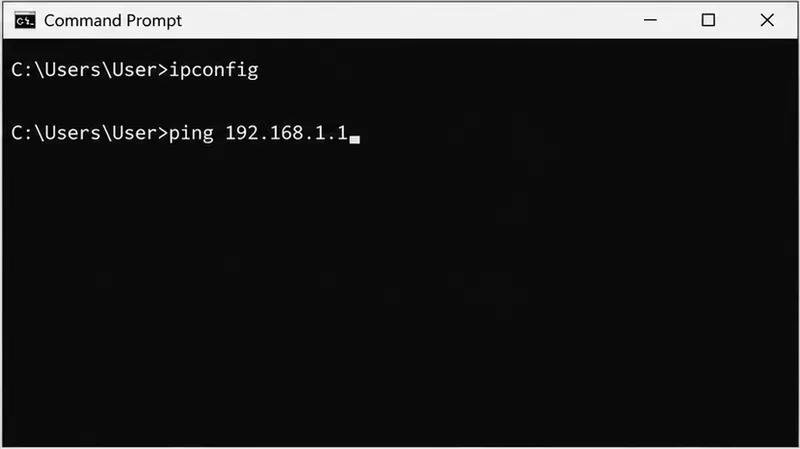
Si vous utilisez un ordinateur Windows, connectez-le au même routeur à l'aide du même câble Ethernet et du même port que ceux utilisés pour le commutateur. Ouvrez l'invite de commandes et saisissez `/etc/router/router` ipconfig. Repérez l' adresse de la passerelle par défaut de la connexion Ethernet active. Exécutez ensuite `/etc/router ...ping -t [DefaultGateway]ping -t 192.168.1.1Ctrl+C
Trouvez la passerelle par défaut de l'ordinateur avec ipconfig, puis effectuez un ping sur cette adresse de routeur ; les commandes affichées sont des exemples et ne contiennent aucun résultat de test.
La documentation Microsoft explique ipconfigcomment trouver la passerelle par défaut et effectuer un ping sur cette adresse pour vérifier la connexion entre l'ordinateur et le routeur. Un délai d'attente ou une perte de connexion répétés lors de ce test local indiquent un problème au niveau du réseau local : câble, port, routeur, carte réseau de l'ordinateur ou sa connexion. Ce test ne permet pas d'identifier le composant responsable à lui seul. Si le ping de l'ordinateur est concluant, cela confirme que le réseau local fonctionne correctement pour cet ordinateur, mais ne permet pas de certifier le bon fonctionnement de la carte réseau du commutateur. Pour tester le commutateur et la carte réseau ensemble, utilisez les outils de test de la console et effectuez des tests en conditions réelles. Consultez la procédure de dépannage du ping sous Windows de Microsoft .
4. Vérifiez les matchs réels de Smash Ultimate
Une fois la connexion filaire sélectionnée, jouez quelques parties dans des conditions similaires et notez l'heure, si d'autres appareils domestiques étaient utilisés et si vous avez constaté des blocages, des déconnexions ou des messages d'erreur. Répétez l'opération plus tard si le problème persiste. Modifiez un seul élément à la fois (par exemple, changez uniquement le câble Ethernet ou le port du routeur) afin que la comparaison soit pertinente. Un match d'entraînement ou l'Arène de combat vous permettra d'observer le jeu sans considérer la connexion de votre adversaire comme un test réseau contrôlé.
Un match de combat sur plateforme en direct constitue le test de bout en bout : il s’agit d’observer si le jeu reste cohérent, tout en gardant à l’esprit qu’une scène de match est affectée par bien plus que le seul adaptateur.
La page de dépannage de Nintendo concernant une erreur de combat en ligne sur Ultimate indique que la console peut rencontrer des difficultés à envoyer ou recevoir des données en continu, et mentionne une connexion réseau lente ou instable parmi les causes possibles. Par conséquent, un test de console réussi suivi de déconnexions répétées en cours de partie justifie de comparer le ping local, la configuration filaire et les conditions de jeu ; cela ne prouve pas pour autant que l'adaptateur est la seule cause du problème. Voir la note d'assistance de Nintendo concernant l'erreur de connexion aux combats en ligne sur Ultimate .
Comment interpréter les résultats
Option filaire manquante ou échec du test de configuration : vérifiez d’abord la compatibilité du modèle, le mode de station d’accueil, l’insertion de l’adaptateur, le câble et le port LAN du routeur.
Le test ping du routeur indique des pertes de connexion ou des délais d'attente répétés : essayez un autre câble et un autre port LAN, puis comparez à nouveau. Un test ping effectué par un ordinateur vérifie la connexion ; il n'isole pas la carte réseau du commutateur, sauf si vous utilisez précisément cette carte avec l'ordinateur.
Le ping du routeur est stable, mais les parties de Smash se déconnectent toujours : le réseau local fonctionne peut-être, mais le problème se situe ailleurs, ou bien un problème spécifique à la Switch (adaptateur/station d'accueil) persiste. Comparez le test de connexion de la console et le comportement de plusieurs parties.
Le test de connexion réussit, mais la recherche d'un joueur échoue : vérifiez votre type NAT et les instructions de Nintendo concernant la recherche d'un joueur. Un simple résultat de débit ne suffit pas à expliquer tous les problèmes de connexion.
Un seul match présente un décalage : répétez l’observation avant d’acheter un nouvel adaptateur. Un seul match peut inclure des conditions extérieures à votre réseau domestique.
Quelle méthode est la plus fiable ?
Utilisez le test Switch lorsque vous avez besoin de connaître l'état de la connexion et le résultat NAT de la console. Utilisez un ping depuis un ordinateur câblé pour vérifier à moindre coût la qualité du câble et du routeur au fil du temps. Jouez à de vraies parties de Smash pour évaluer l'expérience de bout en bout. Pour une comparaison pertinente, veillez à ce que le routeur, les conditions de jeu et l'heure soient aussi similaires que possible, modifiez un seul composant de la connexion à la fois et notez le résultat. Ces tests ne comportent pas de seuil de ping ou de vitesse universel garantissant une partie sans latence ; le signal utile est de savoir si la même configuration présente systématiquement des pertes de latence locales, des échecs de connexion à la console ou des problèmes de jeu.