Télécharger League of Legends sur Windows est gratuit et ne prend que quelques minutes : Riot Games propose un programme d'installation officiel qui gère tout, de la création de votre compte à l'installation des fichiers du jeu. Suivez les cinq étapes ci-dessous et vous serez prêt à jouer en un rien de temps.

Ce dont vous avez besoin avant de commencer
League of Legends est gratuit et compatible avec Windows 10 et Windows 11. Vous aurez besoin d'une connexion internet stable (le client complet pèse environ 10 à 12 Go), d'un compte Riot Games gratuit et des droits d'administrateur pour exécuter le programme d'installation. Le jeu fonctionne sur la plupart des PC modernes ; Riot Games publie les configurations minimale et recommandée sur son site web si vous souhaitez vérifier la compatibilité avec votre matériel.
Comment télécharger League of Legends sur Windows
-
Étape 1 : Visitez le site officiel de League of Legends
Ouvrez votre navigateur et rendez-vous sur leagueoflegends.com . Repérez le bouton « Jouer maintenant » ou « Jouer gratuitement » bien visible sur la page d'accueil. Il vous redirige toujours vers le site de téléchargement officiel, vous évitant ainsi les sites tiers susceptibles d'installer des logiciels indésirables.

Rendez-vous sur leagueoflegends.com et cliquez sur le bouton Jouer maintenant pour commencer. -
Étape 2 : Créez un compte Riot ou connectez-vous
League of Legends nécessite un compte Riot Games gratuit . Si vous êtes un nouveau joueur, cliquez sur « Créer un compte » et saisissez votre adresse e-mail, un nom d'utilisateur unique (qui deviendra votre nom en jeu) et un mot de passe. Si vous jouez déjà à Valorant, Teamfight Tactics ou à un autre jeu Riot, vous pouvez vous connecter avec le même compte : tous les jeux Riot utilisent une seule connexion.
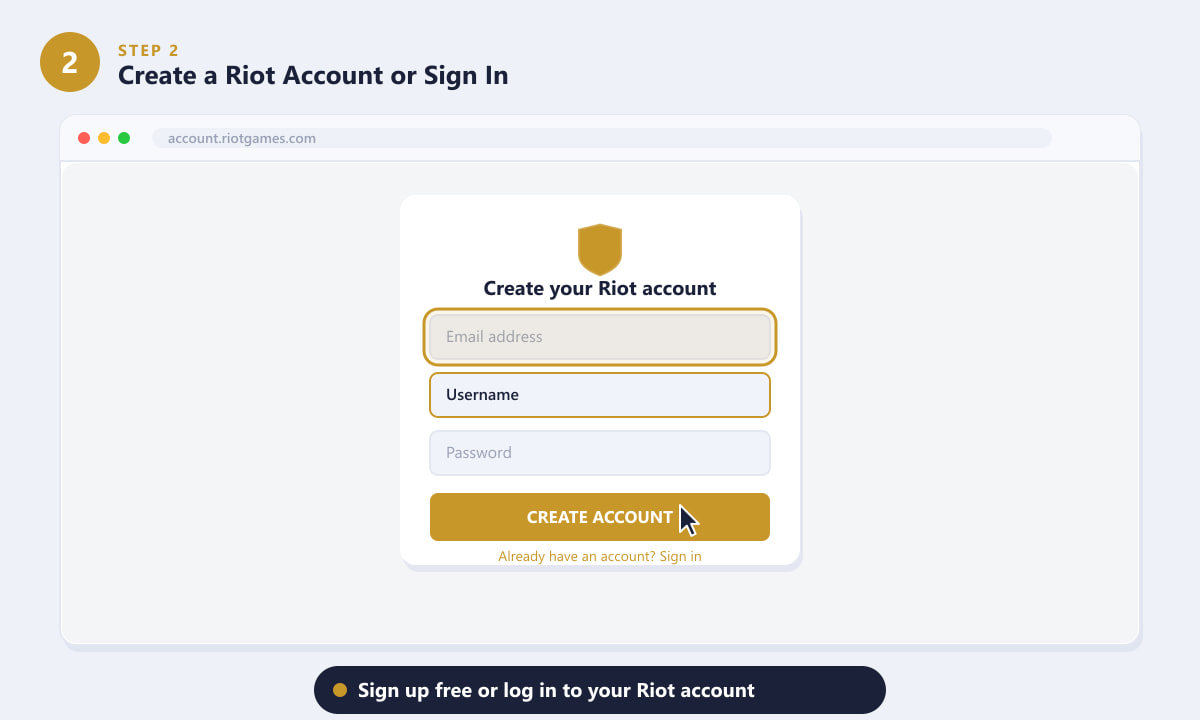
Créez un compte Riot gratuit ou connectez-vous avec un compte existant — un seul compte suffit pour tous les jeux Riot. -
Étape 3 : Téléchargez le programme d’installation du client Riot
Après vous être connecté, le site vous redirige vers la page de téléchargement. Cliquez sur « Télécharger pour Windows » . Un petit fichier nommé RiotClientInstaller.exe (environ 1 Mo) sera enregistré dans votre dossier Téléchargements. Ce programme se connecte aux serveurs de Riot et récupère le client complet ; le téléchargement initial est donc très rapide.
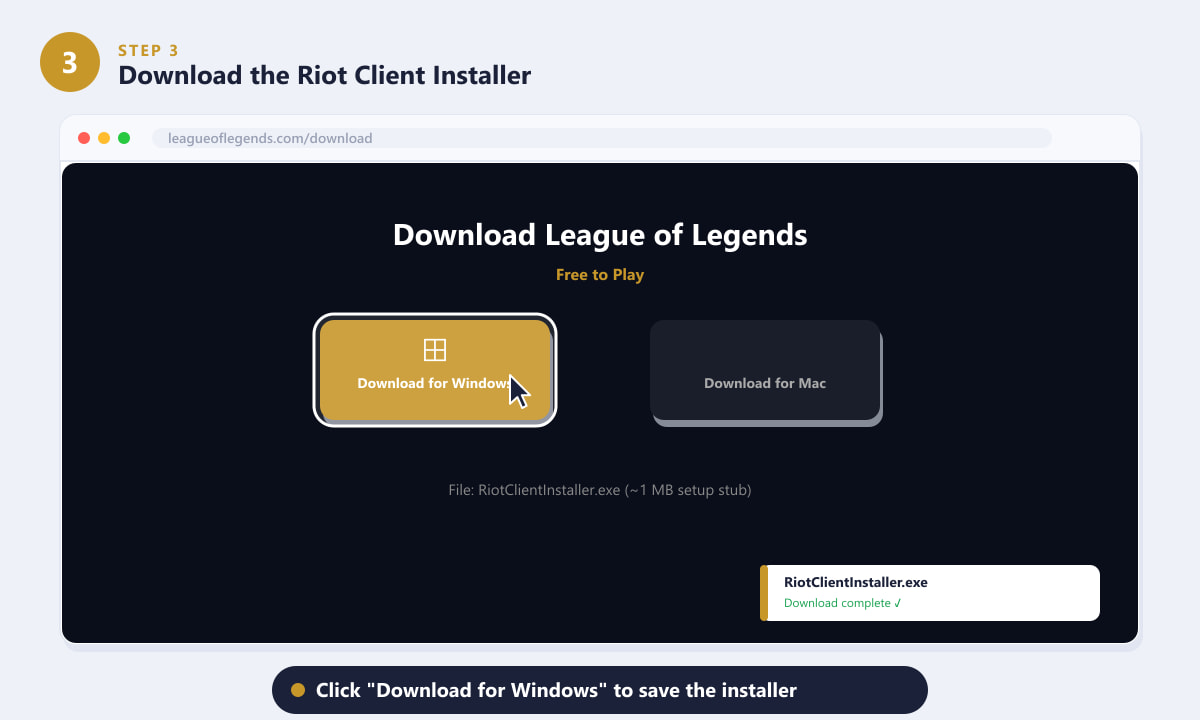
Cliquez sur « Télécharger pour Windows » pour enregistrer RiotClientInstaller.exe — il ne pèse qu’environ 1 Mo. -
Étape 4 : Exécutez le programme d’installation et acceptez les autorisations
Ouvrez votre dossier Téléchargements et double-cliquez sur RiotClientInstaller.exe . Windows affichera une fenêtre Contrôle de compte d'utilisateur vous demandant si vous souhaitez autoriser l'application à apporter des modifications à votre appareil. Cliquez sur Oui ; l'éditeur étant Riot Games, cette opération est normale et sans risque. Le client Riot s'installera alors
C:\Riot Games\automatiquement (généralement dans le répertoire courant) et le téléchargement de League of Legends commencera.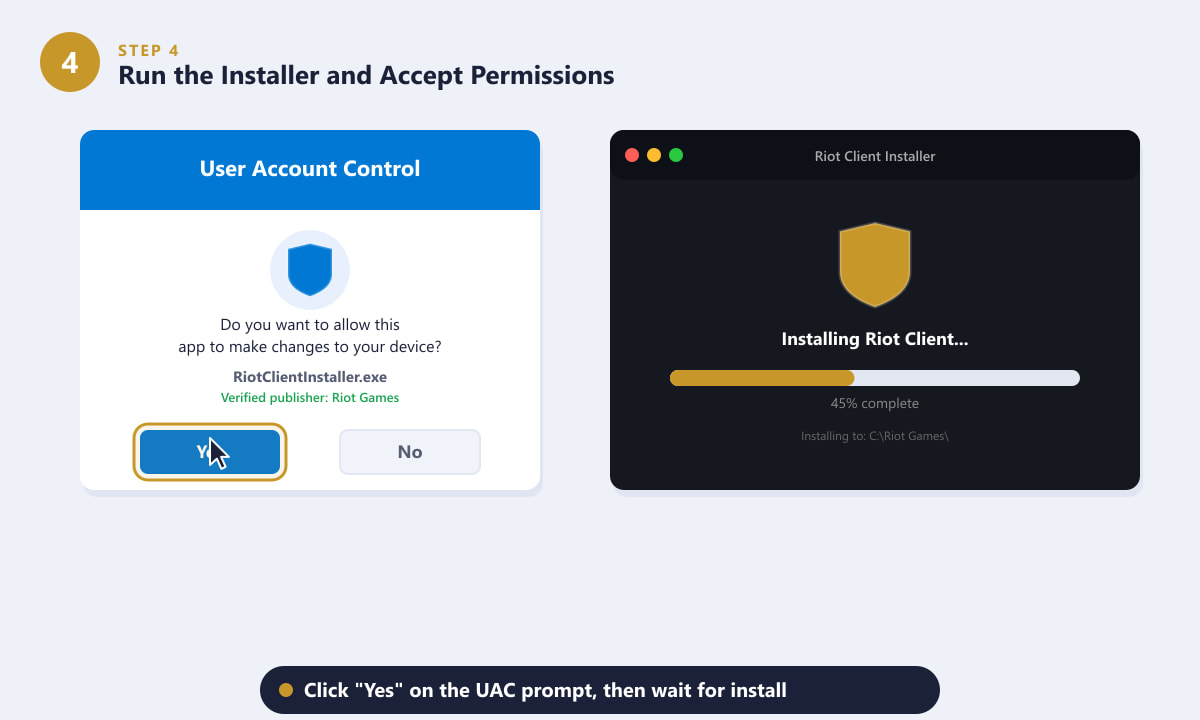
Cliquez sur Oui dans la boîte de dialogue UAC (l'éditeur vérifié est Riot Games), puis laissez le programme d'installation s'exécuter. -
Étape 5 : Lancez League of Legends et mettez à jour le patch.
Une fois le client Riot ouvert, sélectionnez League of Legends dans la barre latérale gauche. Le client téléchargera et installera l'intégralité des fichiers du jeu. Cette mise à jour peut prendre entre 20 minutes et plus d'une heure, selon votre connexion internet. Lorsque le téléchargement atteint 100 %, le bouton JOUER devient actif ; cliquez dessus pour vous connecter et lancer le jeu.
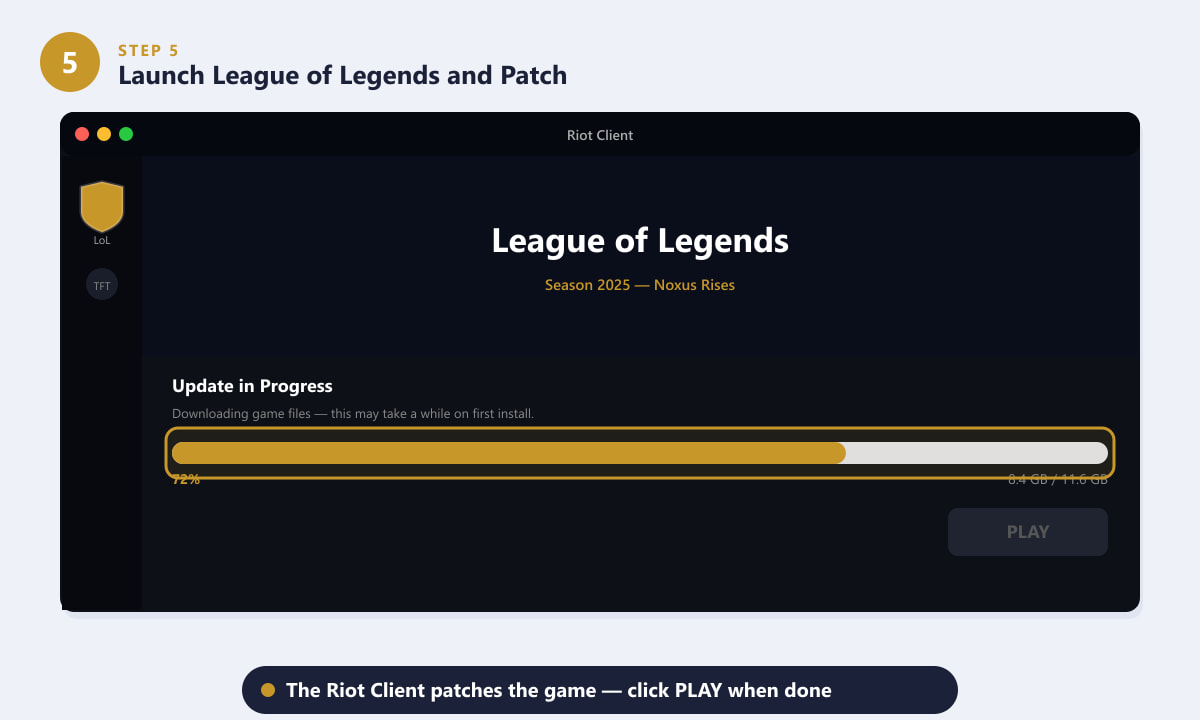
Le client Riot gère automatiquement la mise à jour complète ; cliquez sur JOUER une fois le téléchargement terminé.
Conseils utiles
- Utilisez une connexion filaire si possible. Le téléchargement initial est volumineux, et une connexion Ethernet filaire est à la fois plus rapide et plus stable que le Wi-Fi, ce qui réduit le risque d'interruption du téléchargement.
- Laissez le client Riot tourner en arrière-plan. Après l'installation, il se lance automatiquement au démarrage de Windows et maintient le jeu à jour, vous permettant ainsi de jouer dès la sortie d'une mise à jour.
- Chemin d'installation. Vous pouvez modifier le répertoire d'installation lors de la configuration si vous souhaitez installer le jeu sur un autre disque. Un disque SSD est recommandé pour des temps de chargement plus rapides en jeu.
- Exceptions du pare-feu. Si le téléchargement semble bloqué, vérifiez que le Pare-feu Windows Defender n'empêche pas le client Riot de s'exécuter. Désactiver temporairement votre antivirus tiers pendant l'installation peut également résoudre le problème si le programme d'installation est mis en quarantaine par erreur.
Dépannage
Le programme d'installation se bloque ou le téléchargement s'interrompt.
Fermez le client Riot, rouvrez-le et laissez-le se relancer. Si le problème persiste, essayez d'exécuter le programme d'installation en tant qu'administrateur (clic droit sur le fichier .exe et choisissez « Exécuter en tant qu'administrateur »). Vous pouvez également télécharger une nouvelle copie du programme d'installation depuis le site d'assistance de Riot.
Erreur : « Vous devez être administrateur pour installer ce logiciel »
Faites un clic droit sur RiotClientInstaller.exe et sélectionnez « Exécuter en tant qu'administrateur » . Votre compte utilisateur est peut-être configuré en tant que compte standard plutôt qu'administrateur ; demandez à la personne qui gère l'ordinateur de vous accorder les autorisations nécessaires ou d'exécuter le programme d'installation pour vous.
Le jeu se télécharge, mais le bouton JOUER reste grisé.
Cela signifie généralement que le patch est toujours en train de vérifier les fichiers après que la barre de téléchargement ait atteint 100 %. Patientez quelques minutes supplémentaires. Si le problème persiste, redémarrez le client Riot ; la vérification devrait alors reprendre automatiquement.
Foire aux questions
League of Legends est-il téléchargeable gratuitement sur Windows ?
Oui. League of Legends est entièrement gratuit à télécharger, à installer et à jouer. Plus de 170 champions sont disponibles grâce à la monnaie du jeu, gagnée en jouant. Des objets cosmétiques optionnels (skins, emotes) peuvent être achetés, mais aucun élément ayant un impact sur le gameplay n'est payant.
Quelle est la taille du téléchargement de League of Legends ?
Le fichier d'installation initial ne pèse qu'environ 1 Mo, mais le client de jeu complet occupe environ 10 à 12 Go. Assurez-vous de disposer d'au moins 16 Go d'espace disque libre pour les futures mises à jour.
Puis-je utiliser un seul compte Riot pour plusieurs jeux Riot ?
Oui. Un seul compte Riot vous donne accès à League of Legends, Teamfight Tactics, Valorant, Legends of Runeterra et aux autres jeux Riot. Il vous suffit de créer un seul compte.
Le jeu League of Legends fonctionne-t-il sous Windows 11 ?
Oui, League of Legends est entièrement compatible avec Windows 11 et Windows 10. Riot Games teste régulièrement le jeu avec les dernières mises à jour de Windows ; vous n’aurez donc rien de particulier à faire sous Windows 11, mis à part suivre les étapes ci-dessus.
Puis-je modifier l'emplacement d'installation de League of Legends ?
Oui. Lors de l'installation du client Riot, vous aurez la possibilité de choisir un dossier d'installation personnalisé. Si vous manquez cette opportunité, vous pouvez désinstaller puis réinstaller le client et choisir un autre emplacement à ce moment-là.
Prêt à jouer
Télécharger League of Legends sur Windows est très simple : téléchargez le petit fichier d'installation depuis le site officiel de Riot Games, créez un compte gratuit, laissez le client Riot télécharger le jeu complet, et cliquez sur « Jouer ». L'ensemble du processus, téléchargement exclu, prend moins de dix minutes. Une fois connecté, rendez-vous dans l'outil d'entraînement pour vous familiariser avec votre premier champion avant de vous lancer dans une partie officielle.









