Le téléchargement du client Riot est la première étape avant de pouvoir jouer à League of Legends (ou à tout autre jeu Riot Games). Ce client gratuit tout-en-un gère vos jeux installés, les met à jour régulièrement et vous permet de passer facilement de LoL à VALORANT, Teamfight Tactics et bien d'autres titres depuis une seule interface. L'installation prend environ cinq minutes, sans compter le temps de téléchargement du jeu.
Ce dont vous avez besoin avant de commencer
- Un PC ou un ordinateur portable fonctionnant sous Windows 10/11 ou macOS 10.14+.
- Une connexion internet (le programme d'installation lui-même ne pèse qu'environ 2 Mo ; le client du jeu se télécharge séparément)
- Accès administrateur sur l'ordinateur pour que le programme d'installation puisse s'exécuter
- Un compte Riot Games gratuit — vous pouvez en créer un lors de la configuration si vous n'en avez pas déjà un.
Comment télécharger le client Riot ?
-
Étape 1 : Visitez le site officiel de Riot Games
Ouvrez un navigateur web et rendez-vous sur la page de téléchargement officielle du client Riot à l'adresse riotgames.com . Téléchargez toujours depuis le site officiel pour éviter les installateurs non officiels ou modifiés. La page est claire et intuitive, avec un bouton de téléchargement bien visible.
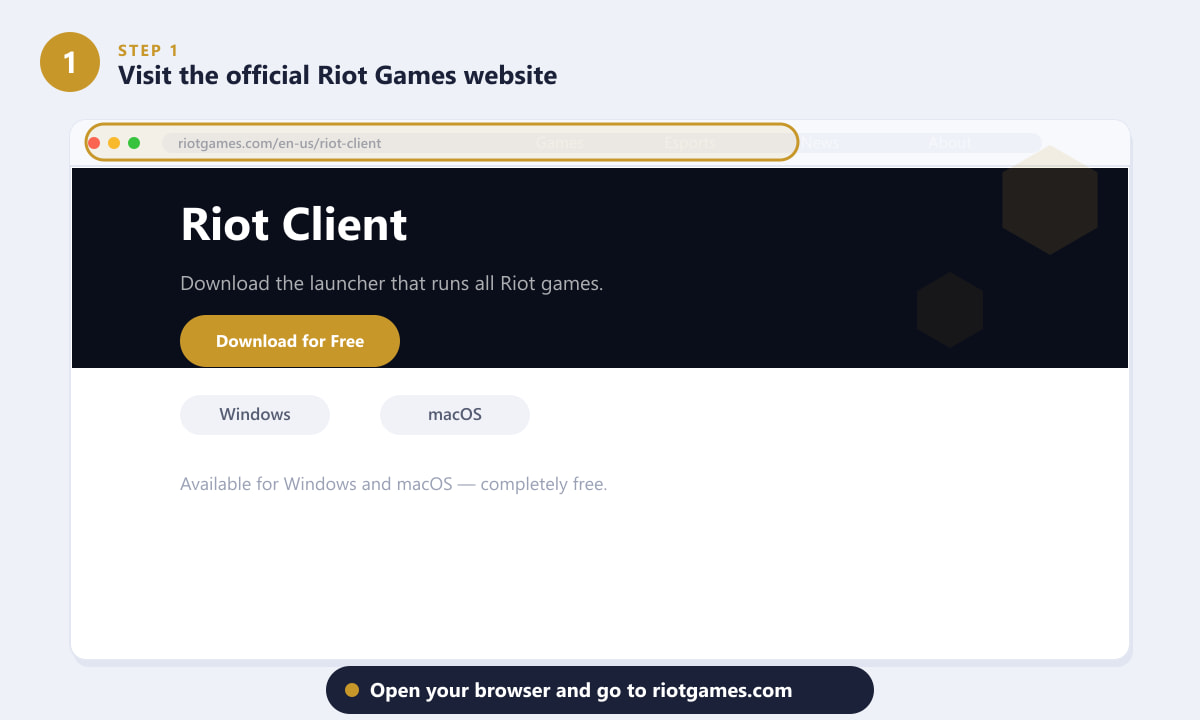
Ouvrez votre navigateur et rendez-vous sur riotgames.com. -
Étape 2 : Cliquez sur « Télécharger gratuitement »
Cliquez sur le gros bouton « Télécharger gratuitement » . La page détecte automatiquement votre système d'exploitation et télécharge le programme d'installation adapté à Windows ou macOS. Un petit fichier d'installation (environ 2 Mo) sera déposé dans votre dossier Téléchargements en quelques secondes. Ce fichier se chargera ensuite du téléchargement complet du client du jeu.
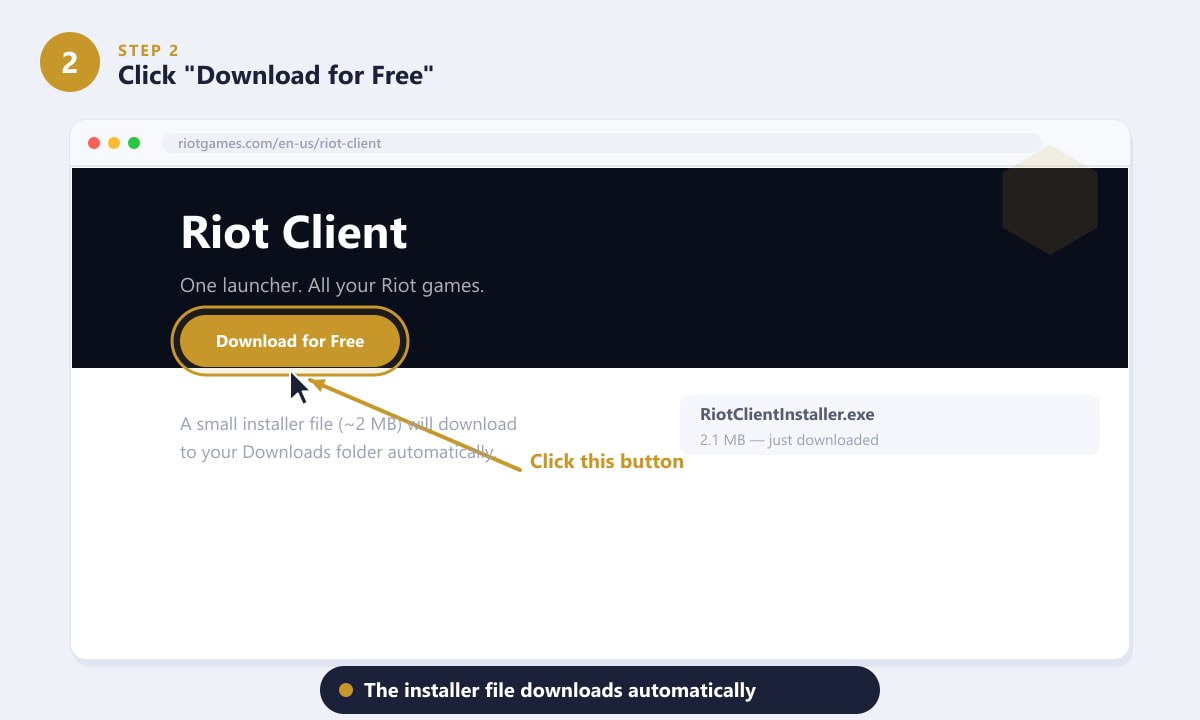
Cliquez sur « Télécharger gratuitement » — le fichier d'installation (~2 Mo) arrive dans votre dossier Téléchargements en quelques secondes. -
Étape 3 : Exécutez le programme d’installation téléchargé
Trouvez le fichier RiotClientInstaller.exe (Windows) ou le package équivalent pour macOS dans votre dossier Téléchargements et double-cliquez dessus. Sous Windows, une fenêtre de contrôle de compte d'utilisateur peut s'afficher ; cliquez sur Oui pour autoriser l'installation. Le programme d'installation s'extraira, téléchargera les fichiers clients restants depuis les serveurs de Riot et installera le client Riot sur votre ordinateur. Cette étape prend généralement entre une et trois minutes, selon votre connexion Internet.
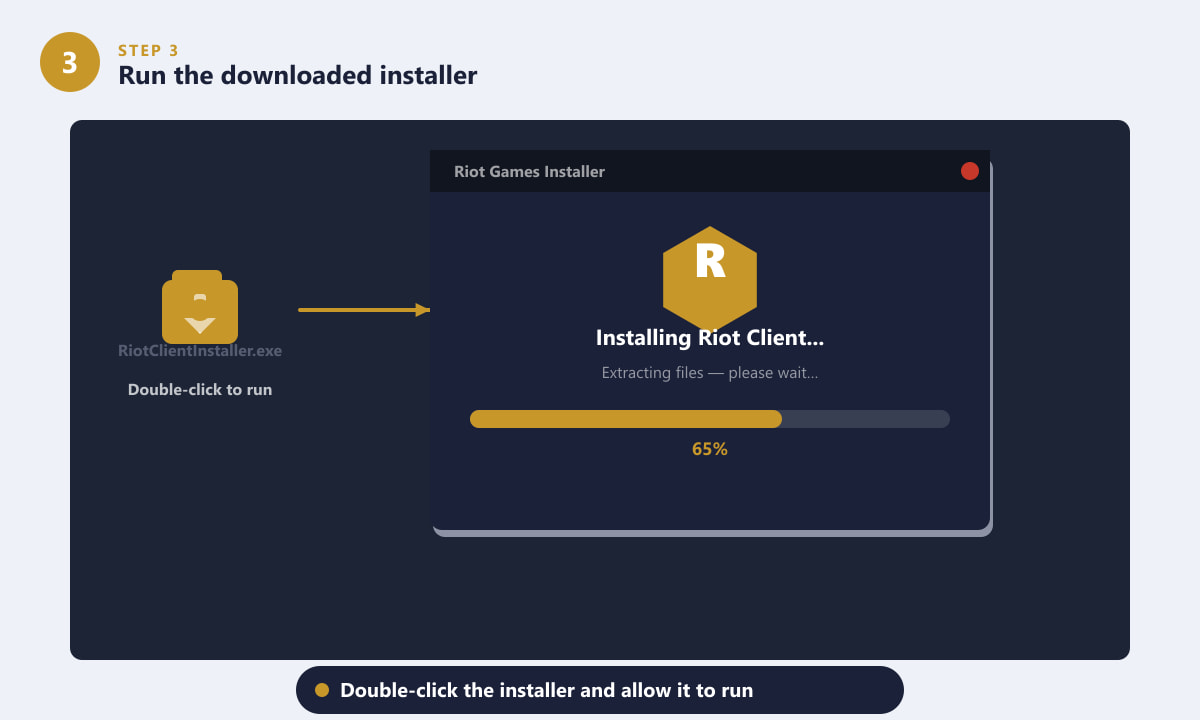
Double-cliquez sur le programme d'installation, approuvez l'invite du Contrôle de compte d'utilisateur (UAC) et laissez la barre de progression se terminer. -
Étape 4 : Connectez-vous ou créez un compte Riot
Une fois le client Riot ouvert pour la première fois, l'écran de connexion s'affiche. Si vous possédez déjà un compte Riot, saisissez votre nom d'utilisateur et votre mot de passe, puis cliquez sur « Se connecter » . Si vous découvrez Riot Games, cliquez sur « Créer un compte » : l'inscription est gratuite et ne nécessite qu'une adresse e-mail et votre date de naissance. Vous pouvez également vous connecter plus tard si vous souhaitez d'abord explorer le client.
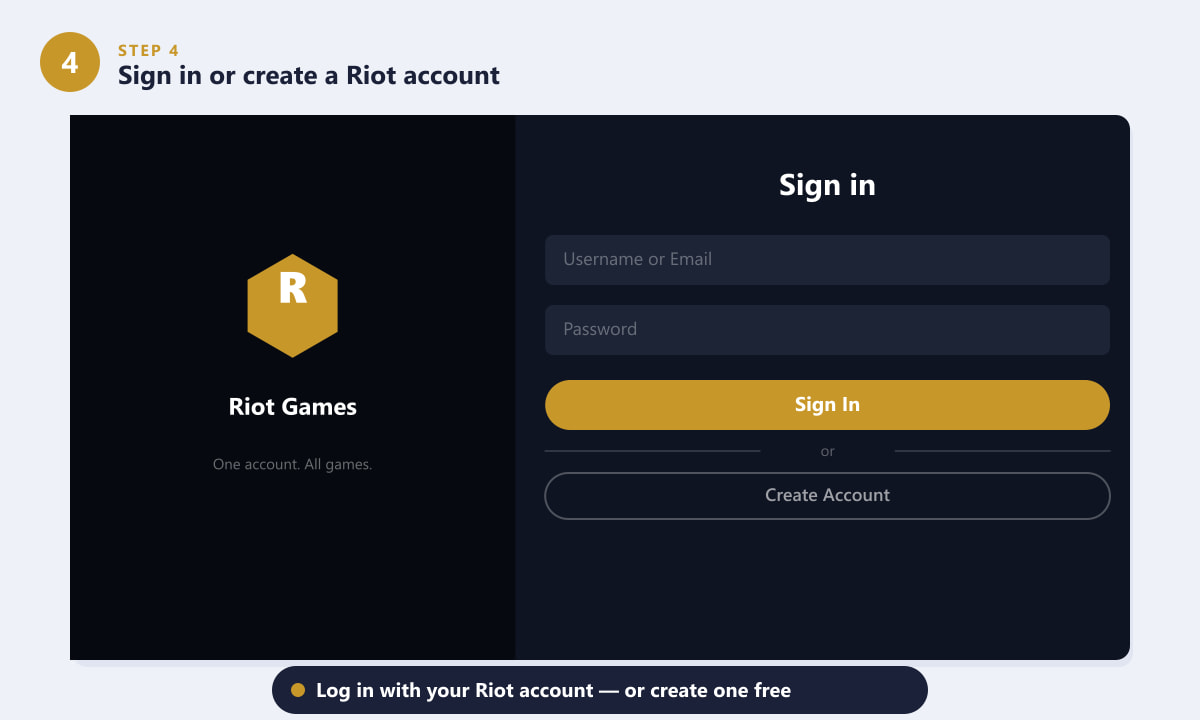
Connectez-vous avec votre compte Riot existant, ou créez-en un gratuitement sur place. -
Étape 5 : Installez League of Legends depuis la bibliothèque
Après vous être connecté, le client Riot s'ouvre sur votre bibliothèque de jeux. Trouvez League of Legends (un bouton « Installer » s'affiche car le jeu n'est pas encore téléchargé ; seul le lanceur l'est). Cliquez sur « Installer » , choisissez l'emplacement d'installation et confirmez. Le client téléchargera et installera le jeu complet, d'une taille d'environ 22 à 24 Go. Vous pouvez continuer à utiliser votre ordinateur pendant le téléchargement.
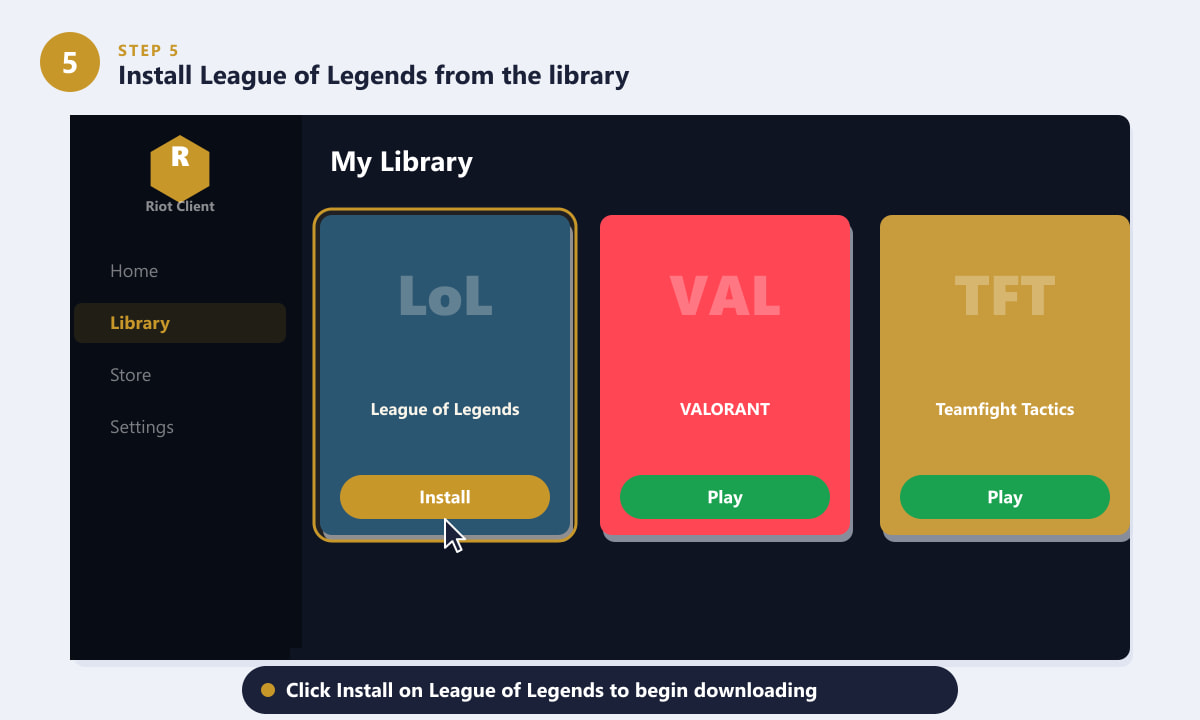
Dans Ma bibliothèque, cliquez sur Installer pour League of Legends afin de lancer le téléchargement complet du jeu.
Conseils et bons à savoir
- Le client Riot reste ouvert dans votre barre d'état système. Vous n'avez pas besoin de le rouvrir manuellement à chaque fois : il fonctionne discrètement en arrière-plan et se lance lorsque vous souhaitez jouer.
- Mises à jour automatiques. Le client met à jour automatiquement League of Legends et tous les autres titres Riot installés avant chaque lancement ; vous n’avez donc jamais besoin de télécharger manuellement les mises à jour.
- Un seul compte pour tout. Un seul compte Riot vous donne accès à LoL, VALORANT, TFT, Wild Rift, Legends of Runeterra et à tous les futurs jeux Riot.
- Région du serveur. Le client Riot vous permet de changer de serveur régional. Si vous déménagez ou souhaitez jouer avec des amis dans une autre région, accédez aux Paramètres et modifiez votre région avant de vous connecter.
- Réinstallation. Si vous devez réinstaller le logiciel, la méthode la plus propre consiste à télécharger un nouveau programme d'installation depuis le site officiel et à l'exécuter par-dessus l'installation existante.
Dépannage
Le programme d'installation ne s'ouvre pas ou se ferme immédiatement.
Faites un clic droit sur le fichier d'installation et sélectionnez « Exécuter en tant qu'administrateur » . Certains logiciels de sécurité peuvent bloquer les fichiers exécutables non signés ; désactiver temporairement votre antivirus pendant l'installation peut résoudre le problème. Réactivez-le une fois l'installation de Riot Client terminée.
Le téléchargement est très lent ou se bloque.
Vérifiez votre connexion internet et essayez de mettre en pause puis de reprendre le téléchargement dans le client Riot. Utiliser une connexion Ethernet filaire plutôt que le Wi-Fi améliore considérablement les choses. Si le problème persiste, le site d'assistance de Riot propose un guide de dépannage réseau dédié.
Le client Riot s'ouvre mais affiche un écran blanc.
Il s'agit généralement d'un problème de pilote graphique. Mettez à jour vos pilotes de carte graphique, puis relancez le client. Si le problème persiste, essayez de supprimer le dossier C:\Riot Games\Riot Client et de réexécuter le programme d'installation.
Je ne trouve pas le jeu dans la bibliothèque après m'être connecté.
Assurez-vous d'être connecté à Internet. Actualisez la page en faisant glisser l'écran ou fermez et rouvrez l'application. Si votre compte est récent, la bibliothèque peut mettre quelques secondes à se charger après la première connexion.
Foire aux questions
Le client Riot est-il gratuit à télécharger ?
Oui, le client Riot est entièrement gratuit. League of Legends est également gratuit ; vous ne dépensez de l’argent que si vous choisissez d’acheter des objets cosmétiques comme les skins de champions.
Ai-je besoin du client Riot pour jouer à League of Legends ?
Oui. Depuis 2023, Riot a intégré l'ancien client League of Legends au Riot Client. Il n'est plus possible de lancer LoL sans ce dernier. L'installation du Riot Client est désormais la seule méthode prise en charge pour jouer.
Est-il possible d'installer League of Legends sans réinstaller l'intégralité du client Riot ?
Si le client Riot est déjà installé, ouvrez-le, accédez à Ma bibliothèque et cliquez sur Installer pour League of Legends. Aucun nouveau programme d'installation n'est nécessaire.
De combien d'espace de stockage ont besoin le client Riot et League of Legends ?
Le client Riot occupe moins de 1 Go. League of Legends nécessite environ 22 à 24 Go d'espace disque libre pour une installation complète, et cette quantité augmente légèrement à chaque mise à jour majeure.
Puis-je avoir plusieurs comptes Riot sur la même installation ?
Oui. Le client Riot vous permet d'ajouter plusieurs comptes et de passer de l'un à l'autre depuis le menu des comptes. Chaque compte conserve ses propres paramètres, sa liste d'amis et sa progression.
Pour conclure
L'installation du client Riot se fait en cinq étapes seulement : rendez-vous sur riotgames.com, téléchargez le programme d'installation, exécutez-le, connectez-vous à votre compte Riot, puis installez League of Legends depuis votre bibliothèque. Une fois configuré, le client gère automatiquement toutes les mises à jour, vous permettant ainsi de passer plus de temps à jouer et moins de temps à gérer les fichiers. En cas de problème, la page d'assistance officielle de Riot est la meilleure ressource pour obtenir de l'aide spécifique à votre plateforme.









