Télécharger le client League of Legends est gratuit et ne prend que quelques minutes : il vous suffit d’une connexion internet, d’un PC Windows ou d’un Mac, et d’un compte Riot Games gratuit. Ce guide vous accompagne pas à pas, de la visite du site officiel à votre première partie.

Avant de commencer
Assurez-vous que votre PC ou Mac respecte la configuration minimale requise : Windows 10 ou version ultérieure (64 bits), ou macOS 10.14 ou version ultérieure. Vous aurez besoin d’au moins 16 Go d’espace disque disponible pour le client de jeu complet et ses mises à jour. Une connexion Internet stable est nécessaire pour télécharger le client et l’installer avant votre première partie.
Comment télécharger le client League of Legends
-
Étape 1 : Rendez-vous sur le site officiel de League of Legends
Ouvrez un navigateur web et rendez-vous sur leagueoflegends.com . C'est la seule source officielle pour télécharger le programme d'installation de League of Legends. Évitez de télécharger le client depuis des sites tiers, car ils peuvent contenir des logiciels indésirables ou des programmes d'installation obsolètes.
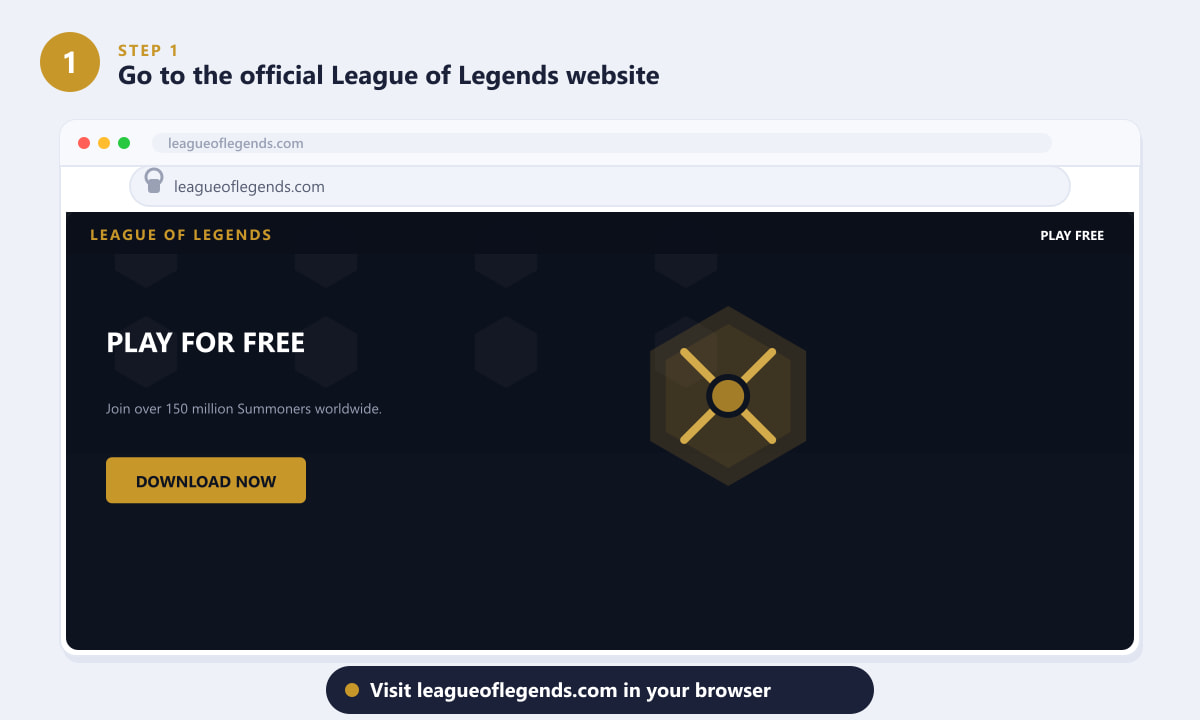
Téléchargez toujours League of Legends directement depuis leagueoflegends.com. -
Étape 2 : Cliquez sur « Télécharger maintenant » et choisissez votre système d’exploitation.
Sur la page d'accueil, cliquez sur le bouton bien visible « Télécharger maintenant » (ou « Jouer gratuitement »). Un message vous demandera si vous souhaitez la version Windows ou Mac . Sélectionnez celle qui correspond à votre système. Le téléchargement du fichier d'installation approprié commencera immédiatement : le fichier Windows est un fichier .exe et le fichier Mac un fichier .dmg .
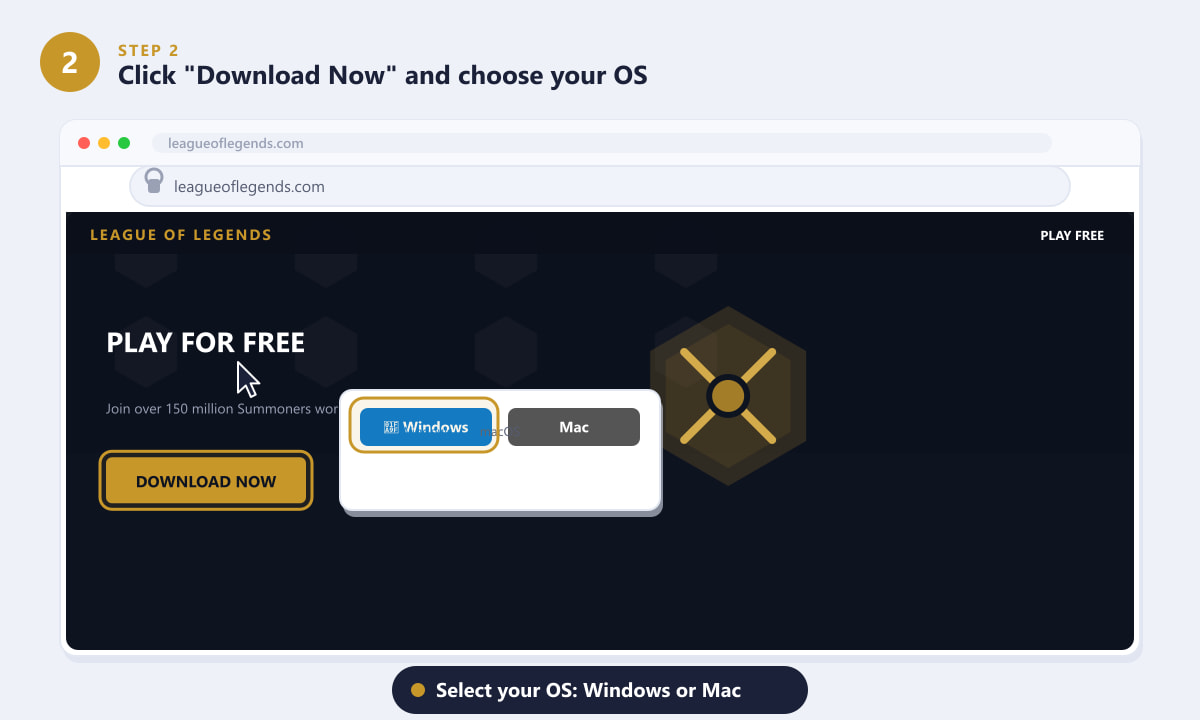
Cliquez sur le bouton de téléchargement et choisissez votre système d'exploitation pour obtenir le programme d'installation approprié. -
Étape 3 : Exécutez le programme d’installation
Une fois le fichier téléchargé, ouvrez-le depuis la barre de téléchargement de votre navigateur ou votre dossier Téléchargements. Sous Windows , double-cliquez sur le
.exefichier et cliquez sur Oui si l'invite du Contrôle de compte d'utilisateur apparaît. Sous macOS , ouvrez le.dmgdossier Applications, faites glisser League of Legends dans votre dossier Applications, puis lancez le jeu. L'assistant d'installation choisira un emplacement d'installation ; l'emplacement par défaut (C:\Riot Games\League of Legendssous Windows) convient à la plupart des joueurs. Cliquez sur Installer et le programme d'installation copiera les fichiers initiaux.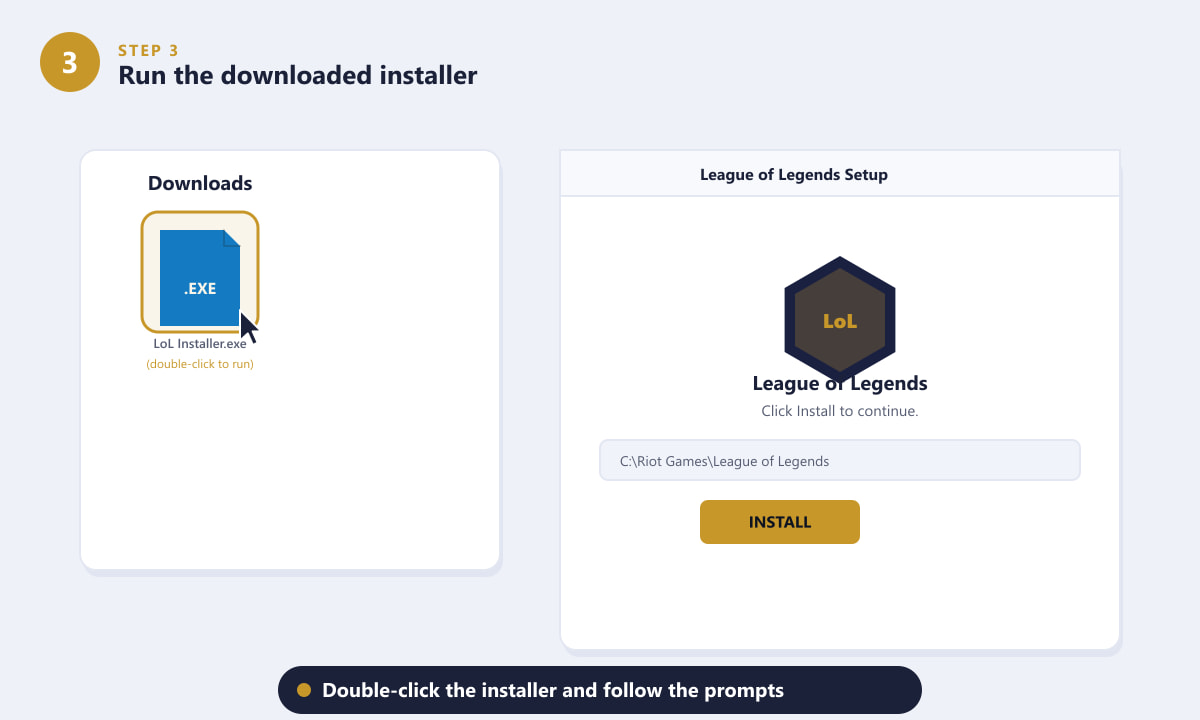
Double-cliquez sur le fichier d'installation téléchargé et suivez les instructions à l'écran pour démarrer l'installation. -
Étape 4 : Connectez-vous ou créez un compte Riot gratuit
Après l'installation, le client League of Legends (aussi appelé client Riot) s'ouvre automatiquement. Si vous possédez déjà un compte Riot, saisissez votre nom d'utilisateur et votre mot de passe pour vous connecter. Sinon, cliquez sur « Créer un compte » sur l'écran de connexion. Il vous sera demandé une adresse e-mail, un mot de passe et un nom d'invocateur (votre identité en jeu). L'inscription est entièrement gratuite et ne prend pas plus de deux minutes ; il vous suffira de confirmer votre adresse e-mail une fois le courriel de confirmation reçu.
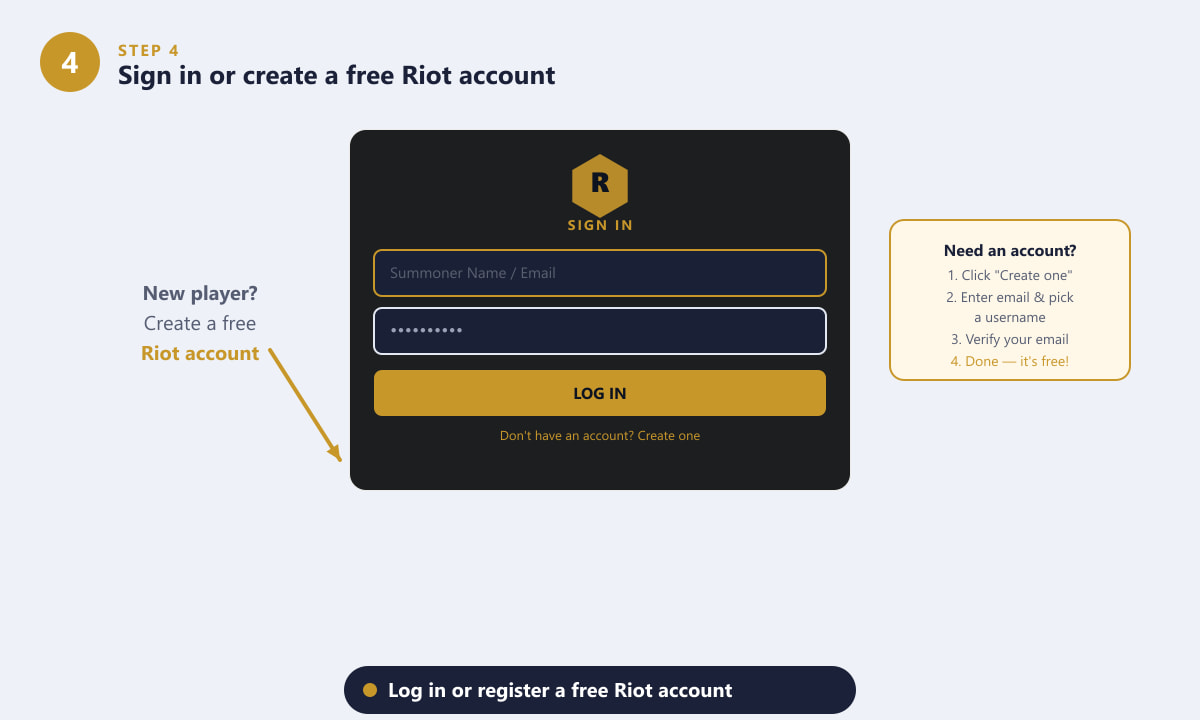
Connectez-vous avec un compte Riot existant, ou créez-en un gratuitement directement depuis le client. -
Étape 5 : Laissez le client se mettre à jour, puis cliquez sur Jouer
Après vous être connecté, le client Riot téléchargera automatiquement les fichiers de jeu restants et le dernier patch. Ce patch initial peut prendre de quelques minutes à une heure selon votre connexion, car le jeu complet pèse plusieurs gigaoctets. Une barre de progression indique l'avancement de la mise à jour. Une fois la barre pleine et le bouton JOUER doré, vous pourrez lancer votre première partie.
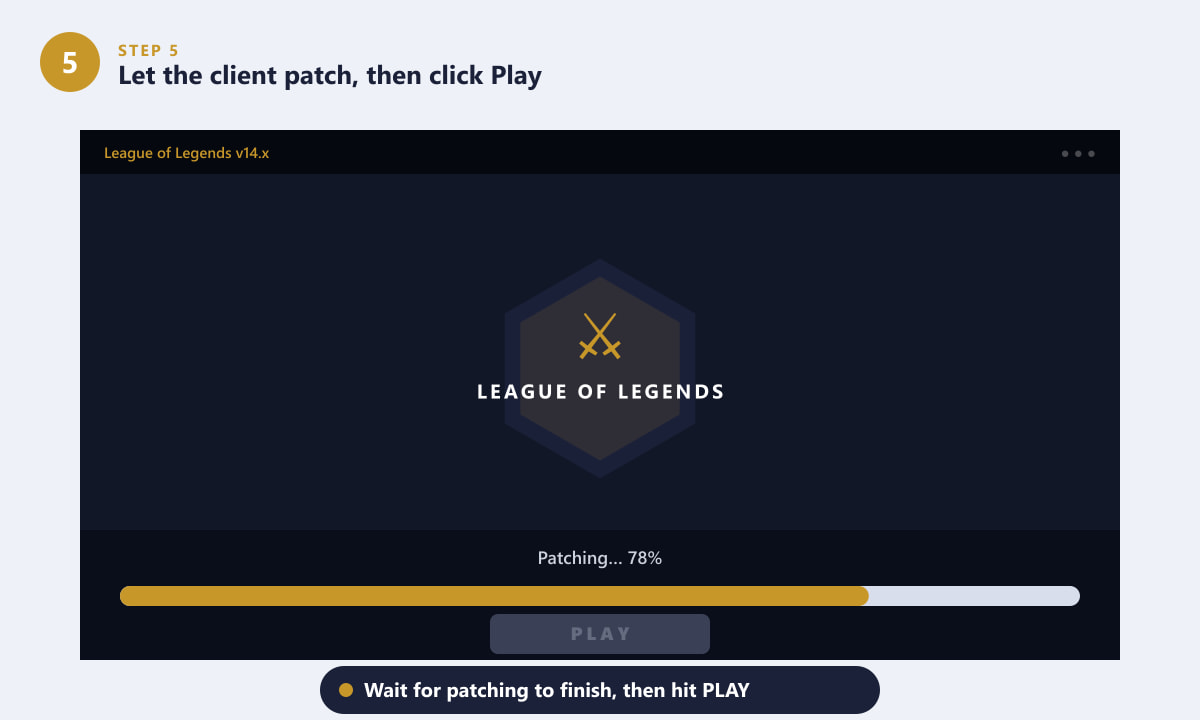
Attendez que la mise à jour soit terminée — une fois que le bouton Jouer s'allume, vous êtes prêt à entrer dans la Faille.
Conseils pour accélérer l'installation
- Utilisez une connexion filaire. Le fait de vous connecter directement à votre routeur plutôt qu'en Wi-Fi accélérera considérablement le téléchargement initial du correctif, qui est volumineux.
- Mettez en pause les autres téléchargements. Si votre connexion internet est partagée, la mise en pause des autres appareils ou des mises à jour en arrière-plan pendant le patch libérera de la bande passante pour League of Legends.
- Laissez le client ouvert. Fermer le client Riot en cours de mise à jour interrompra le téléchargement. Laissez-le ouvert jusqu'à ce que le bouton JOUER s'illumine.
- Désactivez temporairement l'analyse antivirus. Certains antivirus ralentissent l'installation en analysant chaque fichier lors de son écriture. Suspendre temporairement la protection en temps réel peut s'avérer utile ; pensez simplement à la réactiver ensuite.
- Vérifiez d'abord l'espace disque disponible. Assurez-vous de disposer d'au moins 16 Go libres avant de commencer. Un manque d'espace en cours d'installation du patch entraînera une erreur et vous devrez libérer de l'espace avant de reprendre.
Résolution des problèmes courants
Le programme d'installation ne s'ouvre pas sous Windows.
Faites un clic droit sur le .exefichier et choisissez « Exécuter en tant qu'administrateur » . Si Windows Defender SmartScreen vous avertit qu'une application non reconnue est en cause, cliquez sur « Plus d'infos » , puis sur « Exécuter quand même » ; ce comportement est normal pour le programme d'installation de Riot.
Le programme d'installation ne s'ouvre pas sur Mac
Accédez à Paramètres système > Confidentialité et sécurité et recherchez un message indiquant que l'installateur de League of Legends est bloqué. Cliquez sur Ouvrir quand même pour l'autoriser. Si le fichier .dmg ne s'ouvre pas, essayez de le télécharger à nouveau ; il est possible qu'il soit corrompu.
L'application des correctifs est bloquée ou très lente.
Fermez complètement le client Riot, patientez 30 secondes, puis rouvrez-le. Cela forcera le programme de mise à jour à se reconnecter. Vérifiez également que votre pare-feu ou antivirus ne bloque pas le processus du client Riot. Si le problème persiste, la page d'assistance de Riot Games propose un article de dépannage dédié au programme de mise à jour.
Le client dit que ma région est erronée
Chaque région (Amérique du Nord, Europe de l'Ouest, Europe de l'Est, etc.) possède son propre serveur et son propre compte. Si vous avez créé votre compte sur le site web pour une région spécifique, assurez-vous de sélectionner cette même région dans le sélecteur de serveur du client Riot avant de vous connecter.
Foire aux questions
League of Legends est-il gratuit à télécharger ?
Oui. Télécharger et jouer à League of Legends est entièrement gratuit. Des objets cosmétiques optionnels (skins de champions, emotes, etc.) peuvent être achetés, mais rien n'est requis pour jouer ou gagner.
Quelle est la taille du client League of Legends ?
Le programme d'installation initial est léger (moins de 100 Mo), mais le client de jeu complet après application des correctifs pèse environ 14 à 16 Go. Assurez-vous de disposer d'au moins 16 Go d'espace disque libre avant de commencer.
Puis-je télécharger League of Legends sur Mac ?
Oui. Un client macOS officiel est disponible sur leagueoflegends.com. Sélectionnez Mac lorsque vous y êtes invité après avoir cliqué sur « Télécharger maintenant », puis suivez les étapes d'installation standard pour macOS.
Ai-je besoin d'un compte Riot pour jouer ?
Oui. Un compte Riot est nécessaire pour se connecter au client. La création d'un compte est gratuite et ne prend que deux minutes. Votre compte Riot vous donne également accès à d'autres jeux Riot comme VALORANT et Teamfight Tactics.
Puis-je jouer à League of Legends sans installer le client Riot ?
Non. Le lanceur autonome de League of Legends a été remplacé par le client Riot. Tous les jeux Riot se lancent désormais via le client Riot, qui centralise les mises à jour, la connexion et la sélection des jeux.
Vous êtes prêt à jouer
Télécharger le client League of Legends se fait en cinq étapes : rendez-vous sur le site officiel, téléchargez le programme d'installation correspondant à votre système d'exploitation, exécutez-le, connectez-vous avec un compte Riot gratuit et attendez la fin de la mise à jour initiale. Une fois le bouton « Jouer » activé, tous les champions disponibles vous attendent dans la Faille de l'invocateur. Bonne chance dans la Faille, invocateur !









