Télécharger Fortnite sur un MacBook Air est gratuit et simple : il vous suffit d’installer le lanceur Epic Games, de vous connecter et de cliquer sur « Installer ». Ce guide vous accompagne à chaque étape, de la vérification de votre version de macOS jusqu’à votre première partie.

Ce dont vous avez besoin avant de commencer
Avant d'installer Fortnite, assurez-vous d'avoir :
- macOS 11 Big Sur ou version ultérieure — Fortnite requiert au minimum macOS 11. Les Mac équipés d’une puce Apple Silicon (M1, M2, M3) sont particulièrement performants pour ce jeu.
- Au moins 30 Go d'espace libre — le client Fortnite est volumineux et est régulièrement mis à jour.
- Une connexion internet stable — nécessaire pour le téléchargement et pour chaque match en ligne.
- Un compte Epic Games gratuit — vous en créerez un ou vous vous connecterez lors de la configuration.
Comment télécharger Fortnite sur un MacBook Air
-
Étape 1 : Vérifiez votre version de macOS
Cliquez sur le menu Apple en haut à gauche et choisissez « À propos de ce Mac » . Votre version de macOS s’affichera ici. Fortnite nécessite macOS 11 Big Sur ou une version ultérieure . Si votre Mac utilise une version antérieure, ouvrez les Préférences Système (ou Réglages Système) et effectuez la mise à jour via Mise à jour logicielle avant de continuer.
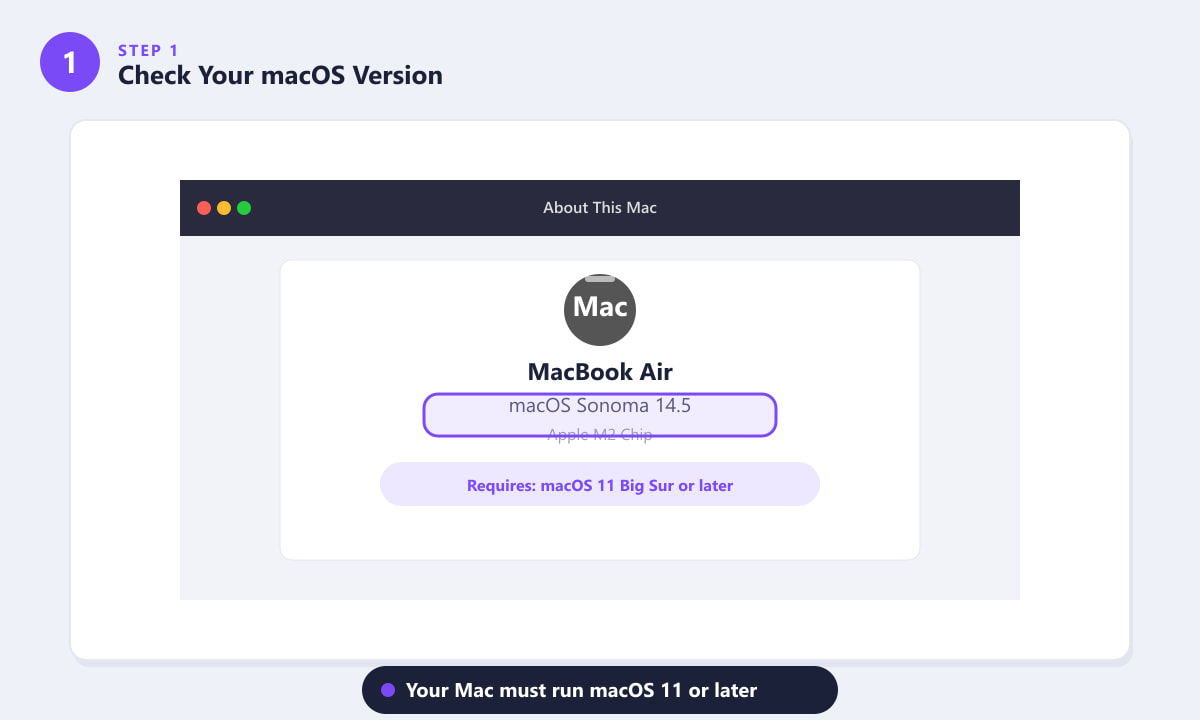
Consultez la section « À propos de ce Mac » pour confirmer que vous utilisez macOS 11 ou une version ultérieure. -
Étape 2 : Rendez-vous sur le site web d'Epic Games
Ouvrez Safari (ou tout autre navigateur) et rendez-vous sur store.epicgames.com . Vous verrez un bouton « Télécharger pour Mac » bien visible sur la page. Cliquez dessus pour lancer le téléchargement du programme d'installation d'Epic Games Launcher (fichier .dmg).
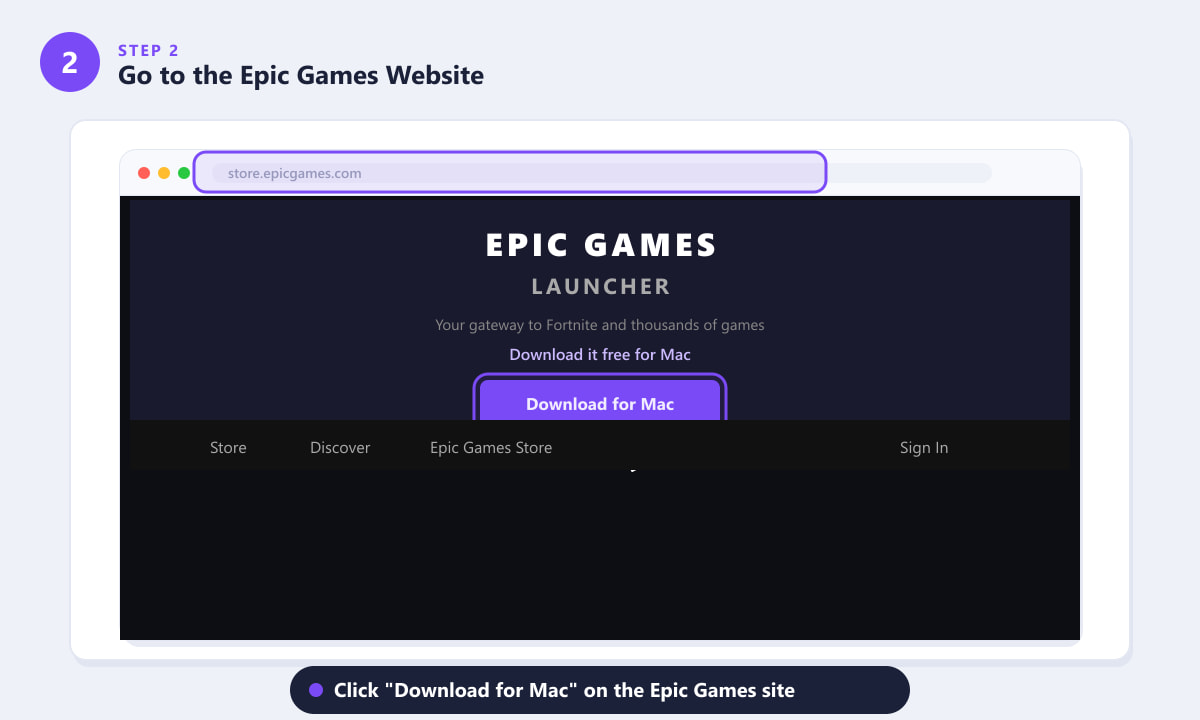
Rendez-vous sur le site d'Epic Games et cliquez sur « Télécharger pour Mac » pour obtenir le programme d'installation. -
Étape 3 : Installez le lanceur Epic Games
Une fois le téléchargement terminé, ouvrez le fichier .dmg depuis votre dossier Téléchargements. Une fenêtre d'installation macOS s'affichera ; suivez les étapes d'introduction, de licence et de destination, puis laissez le lanceur être copié dans votre dossier Applications. Une fois la copie terminée, cliquez sur Fermer et ouvrez Epic Games Launcher depuis Applications (ou Launchpad). Votre Mac peut vous demander de confirmer que l'application est sûre ; cliquez sur Ouvrir .
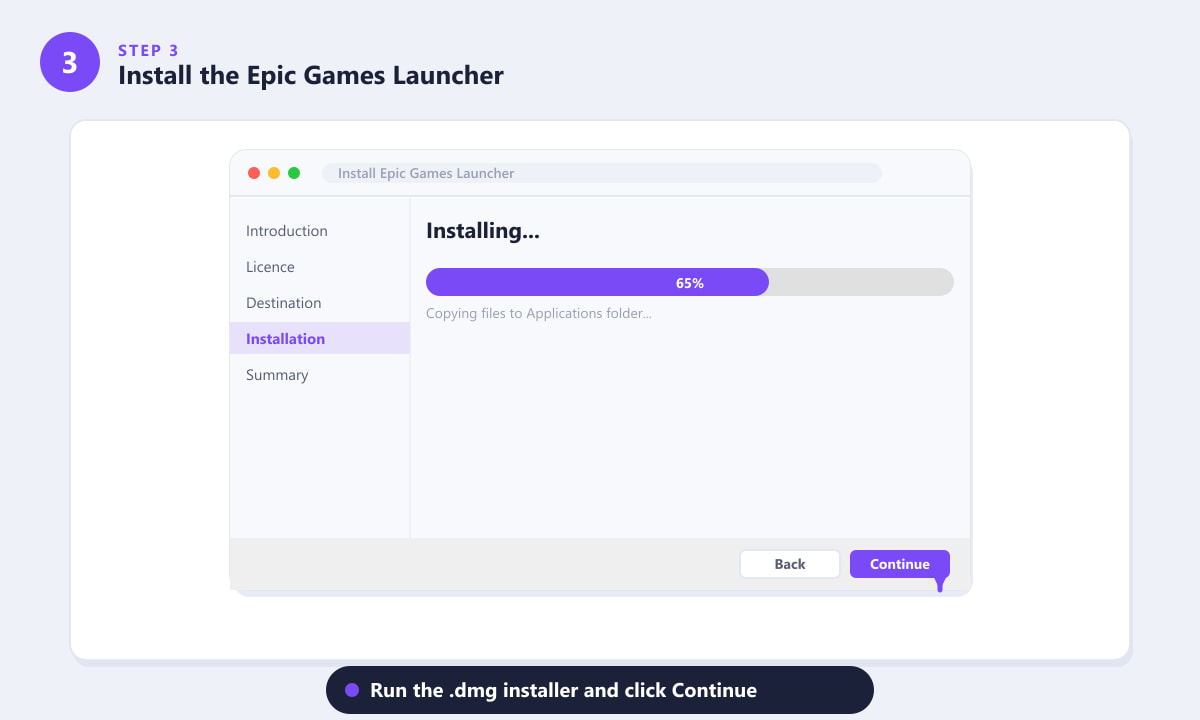
Le programme d'installation standard de macOS copie le lanceur Epic Games dans votre dossier Applications. -
Étape 4 : Connectez-vous à votre compte Epic Games
Le lanceur s'ouvrira sur un écran de connexion. Si vous possédez déjà un compte Epic Games, saisissez votre adresse e-mail et votre mot de passe, puis cliquez sur « Se connecter » . Si vous n'avez pas encore de compte Epic, cliquez sur « Créer un compte Epic Games » et suivez les instructions à l'écran : c'est gratuit et cela ne prend qu'une minute. Vous pouvez également vous connecter avec Google, Facebook ou Apple si vous préférez.
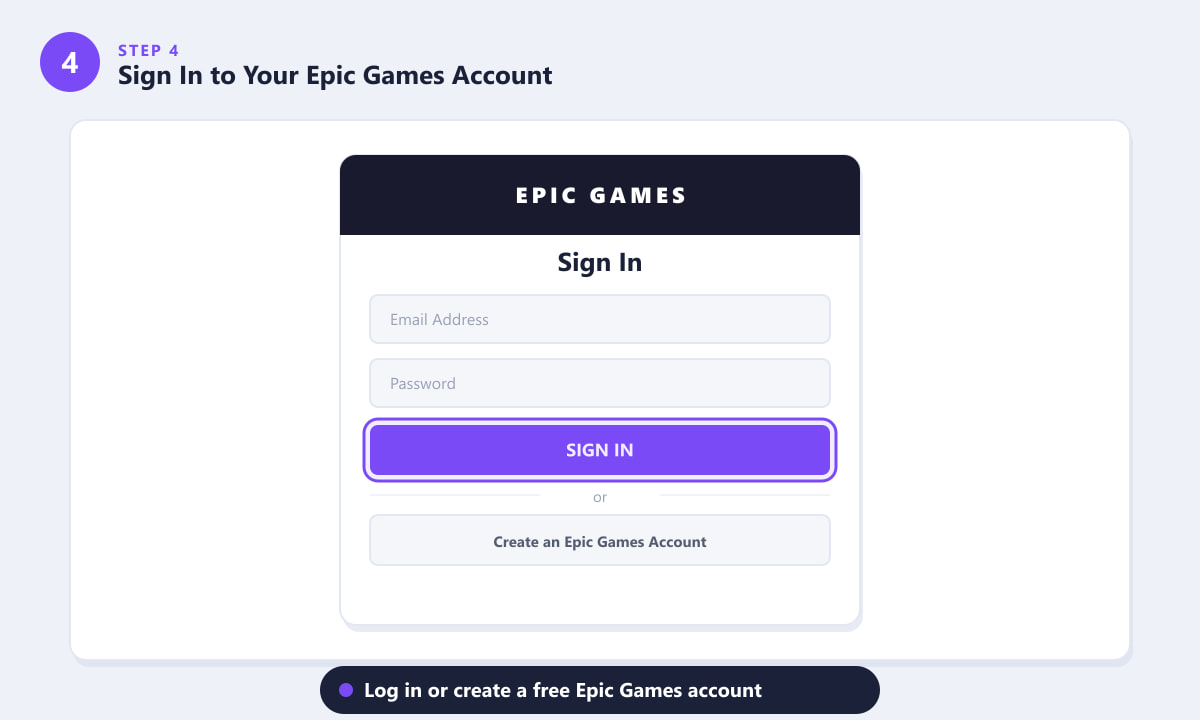
Connectez-vous ou créez un compte Epic Games gratuit pour accéder à la bibliothèque du lanceur. -
Étape 5 : Trouvez Fortnite et cliquez sur Installer
Une fois connecté, cliquez sur l' icône Fortnite dans la barre latérale gauche du lanceur, ou recherchez « Fortnite » dans l'onglet Bibliothèque. La page Fortnite affichera un bouton Installer ; cliquez dessus. Une boîte de dialogue vous demandera où installer le jeu (l'emplacement par défaut convient). Le lanceur téléchargera et installera ensuite Fortnite automatiquement. Cette opération peut prendre un certain temps selon votre connexion Internet, car le jeu pèse plus de 25 Go.
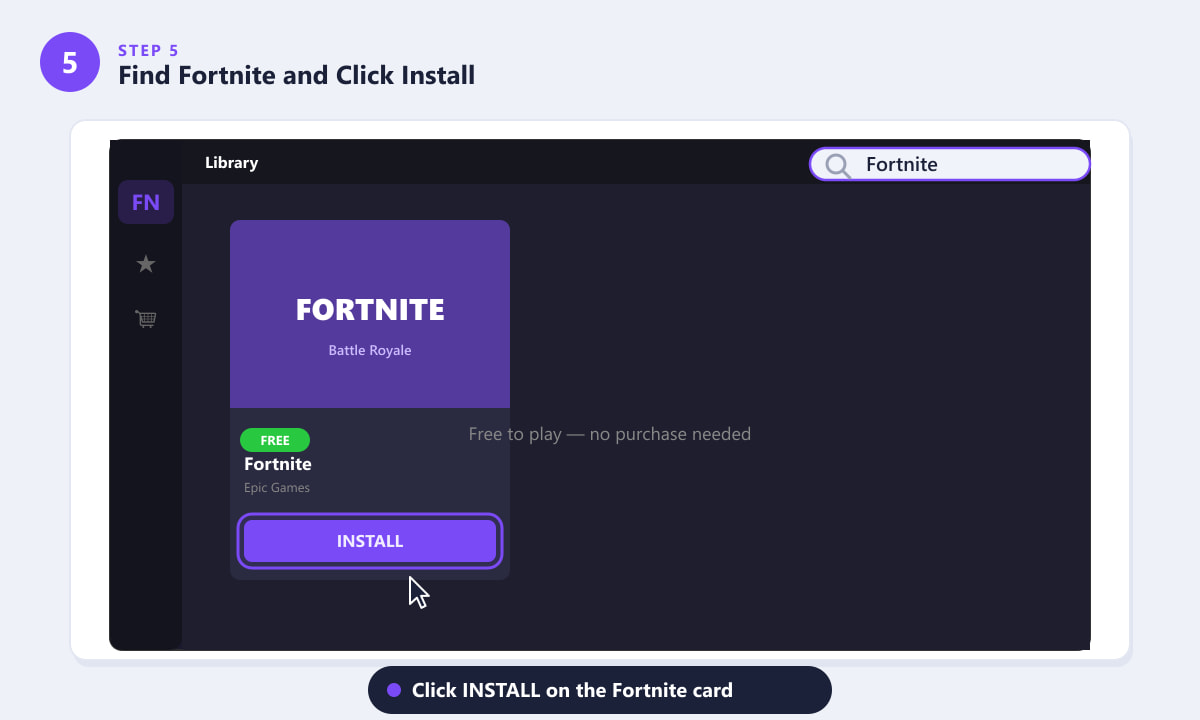
Cliquez sur INSTALLER sur la carte Fortnite — le jeu est entièrement gratuit à télécharger. -
Étape 6 : Lancez Fortnite et jouez
Une fois le téléchargement et l'installation terminés, le bouton « Installer » se transformera en « Lancer » . Cliquez dessus pour démarrer Fortnite. Le jeu se chargera et vous guidera à travers une brève configuration initiale. Choisissez ensuite un mode de jeu : Battle Royale, Zero Build ou Créatif, et lancez-vous dans votre première partie. Bienvenue sur l'île !
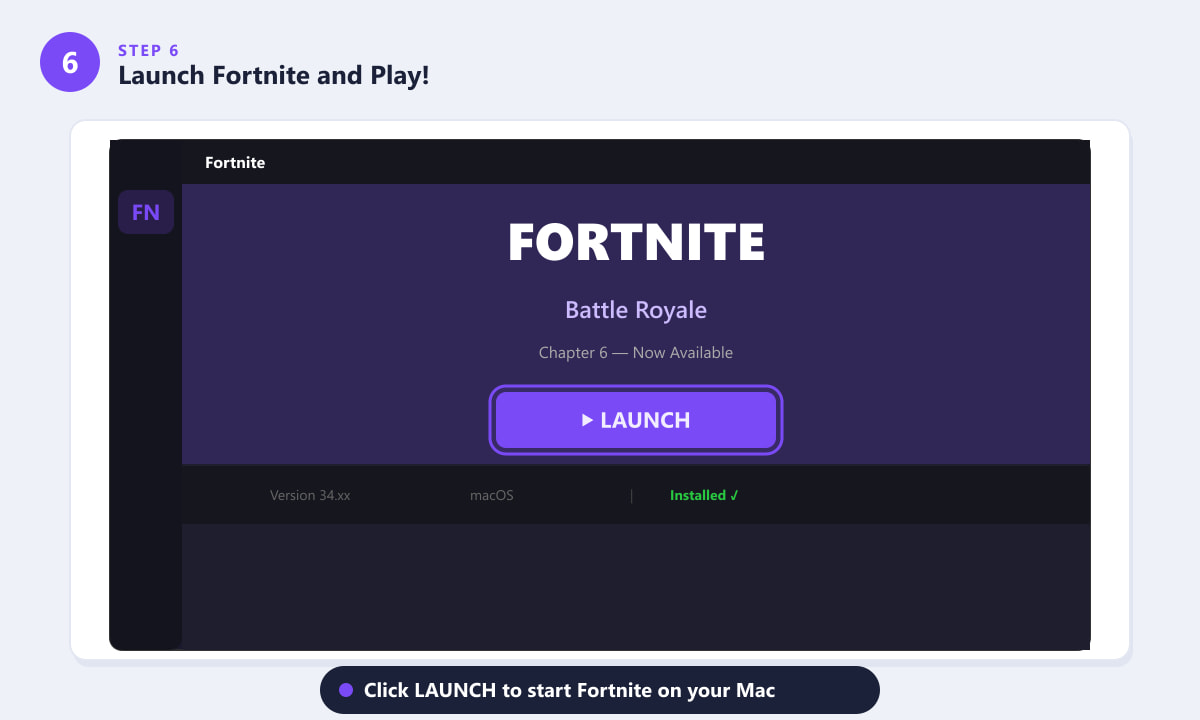
Une fois l'installation terminée, cliquez sur LANCER pour démarrer Fortnite sur votre MacBook Air.
Conseils pour jouer à Fortnite sur MacBook Air
- Utilisez une connexion filaire ou un Wi-Fi performant. Fortnite est un jeu exclusivement en ligne. Une connexion stable réduit le décalage et améliore considérablement votre expérience.
- Réduisez les paramètres graphiques. Ouvrez les paramètres du jeu et diminuez la résolution 3D ou réglez la qualité sur Faible ou Moyenne pour maintenir une fréquence d'images fluide, notamment sur les anciens modèles de MacBook Air.
- Maintenez macOS et Fortnite à jour. Epic Games déploie régulièrement des correctifs pour résoudre les bugs et améliorer les performances sur Mac. Laissez le lanceur mettre à jour le jeu avant chaque session.
- Branchez votre MacBook Air. Fortnite sollicite beaucoup le GPU. Jouer sur batterie la décharge rapidement et peut entraîner une surchauffe. Un adaptateur secteur garantit des performances stables.
- Utilisez une manette ou une souris. Le pavé tactile du MacBook Air fonctionne, mais une souris Bluetooth ou une manette connectée via USB ou Bluetooth vous offre un réel avantage en combat.
Dépannage
Le lanceur Epic Games ne s'ouvre pas sur mon Mac.
macOS peut bloquer par défaut les applications provenant de développeurs non identifiés. Accédez à Réglages Système > Confidentialité et sécurité , faites défiler vers le bas et vous verrez un message concernant Epic Games Launcher ; cliquez sur Ouvrir quand même . Vous pouvez également faire un clic droit sur l’application dans le Finder et sélectionner Ouvrir au premier lancement.
Fortnite plante ou ne se lance pas après l'installation
Assurez-vous que votre système macOS est à jour, puis relancez Epic Games Launcher en tant qu'administrateur. Vous pouvez également sélectionner Fortnite dans votre bibliothèque, cliquer sur le menu à trois points et choisir « Vérifier » pour réparer les fichiers corrompus.
Le téléchargement est très lent.
Les serveurs d'Epic peuvent être très sollicités, surtout après une mise à jour importante. Essayez de mettre le téléchargement en pause puis de le reprendre, ou de télécharger à un moment plus calme de la journée. Vous pouvez également consulter l'état des serveurs d'Epic sur leur site d'assistance officiel.
Je ne trouve pas la carte Fortnite dans le lanceur.
Cliquez sur Découvrir ou Boutique dans la barre de navigation supérieure et recherchez « Fortnite ». Vous pouvez également accéder directement à la page Fortnite sur le site web d'Epic Games et cliquer sur Obtenir pour l'ajouter à votre bibliothèque, puis l'installer depuis le lanceur.
Foire aux questions
Fortnite est-il téléchargeable gratuitement sur MacBook Air ?
Oui. Fortnite est entièrement gratuit à télécharger et à jouer sur MacBook Air. Seuls les achats cosmétiques optionnels (skins, emotes et Passe de combat) sont payants, sans incidence sur le gameplay.
Quelle version de macOS me faut-il pour jouer à Fortnite ?
Vous devez disposer de macOS 11 Big Sur ou d'une version ultérieure . Si vous utilisez macOS 10.15 Catalina ou une version antérieure, vous devrez d'abord mettre à jour votre système via Réglages système > Mise à jour logicielle.
Fortnite fonctionne-t-il correctement sur un MacBook Air Apple Silicon ?
Oui. Fortnite fonctionne nativement sur les MacBook Air équipés de la puce Apple Silicon (M1, M2, M3) et tire pleinement parti de son efficacité. Les performances sont généralement fluides en qualité moyenne, notamment sur les modèles M2 et M3.
Puis-je jouer à Fortnite sur un ancien MacBook Air Intel ?
Fortnite est compatible avec les Mac Intel fonctionnant sous macOS 11 ou version ultérieure. Les MacBook Air Intel plus anciens peuvent afficher des fréquences d'images inférieures ; il est donc recommandé de réduire les paramètres graphiques pour une meilleure expérience.
Ai-je besoin de télécharger autre chose que le lanceur Epic Games ?
Non. Une fois que vous avez installé le lanceur Epic Games et que vous vous êtes connecté, tout le reste (téléchargement de Fortnite, mise à jour et lancement) se fait via le lanceur lui-même.
Conclusion
Installer Fortnite sur votre MacBook Air prend environ 10 minutes, sans compter le temps de téléchargement du jeu. Voici les étapes principales : vérifiez votre version de macOS, téléchargez et installez le lanceur Epic Games, connectez-vous à votre compte Epic, puis trouvez Fortnite et cliquez sur « Installer ». Une fois l’installation terminée, cliquez sur « Lancer » et c’est parti ! Pour en savoir plus sur le jeu et le contenu de la dernière saison, consultez le site officiel de Fortnite .









