Accueil
» 🎮 Esport
»
Comment résoudre un plantage de la fonction DirectX d'EA Sports FC sur PC
Comment résoudre un plantage de la fonction DirectX d'EA Sports FC sur PC
Vous lancez EA Sports FC, accédez aux menus ou démarrez un match, et le jeu se ferme subitement avec une erreur de « fonction DirectX ». Le message peut contenir DXGI_ERROR_DEVICE_REMOVEDdes informations supplémentaires DXGI_ERROR_DEVICE_HUNG. Redémarrer le jeu peut vous permettre de le relancer, mais le même problème peut se reproduire au coup d'envoi, pendant une rediffusion ou plus tard dans la session.
Commencez par les mises à jour, la réparation des fichiers du jeu et la vérification des pilotes graphiques. Ensuite, isolez les superpositions et réduisez la charge graphique avant de procéder à un démarrage minimal ou de contacter le support technique. Modifiez un élément à la fois et répétez l'action qui a provoqué le plantage ; sinon, vous ne pourrez pas déterminer quel réglage a résolu le problème.
Vérifié le 7 octobre 2026 : ce guide combine la documentation de dépannage PC d’EA avec celle de Microsoft. La version FC 26 est utilisée pour les exemples de paramètres d’affichage en jeu, car EA publie ces commandes. Les autres versions de FC peuvent avoir des menus et des exigences différents. Ce guide ne prétend pas proposer de correctif, de version de pilote ou de solution universelle.
Que signifie un plantage de fonction DirectX ?
DirectX est un ensemble de composants Windows utilisés par les jeux pour communiquer avec les périphériques graphiques et multimédias. Une erreur de fonction DirectX indique qu'une opération graphique a échoué. Le nom de la fonction et le code d'erreur sont des indices, mais ne constituent pas un diagnostic complet.
La documentation de Microsoft relative à la perte de périphérique explique que cette perte peut survenir lors d'une modification du pilote, d'un blocage et d'une réinitialisation du périphérique, ou encore lorsque la carte graphique devient indisponible. Elle mentionne également les erreurs graphiques des applications, les bogues des pilotes et les défaillances matérielles comme causes possibles. Bien que ce guide pour développeurs concerne Direct3D 11, il permet de comprendre pourquoi un message « supprimé » ne prouve pas, à lui seul, que quelqu'un a physiquement déconnecté votre carte.
Ne présumez pas que tous les plantages de FC ont cette cause. Une erreur anti-triche explicite, un message d'erreur concernant une DLL manquante ou un lanceur qui ne s'ouvre jamais nécessitent une procédure de dépannage différente. Notez le message exact avant toute modification du système.
Modèle observé
Vérification de départ utile
Ce que cela ne prouve pas
Plantage avant d'atteindre le menu
Configuration requise, mises à jour, réparation de fichiers et superpositions.
Le fait de baisser un paramètre graphique inaccessible résoudra le problème.
Plantage lors de l'accès à une partie ou à une rediffusion
Comparaison des pilotes et des performances graphiques à charge réduite.
Le GPU est défectueux.
Effondrement après une session plus longue
Répétez l'opération dans les mêmes conditions ; vérifiez le refroidissement et tout réglage personnalisé.
Ce délai permet d'identifier la cause.
Des échecs similaires ont été constatés dans plusieurs jeux.
Diagnostic plus étendu des pilotes et du système.
Réinstaller FC à lui seul suffira à réparer le PC.
Effectuez ces vérifications de la plus simple à la plus complexe.
1. Notez l'erreur et vérifiez votre PC avec la version correcte.
Capturez l'intégralité du message d'erreur, y compris la fonction DirectX, le code DXGI, le nom du GPU et toute ligne DeviceRemovedReason. Notez votre édition de FC, le lanceur utilisé, la version de votre pilote graphique et l'action effectuée juste avant le plantage. Une erreur survenant au démarrage et une autre après trente minutes ne doivent pas être considérées comme un seul et même événement.
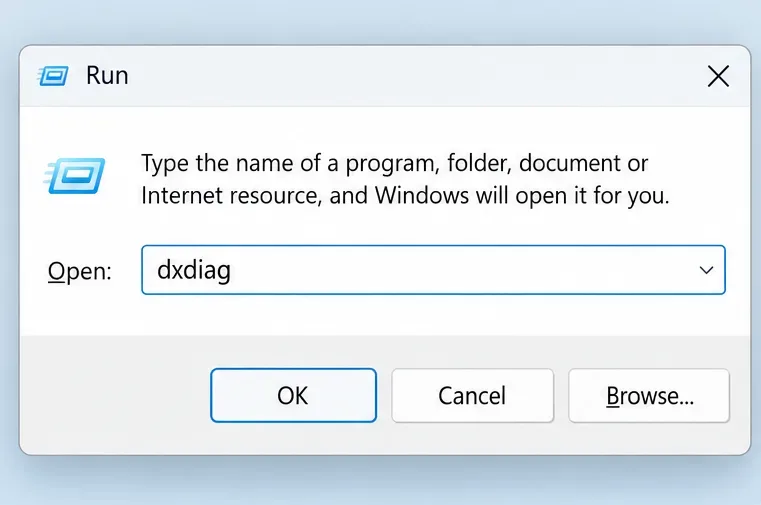
Appuyez sur Windows + R, saisissez la commande dxdiaget appuyez sur Entrée pour ouvrir l'outil de diagnostic DirectX. Examinez les informations système et d'affichage, puis comparez votre matériel avec la configuration requise pour votre édition. Les instructions DxDiag d'EA expliquent comment générer ce rapport. Le guide détaillé d'EA sur FC 26 pour PC indique que DirectX 12 est requis pour FC 26 ; toutefois, l'installation d'une version récente de DirectX ne garantit pas à elle seule que toutes les exigences matérielles sont satisfaites.
Ouvrez DxDiag pour vérifier votre carte graphique et recueillir des informations système.
2. Redémarrez et terminez les mises à jour disponibles.
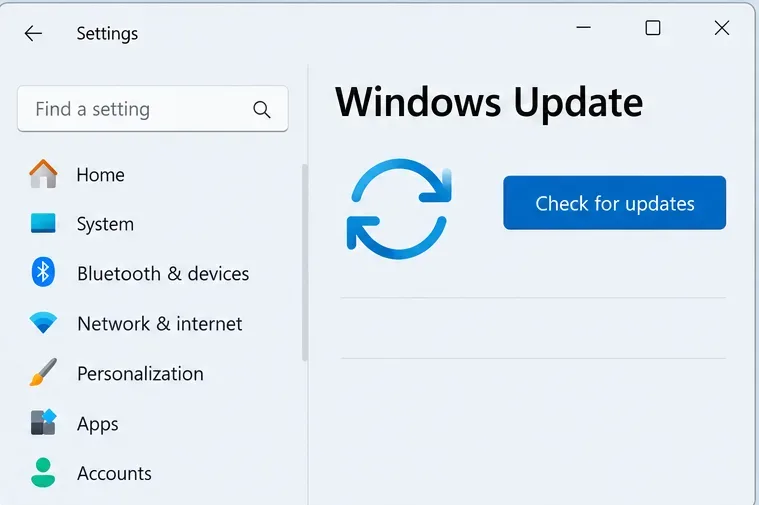
Fermez FC et son lanceur, enregistrez votre travail et redémarrez Windows. Installez les mises à jour du jeu disponibles via le lanceur et terminez les mises à jour Windows en attente, y compris le redémarrage demandé. Sous Windows 11, ouvrez Paramètres > Windows Update et sélectionnez Rechercher des mises à jour.
Utilisez Windows Update pour les mises à jour des composants DirectX de Windows plutôt que de télécharger un prétendu package de « réparation DirectX 12 » autonome. Les instructions d'installation de DirectX de Microsoft font la distinction entre les composants DirectX modernes et les anciens environnements d'exécution optionnels. Une erreur de blocage du périphérique est différente de l'absence d'une DLL héritée nommée.
Effectuez un nouveau test après cette mise à jour de base. Si le problème est survenu immédiatement après une mise à jour spécifique, notez ce moment précis plutôt que de supposer que la nouvelle version du logiciel en est la cause ou la solution.
Terminez les mises à jour Windows disponibles et les redémarrages nécessaires avant de répéter le test de plantage.
Si votre installation est gérée par un autre fournisseur de services, suivez la procédure de vérification des fichiers qu'il fournit. La réparation est une première étape judicieuse, car elle permet de résoudre le problème sans effectuer un téléchargement complet. Elle ne permet cependant pas de vérifier la stabilité de vos pilotes ou de votre matériel.
Ne supprimez pas vos documents personnels ni vos dossiers de sauvegarde FC en attendant une réparation. Si vous réinstallez le jeu ultérieurement, conservez vos sauvegardes locales et vérifiez d'abord l'état de la sauvegarde cloud correspondante.
Utilisez la fonction de réparation pour l'installation FC concernée avant d'envisager une réinstallation complète.
4. Vérifiez et mettez à jour le pilote graphique
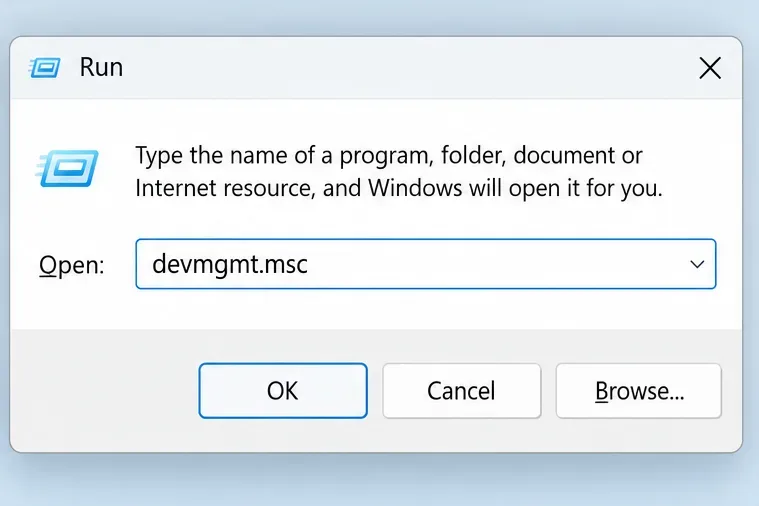
Un pilote graphique permet à Windows et au jeu d'accéder à votre GPU (processeur graphique). Identifiez la carte graphique dans DxDiag ou ouvrez le Gestionnaire de périphériques via devmgmt.mscla boîte de dialogue Exécuter. Sous Cartes graphiques, ouvrez les Propriétés du périphérique et utilisez l'onglet Pilote pour noter la version installée.
Suivez les instructions officielles correspondant aux pilotes NVIDIA , AMD ou Intel . Pour un ordinateur portable doté d'une prise en charge graphique spécifique au fabricant, consultez également les recommandations de ce dernier. Installez le pilote compatible, redémarrez votre ordinateur si nécessaire et relancez votre test de plantage. L' outil de dépannage graphique d'EA pour PC recommande la mise à jour des pilotes graphiques.
Si le plantage est survenu immédiatement après une modification de pilote, notez les versions ancienne et nouvelle et contactez le fabricant pour savoir s'il est possible de revenir à une version stable précédemment prise en charge. Évitez de changer de pilote à répétition sans consigner les résultats. Une réinstallation propre du pilote peut être envisagée ultérieurement par le fabricant ; l'utilisation d'utilitaires de nettoyage tiers n'est pas nécessaire dans un premier temps.
Ouvrez le Gestionnaire de périphériques pour identifier la carte graphique et vérifier la version de son pilote.
5. Effectuez le test sans superpositions ni applications en arrière-plan inutiles.
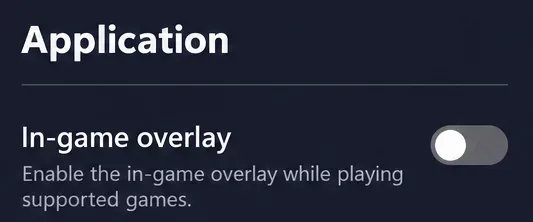
Une interface superposée affiche des commandes ou des informations par-dessus le jeu. Dans l'application EA, ouvrez votre menu de profil, sélectionnez Paramètres > Application et désactivez l'interface superposée si cette option est disponible pour votre jeu. L'outil de dépannage d'EA concernant le chargement et les interfaces superposées indique spécifiquement que ces dernières peuvent être à l'origine de plantages.
Pour comparer les performances, fermez également les programmes non essentiels d'enregistrement, de chat et d'optimisation des performances. Laissez actifs les composants de lancement et anti-triche requis. Testez avant de supprimer définitivement les applications. Si la stabilité s'améliore, réactivez les programmes optionnels un par un pour identifier le changement le plus significatif.
Veuillez noter que la désactivation de l'interface EA peut affecter les invitations et les messages. Réactivez-la le cas échéant après avoir résolu le problème et informez EA si son activation reproduit systématiquement le plantage.
Désactivez temporairement la superposition EA pour vérifier si elle contribue à la panne.
6. Réduisez la charge graphique et supprimez les réglages personnalisés du GPU pour obtenir une configuration de base.
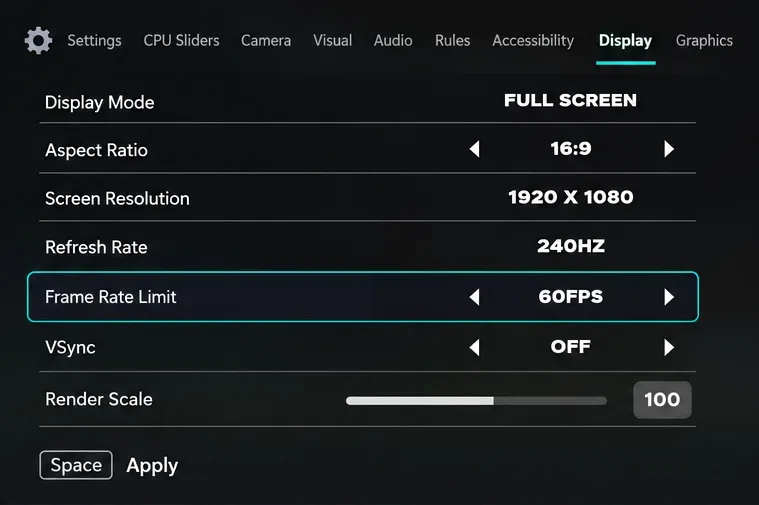
Si vous pouvez accéder aux paramètres, notez vos valeurs actuelles avant de les modifier. Essayez une limite de fréquence d'images raisonnable, par exemple 60 FPS, et réduisez la qualité graphique. FPS signifie images par seconde. Il s'agit d'une configuration de base pour le diagnostic, et non d'une affirmation selon laquelle chaque PC doit fonctionner à 60 FPS ou qu'une limite de FPS résout tous les problèmes DirectX. Le guide de dépannage des plantages d'EA recommande de tester une limite de fréquence d'images ou la synchronisation verticale (VSync).
Dans FC 26, l'onglet Affichage propose une limite de fréquence d'images, la synchronisation verticale (VSync) et une échelle de rendu. EA précise que la limite de fréquence d'images est active même lorsque la VSync est désactivée. Choisissez une méthode de limitation claire pour la comparaison initiale. Les préréglages graphiques permettent également un test à charge réduite, et EA indique que toute modification graphique nécessite un redémarrage.
Si vous avez appliqué un overclocking ou un undervolting au GPU, rétablissez le profil personnalisé par défaut pour le test en utilisant ses commandes dédiées. Cela élimine une variable ; cela ne prouve pas que le réglage soit à l'origine du plantage. Assurez-vous que les aérations du PC ne sont pas obstruées et consultez un technicien si vous constatez des températures anormales, des artefacts graphiques ou une instabilité générale du système.
Une limite de 60 FPS constitue une base de diagnostic ; veillez à bien préciser la méthode de limitation lors de la comparaison.
7. Utilisez un démarrage minimal pour isoler les conflits logiciels persistants.
Un démarrage minimal lance Windows avec un ensemble réduit de programmes et de services au démarrage. Suivez la procédure de démarrage minimal de Microsoft si la fermeture des applications en arrière-plan n'a pas résolu le problème. Notez l'état initial de Windows avant de désactiver quoi que ce soit afin de pouvoir le restaurer ultérieurement.
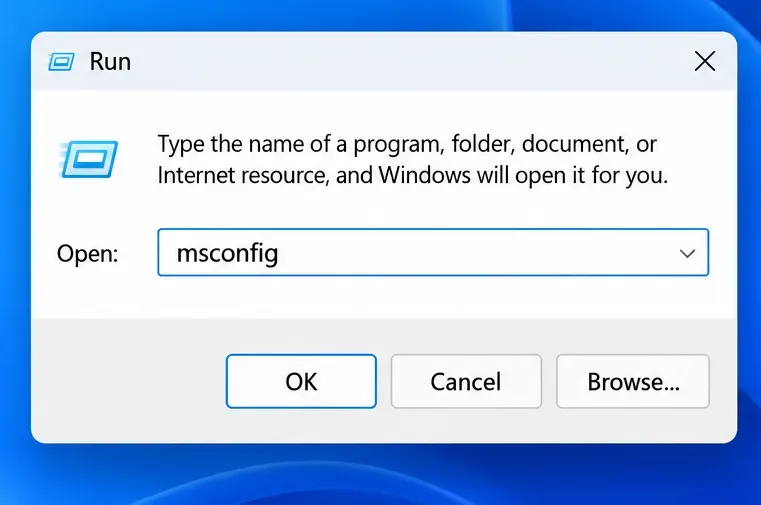
Ouvrez msconfigle Gestionnaire de périphériques, accédez à l'onglet Services, sélectionnez « Masquer tous les services Microsoft » et suivez la procédure pour désactiver les services et applications de démarrage restants. Ne modifiez pas les paramètres de démarrage avancés. Conservez ou restaurez les composants nécessaires au lanceur EA et à l'anti-triche ; si le jeu ne se lance pas car un service requis est désactivé, cela ne constitue pas un test valide du plantage DirectX d'origine.
Si FC fonctionne correctement avec des paramètres de démarrage réduits, réactivez les éléments optionnels par groupes et effectuez un nouveau test pour identifier la source du conflit. Rétablissez ensuite le démarrage normal en suivant les instructions de Microsoft. Il s'agit d'une procédure d'isolement, et non d'une configuration de jeu permanente.
Ouvrez la configuration système en suivant la procédure de démarrage minimal documentée.
8. Vérifiez le résultat et rassemblez des preuves utiles si l'accident persiste.
Répétez le même scénario qui a provoqué l'échec précédent : chargez le même mode, jouez une partie, puis visionnez une rediffusion ou effectuez une transition de menu lorsque ces actions déclenchaient le plantage. Testez sur plusieurs lancements et pendant une durée au moins équivalente à celle du plantage précédent. Un seul accès réussi au menu principal ne constitue pas une preuve suffisante si le plantage survenait généralement plus tard.
Si le problème persiste, utilisez le bouton « Enregistrer toutes les informations » de DxDiag et transmettez le rapport contenant l'image de l'erreur et vos notes de dépannage via le service d'assistance d'EA. Précisez si seul FC rencontre ce problème ou si d'autres jeux présentent des difficultés similaires. Indiquez l'édition exacte, la version du pilote, la version de Windows, le déclencheur reproductible et le résultat de chaque vérification. Avant de publier les fichiers de diagnostic, assurez-vous qu'ils ne contiennent aucune information personnelle.
Enregistrez le rapport DxDiag pour accompagner une description précise du plantage et un compte rendu de dépannage.
Évitez les solutions qui masquent le problème ou qui ciblent la mauvaise erreur.
N'ajoutez -dx11ni ne modifiez un paramètre DirectX deviné, sauf si EA documente cette option pour votre édition précise. La configuration requise de FC 26 spécifie DirectX 12 ; par conséquent, un argument de lancement copié d'un autre jeu n'est pas une solution de repli fiable.
N'augmentez TdrDelayni ne désactivez la récupération après expiration du délai d'attente pour résoudre systématiquement les plantages. TDR signifie « détection et récupération après expiration du délai d'attente ». La documentation Microsoft relative au Registre TDR indique que ces paramètres sont destinés aux tests de développement de pilotes et ne doivent pas être modifiés par les utilisateurs finaux.
De même, évitez de télécharger des DLL individuelles depuis des sites non officiels ou de désactiver l'anti-triche pour contourner une erreur graphique. Si le message indique clairement un composant manquant ou un problème avec l'anti-triche, suivez les instructions du support officiel. La réinstallation du jeu ou de l'application EA reste une solution de dernier recours, après avoir sauvegardé vos données et effectué les vérifications les moins invasives.
Votre auto-évaluation finale
Le jeu se lance de manière répétée sans que la même erreur se produise.
Le match ou la transition qui a déclenché le plantage est maintenant terminé(e).
Une session plus longue reste stable dans les mêmes conditions de test.
Les modifications temporaires apportées au démarrage sont rétablies et les paramètres optionnels sont réintroduits progressivement.
Si le problème se reproduit, vous disposez de l'erreur exacte et d'un enregistrement clair des modifications apportées.
Cessez de modifier les paramètres une fois qu'une configuration stable fonctionne, puis rétablissez progressivement vos paramètres graphiques préférés. Si plusieurs jeux continuent de planter avec les paramètres par défaut, ou si FC échoue systématiquement après les vérifications effectuées, utilisez les preuves recueillies pour contacter l'assistance technique (pilotes, matériel ou EA) plutôt que d'essayer des solutions non vérifiées.