Accueil
» 🎮 Esport
»
Comment résoudre les problèmes de saccades dues aux rafales de paquets dans Warzone sur PC
Comment résoudre les problèmes de saccades dues aux rafales de paquets dans Warzone sur PC
Les saccades dues aux rafales de paquets dans Warzone peuvent ressembler à un problème graphique : votre personnage se fige brièvement, l'action avance à grands pas ou semble réagir avec un certain retard. La première question à se poser est : le problème vient-il de la qualité de la connexion ou d'une perte d'images par seconde de votre PC ? Un avertissement de rafale de paquets est un indice, pas un diagnostic. L'état du serveur, le ping, la congestion du réseau local, les interférences Wi-Fi et les performances de votre PC peuvent tous influencer la fluidité d'une partie.
Suivez les étapes de vérification ci-dessous dans l'ordre et testez après chaque modification significative. Un bon résultat se traduit par une diminution, voire une absence, d'avertissements de saturation de paquets lors de matchs comparables, une réduction des effets de « rubber-banding » et une réactivité normale. Aucun paramètre ne peut garantir ce résultat à lui seul : un serveur ou une connexion Internet externe à votre domicile peut toujours être en cause.
Comment savoir si le bégaiement est lié au réseau ?
Observez ce qui se passe en même temps que le problème. Des saccades, un délai d'enregistrement des coups ou un avertissement réseau s'affichant pendant le gel de l'image indiquent un problème de connexion. Si l'image du jeu se fige mais que vos mouvements et ceux des autres joueurs restent fluides et que les indicateurs réseau restent stables, vérifiez plutôt la fréquence d'images, le chargement des shaders ou les performances graphiques.
Si l'interface actuelle de Warzone propose une télémétrie de latence ou de perte de paquets, activez-la temporairement et observez plusieurs parties. Les noms des menus et les indicateurs disponibles peuvent changer d'une mise à jour à l'autre ; utilisez donc les options présentes dans votre version. Comparez les données affichées lors d'une connexion stable et lors d'une interruption ; un pic de latence ponctuel ne suffit pas à identifier la source du problème. Un test de débit peut indiquer si votre connexion dispose d'une bande passante suffisante, mais un débit descendant élevé ne prouve pas à lui seul la stabilité de la connexion au serveur de jeu.
1. Vérifiez si Warzone ou votre plateforme rencontre une panne.
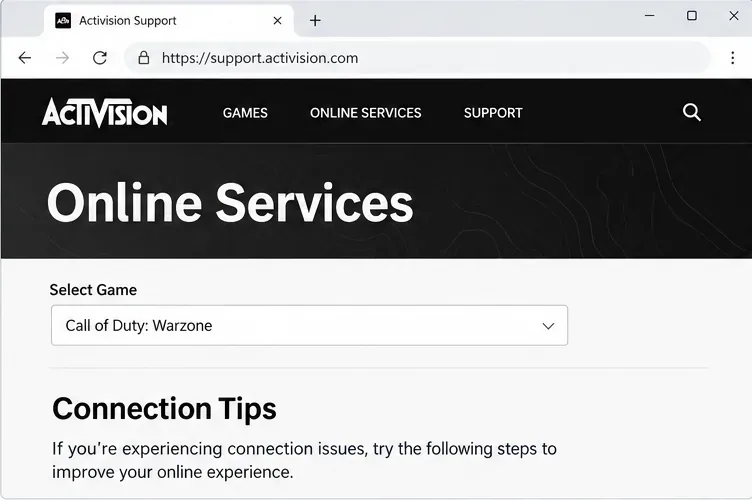
Avant de modifier les paramètres de votre routeur, vérifiez les services en ligne d'Activision et sélectionnez Call of Duty: Warzone. Vérifiez également l'état du réseau pour la plateforme ou le lanceur que vous utilisez, comme Steam, Battle.net ou Xbox sur PC. Les conseils de connexion d'Activision recommandent de vérifier d'abord l'état du service du jeu ; si une panne ou une alerte est signalée, les modifications apportées à votre PC ne suffiront probablement pas à résoudre le problème.
Si le problème persiste, fermez complètement Warzone et son lanceur, puis rouvrez-les et vérifiez si une mise à jour est disponible. Consultez les notes de patch de Call of Duty et la page des problèmes connus de Warzone sur le site d'Activision pour savoir si une mise à jour récente ou un problème en cours est lié à ce problème. Les pages d'état ne signalent pas systématiquement toutes les interruptions, même brèves, ni les problèmes spécifiques à certaines régions ; répétez donc la vérification si le problème persiste.
Sélectionnez Call of Duty: Warzone sur la page des services en ligne d'Activision, puis consultez son statut actuel et les instructions de connexion. Le statut peut évoluer.
2. Réduisez la congestion et testez une connexion filaire
Activision recommande une connexion Ethernet filaire pour jouer en ligne, car la fiabilité et la bande passante du Wi-Fi peuvent varier. Si votre PC est connecté en Wi-Fi, connectez-le à votre routeur à l'aide d'un câble Ethernet si possible, puis testez à nouveau le mode de jeu. Évitez de modifier plusieurs paramètres de votre routeur simultanément ; une comparaison directe entre le jeu en Wi-Fi et le jeu filaire est plus pertinente.
Si vous n'avez pas accès à une connexion Ethernet, rapprochez-vous du routeur et réduisez les obstacles entre votre PC et le point d'accès. Suspendez temporairement les téléchargements volumineux, les sauvegardes dans le cloud, les flux vidéo et toute autre activité gourmande en bande passante sur votre PC et votre réseau domestique. Activision précise que le partage de connexion, le streaming et les téléchargements peuvent consommer la bande passante nécessaire au jeu. Ces modifications peuvent réduire la congestion, mais ne peuvent pas corriger les pertes de paquets survenant plus loin sur le réseau de votre fournisseur d'accès Internet ou sur le service de jeu.
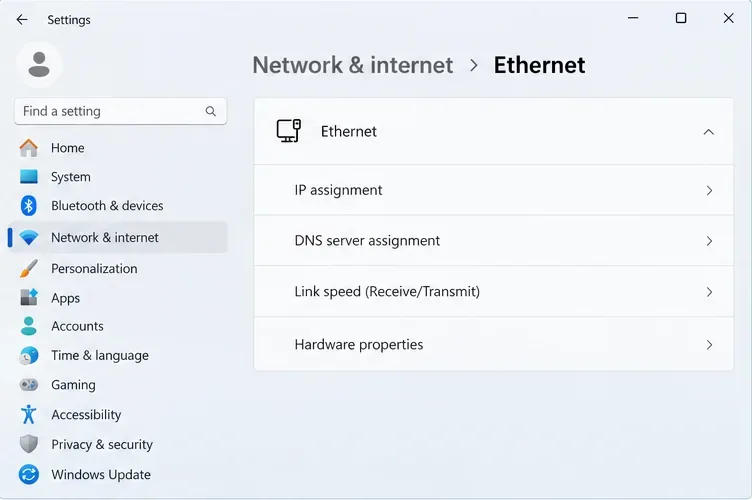
Vérifiez que le câble Ethernet est bien branché aux deux extrémités et, si possible, essayez un autre câble ou un autre port du routeur. Le guide de dépannage Ethernet de Microsoft recommande de vérifier les deux connecteurs et d'essayer un autre câble si vous en avez un. Sous Windows 11, vous pouvez consulter la connexion dans Paramètres > Réseau et Internet > Ethernet. L'interface peut varier selon la version de Windows.
Utilisez la page Ethernet pour vérifier que votre PC utilise une connexion filaire ; l’image montre la zone des paramètres, et non un résultat de connexion mesuré.
3. Redémarrez l'équipement de connexion et effectuez un nouveau test.
Sauvegardez votre progression, fermez le jeu et redémarrez votre routeur en suivant la procédure d'alimentation habituelle. Si vous utilisez un modem séparé, redémarrez-le conformément aux instructions de votre fournisseur d'accès Internet, puis attendez que la connexion Internet soit rétablie avant de lancer Warzone. Activision recommande de redémarrer le routeur pour effectuer une vérification de connexion de base. Évitez d'appuyer sur le bouton de réinitialisation d'usine : cela pourrait effacer la configuration du routeur et ne remplace pas un redémarrage.
Une fois le réseau rétabli, lancez le jeu et testez un mode ou une session similaire. Si un redémarrage ne résout le problème que temporairement, ou si tous les appareils du réseau domestique ralentissent simultanément, le problème peut provenir du routeur, de la ligne téléphonique ou de votre fournisseur d'accès Internet. Si seul Warzone est affecté, notez l'heure, le mode, la plateforme et les indicateurs de connexion en jeu avant de contacter l'assistance.
4. Exécutez les diagnostics réseau Windows
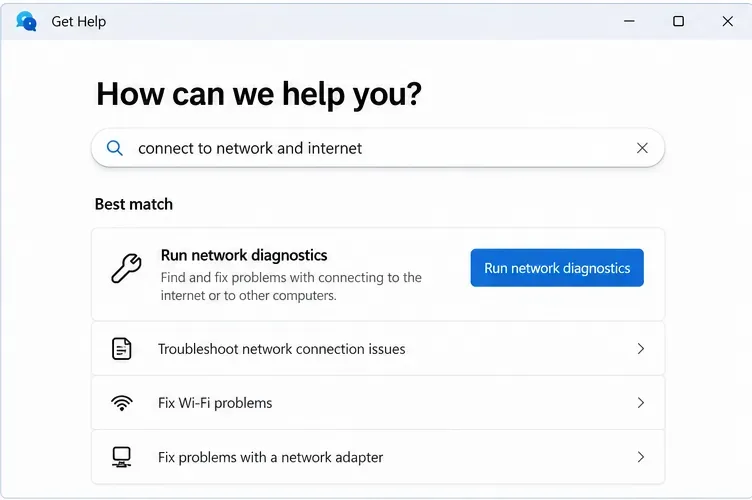
Si le problème persiste, utilisez l'utilitaire de résolution des problèmes réseau intégré à Windows plutôt que d'installer un logiciel de correction de latence non vérifié. Sous Windows 11, ouvrez l'application « Obtenir de l'aide » et recherchez « Connexion au réseau et à Internet » , puis exécutez les diagnostics réseau proposés. Suivez les instructions, redémarrez votre PC si Windows vous le demande, puis relancez Warzone. Microsoft explique cette procédure dans son guide de résolution des problèmes Windows .
Si Windows signale un problème de carte réseau, installez les mises à jour de pilotes via Windows Update ou la page d'assistance officielle du fabricant de votre PC ou de votre carte réseau. Évitez d'utiliser des utilitaires tiers de mise à jour de pilotes. Si le problème de fluidité survient sans avertissement réseau et que les autres jeux fonctionnent correctement, consultez la page de dépannage PC de Warzone d'Activision pour obtenir des conseils à jour concernant Windows, les pilotes graphiques et le préchargement des shaders. Cette page a été mise à jour le 11 mars 2026 lors de la rédaction de cet article ; utilisez sa version la plus récente plutôt que de vous fier à d'anciens numéros de pilotes.
Si la connexion semble toujours instable après les vérifications de base, exécutez les diagnostics réseau Windows.
5. N’utilisez la réinitialisation du réseau qu’en dernier recours.
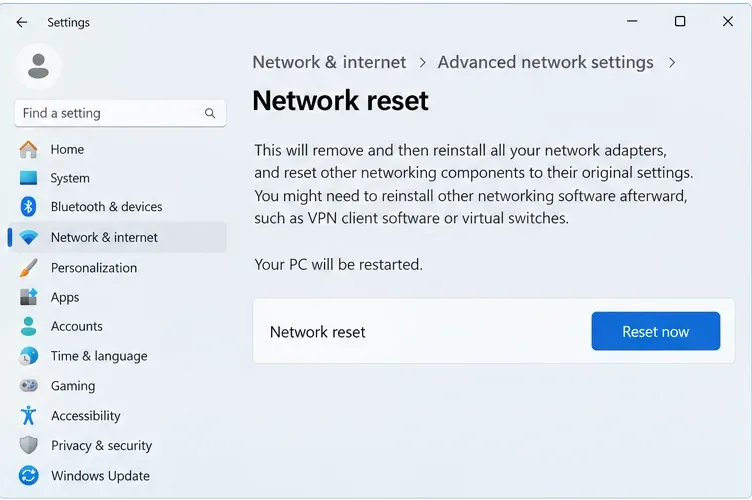
Windows 11 propose une option de réinitialisation réseau dans Paramètres > Réseau et Internet > Paramètres réseau avancés. Microsoft indique que cette opération supprime les cartes réseau installées et les réinstalle avec leurs paramètres par défaut après le redémarrage de l'ordinateur. Cela peut également impliquer la réinstallation ou la reconfiguration des logiciels VPN et des commutateurs virtuels. Il est conseillé de commencer par les vérifications les moins invasives, de sauvegarder les informations de connexion importantes et de n'utiliser la réinitialisation réseau que si le problème persiste au niveau de la carte réseau ou de la configuration réseau de Windows.
Après la réinitialisation, reconnectez-vous à votre réseau, rétablissez la configuration VPN ou de commutateur virtuel si nécessaire, et testez Warzone avant d'effectuer d'autres modifications. Si les saccades persistent et que le jeu affiche toujours des avertissements de connexion, annulez les modifications réseau facultatives que vous avez apportées et demandez à votre fournisseur d'accès Internet de vérifier la ligne ou le routage. Si d'autres joueurs ou la page d'état du service indiquent un problème lié à Warzone, signalez-le à Activision et attendez les mises à jour du service plutôt que de redémarrer Windows à répétition.
La réinitialisation du réseau réinstalle les cartes réseau et rétablit les paramètres par défaut ; il est donc conseillé de la réserver aux problèmes de connexion persistants sous Windows.
Comment juger si la réparation a fonctionné ?
Comparez plusieurs matchs ; un seul hall d'entrée lisse ou rugueux peut être trompeur.
Attendez-vous à moins d'avertissements de rafale de paquets et à moins d'effets de latence lors d'un même type de jeu.
Notez si les indicateurs de latence ou de perte de paquets, s'ils sont disponibles, changent lorsque l'incident se produit.
Vérifiez si d'autres jeux en ligne ou appareils connectés au même réseau subissent des interruptions similaires.
Si le jeu en mode filaire et la réduction du trafic réseau domestique améliorent les performances de Warzone, conservez ces modifications et effectuez des tests avant d'en modifier d'autres. Si tous vos appareils sont affectés, contactez votre fournisseur d'accès Internet. Si seul Warzone est affecté malgré une connexion locale stable, consultez le service d'assistance d'Activision et les pages relatives aux problèmes connus, puis soumettez un rapport d'assistance en précisant l'heure et les symptômes. Si les indicateurs réseau restent stables malgré une chute de la fréquence d'images, passez au dépannage des performances de votre PC : les correctifs liés aux pics de trafic réseau ne peuvent pas résoudre les problèmes de GPU, de shaders ou de temps d'affichage.