Accueil
» 🎮 Esport
»
Comment résoudre les problèmes de ping élevé sur Mobile Legends en Wi-Fi
Comment résoudre les problèmes de ping élevé sur Mobile Legends en Wi-Fi
Si Mobile Legends: Bang Bang (MLBB) affiche un ping élevé ou des pics de ping soudains (indiqués par un indicateur rouge) lorsque vous êtes connecté en Wi-Fi, commencez par vérifier si le problème vient de votre téléphone, de votre réseau Wi-Fi domestique ou de la connexion au jeu. Un test de téléchargement rapide ne suffit pas à garantir la stabilité de votre connexion : le ping mesure le temps de réponse, tandis que la gigue indique les variations de ce temps de réponse. De brèves interruptions peuvent également être dues à des pertes de paquets, même si les pages web continuent de se charger.
Utilisez les vérifications ci-dessous une à une. Après chaque modification, jouez une courte partie sans enjeu ou utilisez le même indicateur de connexion intégré, s'il est disponible, et notez si le ping reste plus stable. Les noms des menus varient selon le téléphone Android, l'iPhone, le routeur et la version du jeu ; les chemins d'accès ci-dessous sont donc volontairement généraux.
Que devez-vous vérifier avant de modifier les paramètres de votre routeur ?
Ce que vous remarquez
Premier contrôle le plus utile
Le ping est mauvais uniquement dans une pièce.
Rapprochez-vous du routeur et réessayez.
Le ping augmente brusquement lorsque d'autres utilisateurs regardent des vidéos en streaming ou téléchargent des fichiers.
Interrompez toute autre utilisation intensive du réseau pendant un match.
Plusieurs appareils rencontrent des problèmes sur le même réseau Wi-Fi.
Redémarrez le routeur, puis contactez votre fournisseur d'accès Internet si le problème persiste.
Seul MLBB est affecté en Wi-Fi.
Comparez la connexion Wi-Fi aux données cellulaires et transmettez le résultat au support du jeu.
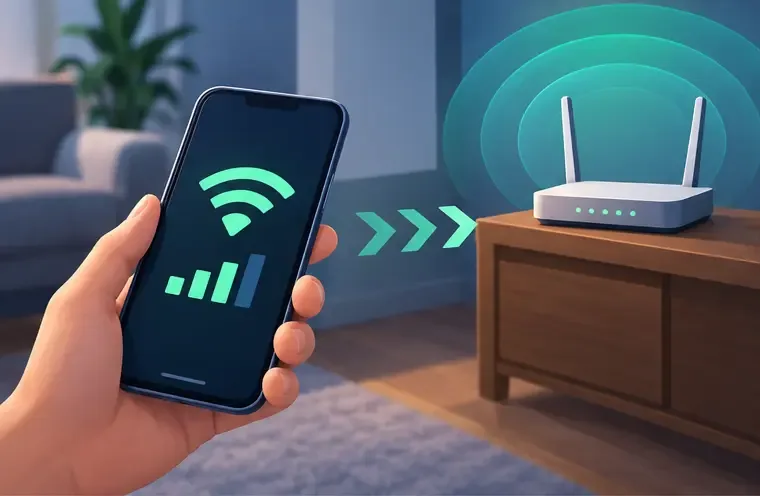
1. Le ping s'améliore-t-il à proximité du routeur ?
Placez-vous dans la même pièce que votre routeur, immobilisez votre téléphone et relancez le jeu ou vérifiez à nouveau la connexion. Les murs, les sols, la distance et les interférences peuvent affaiblir le signal Wi-Fi. L'assistance Android recommande de se rapprocher du routeur lorsque le signal Wi-Fi est faible. Si le jeu devient plus stable à proximité, le problème vient probablement de la couverture Wi-Fi locale plutôt que des paramètres graphiques du jeu.
Rapprochez-vous du routeur et comparez la connexion avant de modifier les paramètres.
Pour redémarrer votre routeur domestique, suivez les instructions du fabricant. Les instructions de Google pour Android indiquent de le débrancher, d'attendre environ 30 secondes, de le rebrancher et d'attendre encore 30 secondes pour que les voyants se rallument. N'appuyez pas sur le bouton de réinitialisation d'usine encastré : cela pourrait effacer le nom du réseau, le mot de passe et les paramètres du fournisseur d'accès. Sur un réseau Wi-Fi partagé ou public, demandez l'autorisation au propriétaire du réseau avant de redémarrer l'équipement.
Redémarrez également votre téléphone si d'autres applications rencontrent les mêmes problèmes de connexion. Il s'agit d'une réinitialisation de connexion basique, et non d'une solution garantie pour les problèmes de ping. Google précise que les noms des paramètres réseau Android peuvent varier d'un appareil à l'autre ; la procédure de dépannage de la connexion Android décrit la séquence générale.
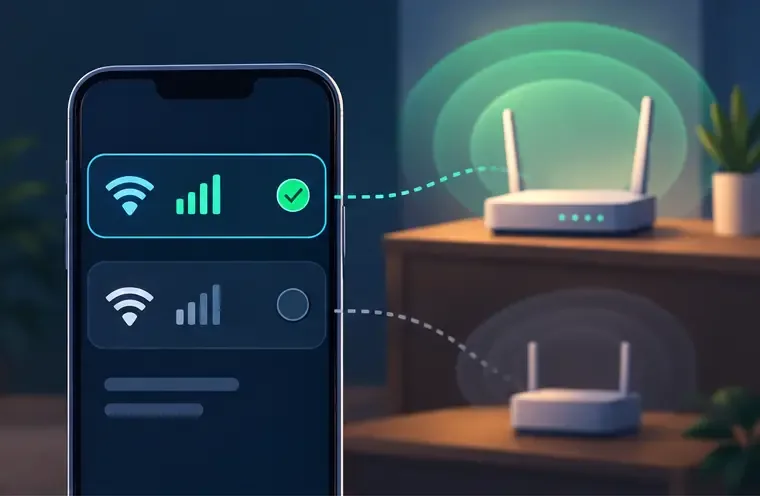
2. Quelle bande Wi-Fi est la plus stable là où vous jouez ?
Si votre routeur propose des noms de réseau différents pour chaque bande Wi-Fi, testez les options disponibles une par une depuis votre emplacement de jeu habituel. Restez au même endroit et comparez le ping de MLBB sur une période similaire. Choisissez l'option qui offre la connexion la plus stable sur votre téléphone. Ne partez pas du principe que la bande avec la vitesse de téléchargement la plus élevée ou le signal le plus fort offrira toujours le ping le plus bas en jeu.
Si votre routeur possède des bandes Wi-Fi distinctes, testez-les toutes depuis le même endroit.
Certains routeurs regroupent les bandes de fréquences sous un seul nom de réseau et répartissent automatiquement les appareils entre elles. Dans ce cas, il se peut que vous ne voyiez pas de noms distincts à sélectionner. Évitez de modifier les paramètres avancés de canal, de largeur de bande ou de micrologiciel sans avis médical ; ces réglages dépendent du routeur et peuvent déconnecter d’autres appareils de votre domicile. Les recommandations d’Apple concernant les routeurs et les points d’accès expliquent que la bande de fréquence et les autres paramètres Wi-Fi sont gérés via les outils de configuration du fabricant du routeur. Sauvegardez vos paramètres et suivez les instructions du fabricant avant toute modification.
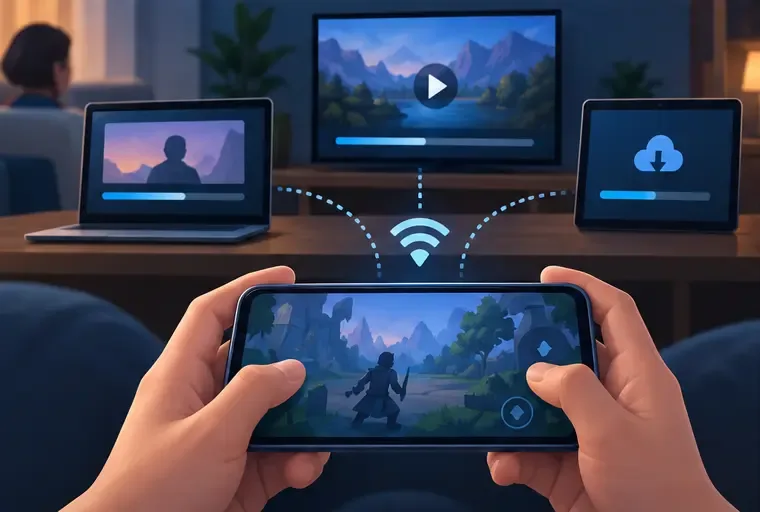
3. Un autre appareil utilise-t-il la connexion pendant votre match ?
Pour un test, demandez aux autres membres du foyer de suspendre les téléchargements volumineux, les sauvegardes dans le cloud, les mises à jour logicielles et les flux vidéo haute résolution. Suspendez également les téléchargements sur le téléphone utilisé pour les jeux. Comparez ensuite la latence de la partie suivante avec vos conditions habituelles. Si la latence s'améliore uniquement lorsque le réseau est peu sollicité, la connexion est peut-être saturée lorsque plusieurs appareils se disputent la bande passante.
Interrompez la diffusion en continu et les téléchargements sur les autres appareils pendant un test de match.
Ce test ne signifie pas que chaque flux provoque un décalage. Il permet d'identifier une tendance. Si votre routeur dispose d'une fonction de qualité de service (QoS) documentée par le fabricant, vous pourrez peut-être prioriser un appareil, mais le nom et l'effet varient. Consultez d'abord le manuel de votre routeur et modifiez un paramètre à la fois. N'installez pas d'application « booster le ping » ou de nettoyage non vérifiée ; elle ne peut pas résoudre les problèmes de couverture réseau faible ou de surcharge de votre connexion Internet.
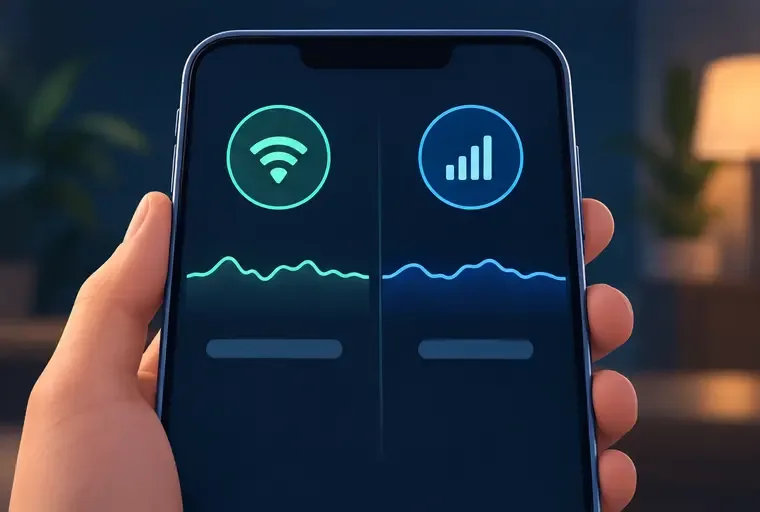
4. Le problème se limite-t-il au Wi-Fi ou à MLBB ?
Sur le même téléphone, effectuez un court test en Wi-Fi avec un autre en données cellulaires, si votre forfait et la couverture le permettent. Désactivez le Wi-Fi pour le test cellulaire afin que le téléphone ne reste pas connecté en permanence au réseau domestique. L'assistance Android recommande d'alterner entre Wi-Fi et données mobiles pour observer si le résultat change. Sur iPhone, vérifiez que le téléphone est connecté au réseau souhaité dans Réglages > Wi-Fi ; Apple décrit l'indicateur de connexion et la sélection du réseau dans son guide de connexion Wi-Fi .
Comparez le Wi-Fi aux données cellulaires pour identifier la voie de connexion qui présente des difficultés.
Lisez attentivement le comparatif. Si la connexion cellulaire est stable mais pas le Wi-Fi, vérifiez votre routeur, le signal Wi-Fi ou votre fournisseur d'accès Internet. Si les deux connexions sont instables pour plusieurs applications, contactez votre opérateur. Si les autres applications fonctionnent correctement mais que MLBB connaît des pics de latence sur les deux connexions, le problème peut provenir du service du jeu, du chemin d'accès à ses serveurs ou d'un bug spécifique au jeu. Un seul test ne permet pas d'identifier la cause, et un test de débit ne révèle pas le chemin exact emprunté par une partie.
Quels changements devriez-vous éviter ?
Ne vous fiez pas uniquement à la vitesse de téléchargement pour juger du résultat. Un débit élevé ne garantit pas une latence faible ou stable vers le serveur de jeu.
Ne changez pas de fournisseur DNS et n'utilisez pas de VPN en espérant trouver une solution miracle. Ces deux options peuvent modifier le routage ou ajouter une étape de connexion ; les résultats dépendent de votre réseau et de votre localisation. Si vous utilisez déjà un VPN, effectuez un test avec le VPN désactivé, puis rétablissez vos paramètres habituels si aucune amélioration n'est constatée.
Évitez d'effacer systématiquement les données de l'application ou de la réinstaller. Ces actions peuvent supprimer les téléchargements locaux ou nécessiter un autre téléchargement important, sans pour autant améliorer significativement un signal Wi-Fi faible.
Ne modifiez pas plusieurs paramètres du routeur simultanément. Vous ne saurez pas quelle modification a eu l'effet escompté et vous risquez de compliquer la restauration du réseau.
Quand devez-vous contacter votre fournisseur d'accès Internet ou le support MLBB ?
Contactez votre fournisseur d'accès internet si plusieurs appareils connectés au même réseau domestique rencontrent des problèmes de connexion après le redémarrage de votre routeur, surtout si le problème persiste à différents moments. Indiquez-lui les appareils concernés, les moments où les coupures surviennent, si un appareil connecté par câble est également affecté (le cas échéant) et si les données mobiles fonctionnent correctement. Demandez-lui de vérifier l'état de votre ligne et de votre réseau local plutôt que de vous proposer automatiquement un forfait plus rapide.
Si la connexion est stable dans d'autres applications et que le problème persiste uniquement avec MLBB, utilisez l'option « Nous contacter » du jeu ou l'adresse e-mail d'assistance indiquée sur la page officielle de Mobile Legends: Bang Bang sur Google Play . Veuillez préciser le modèle de votre appareil, la version de votre système d'exploitation, la version du jeu, votre pays ou région, votre fournisseur d'accès Internet ou votre opérateur mobile, les horaires approximatifs de vos parties et les résultats de vos tests Wi-Fi/données cellulaires. Joignez une capture d'écran de l'indicateur de réseau du jeu si cela peut aider. Ne communiquez jamais votre mot de passe ni vos codes de vérification.
Comment pouvez-vous confirmer que la correction a fonctionné ?
Utilisez le même téléphone, la même pièce et la même connexion pour un court test de suivi. Observez si le ping diminue, si les messages de reconnexion se font plus rares et si les mouvements et les commandes sont plus réactifs sur plusieurs parties. Si l'amélioration disparaît lorsque le réseau domestique est saturé, poursuivez les tests de congestion ou de couverture. Si le ping reste élevé uniquement dans MLBB après ces comparaisons, signalez le problème au support du jeu ; les modifications apportées à votre réseau Wi-Fi local n'ont probablement aucun impact sur le serveur de jeu ni sur la route entre votre fournisseur d'accès Internet et ce serveur.
Recommandations vérifiées le 7 octobre 2026. Les interfaces des appareils et des routeurs varient ; suivez les instructions actuelles du fabricant pour votre modèle.