Accueil
» 🎮 Esport
»
Comment résoudre les problèmes de ping élevé et de latence réseau dans Marvel Rivals
Comment résoudre les problèmes de ping élevé et de latence réseau dans Marvel Rivals
Commencez par sélectionner un serveur Marvel Rivals avec un ping faible, testez une connexion Ethernet plutôt que Wi-Fi et suspendez les téléchargements et envois simultanés. Ces actions permettent de cibler différentes causes : la distance du serveur, votre connexion locale et la congestion du réseau. Si les pics de latence persistent, comparez une connexion directe avec votre VPN désactivé et effectuez un diagnostic réseau avant d'investir dans du nouveau matériel ou un service de routage.
Il n'existe pas de solution miracle pour résoudre tous les problèmes de latence. Un joueur qui doit constamment faire la queue à l'autre bout du monde a besoin d'une solution différente de celle d'un joueur dont la connexion est instable dès qu'un serveur démarre. Ce guide compare les options pratiques et explique ce que chaque test permet de déterminer.
Les instructions officielles ont été vérifiées le 8 octobre 2026. Les options de connexion sont globalement valables, tandis que les illustrations Windows et les instructions CapturePro concernent les PC. Les joueurs sur console doivent utiliser les paramètres réseau de leur plateforme et contacter l'assistance officielle plutôt que de rechercher un fichier exécutable Windows.
Premièrement, distinguons les problèmes de délai réseau des problèmes de rendu.
Un ping élevé correspond à un délai de communication réseau. Des pics indiquent des variations soudaines de ce délai ; la gigue décrit les fluctuations de ce délai, tandis que la perte de paquets signifie que certains paquets n'atteignent pas leur destination. Un faible nombre d'images par seconde et des temps de rendu irréguliers sont des symptômes liés au rendu local. Ils peuvent se ressembler pendant un combat, mais nécessitent des solutions différentes.
Observez les indicateurs de réseau et de performance du jeu lorsque le problème survient, plutôt que de vous fier uniquement à vos sensations de jeu. Un effet de « rubber-banding » accompagné d'une augmentation soudaine du ping indique un problème de réseau. Une chute de la fréquence d'images alors que les indicateurs de réseau restent stables indique un problème de performance du PC. Aucune de ces observations ne permet, à elle seule, d'identifier le composant défectueux.
L'explication de Cloudflare concernant la latence fait la distinction entre délai et bande passante. Un abonnement internet plus rapide ne raccourcit pas automatiquement le trajet vers un serveur de jeu distant. Baisser les paramètres graphiques peut améliorer le rendu, mais cela ne doit pas être présenté comme une solution miracle en cas de ping élevé.
Comparez les options avant de modifier quoi que ce soit.
Option
Plus utile lorsque
Compromis principal
Que comparer
Sélectionner moins de nœuds de serveur à faible ping
Le ping est constamment élevé ou varie selon le lieu du match
Un nombre réduit de joueurs peut augmenter les temps d'attente pour trouver une partie.
Ping, pics et temps d'attente des matchs
Utiliser Ethernet
La connexion Wi-Fi est instable ou sensible à l'emplacement de la chambre.
Un câble et un port de routeur accessible sont nécessaires.
Fréquence des pics sur le même nœud
Ajustez l'emplacement ou la bande Wi-Fi
Un câble n'est pas pratique.
La couverture et les interférences varient selon le domicile
Stabilité sur le lieu de jeu réel
Mettre en pause les transferts en arrière-plan
Les pics coïncident avec les téléchargements, les chargements ou les sauvegardes.
D'autres tâches se termineront plus tard.
Comportement en cas de circulation calme ou active
Supprimez un VPN ou un proxy inutile.
Une couche réseau supplémentaire est déjà activée.
Cela pourrait affecter les services qui en dépendent.
connexion directe versus connexion tunnelisée
Recueillir les données de diagnostic et signaler le problème.
Des tests gratuits et contrôlés n'ont pas permis d'isoler la cause
Le support a besoin d'un rapport reproductible
Heure exacte, nœud et résultats des tests
1. Choisissez un nœud serveur en fonction de vos priorités
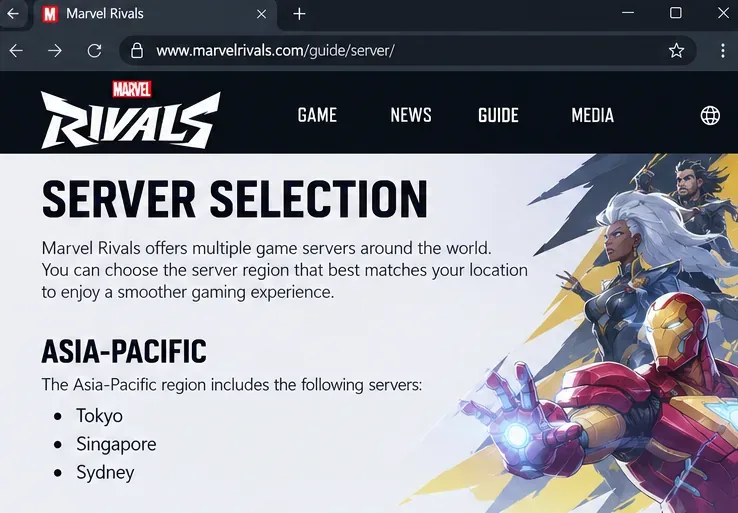
Le guide officiel de sélection de serveur de Marvel Rivals vous permet de choisir un serveur unique ou un groupe de serveurs. Avant de lancer une partie, vérifiez les options et les estimations de ping disponibles pour votre version du jeu. Commencez par un serveur avec un ping faible, puis comparez les performances en jeu.
Illustration de l'interface : le guide de sélection des serveurs de Marvel Rivals répertorie Tokyo, Singapour et Sydney dans la section Asie-Pacifique pour comparer les régions disponibles.
Pour les parties compétitives, une sélection restreinte de nœuds réactifs est un bon point de départ. Pour les sessions occasionnelles où l'attente est le principal problème, ajouter un nœud supplémentaire acceptable peut s'avérer un meilleur compromis. L'impact sur le temps d'attente dépend du mode de jeu, du nombre de joueurs et de l'heure ; le guide officiel ne garantit pas de réduction spécifique du temps d'attente.
Exemple illustratif : un groupe réparti dans différents pays peut préférer un nœud acceptable pour tous plutôt que celui qui offre uniquement le ping le plus bas au chef du groupe. Il est préférable de comparer l’expérience du groupe plutôt que de désigner une région géographique comme étant universellement la meilleure.
Changer la région de téléchargement sur Steam n'est pas la même chose que de choisir un serveur pour Marvel Rivals. Utilisez la sélection de serveur du jeu pour ce test.
2. Testez votre connexion Ethernet avant d'acheter un nouveau routeur.
Si possible, connectez votre PC ou console au routeur par câble Ethernet et comparez plusieurs parties sur le même nœud sélectionné. Vérifiez que l'appareil utilise bien la connexion filaire. Maintenez des conditions similaires, notamment en termes de trafic réseau et de durée de jeu.
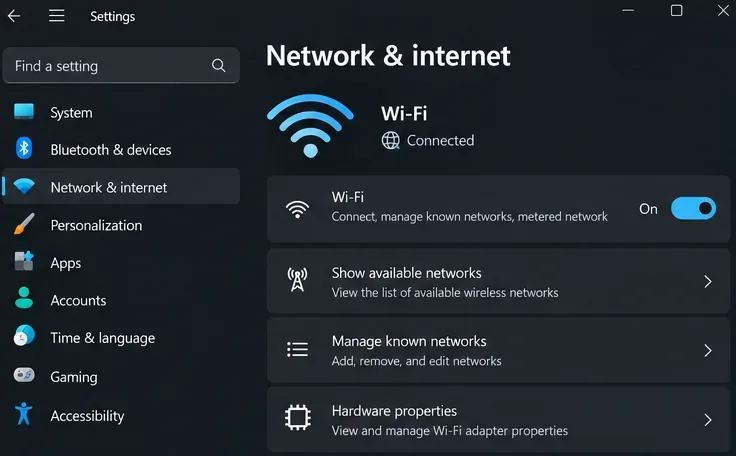
Illustration de l'interface : Windows Network & Internet affiche Ethernet comme connecté pour le test filaire/sans fil.
L'avantage est de pouvoir vérifier directement si la partie sans fil de votre installation contribue aux pics de latence. La limite est tout aussi importante : l'Ethernet ne supprime pas les délais présents ailleurs sur Internet. Si la latence reste élevée, l'achat d'un routeur Wi-Fi plus cher n'est pas encore justifié.
Choisissez Ethernet lorsque la fiabilité prime sur la praticité du câble. Optez pour les tests Wi-Fi ci-dessous lorsqu'un câble, temporaire ou permanent, est impossible à installer.
3. Améliorer le Wi-Fi uniquement là où la comparaison le justifie.
Testez en vous rapprochant du routeur et, si celui-ci propose différentes bandes de fréquences, comparez-les à votre emplacement de jeu habituel. Ne partez pas du principe que la bande affichant le débit le plus élevé sera la plus stable à travers plusieurs murs.
Illustration de l'interface : les paramètres Wi-Fi de Windows affichent le commutateur Wi-Fi, les réseaux disponibles et les commandes de réseau connu pour vérifier la connectivité sans fil.
Les conseils de dépannage Wi-Fi de Microsoft suggèrent d'essayer une autre bande de fréquence et de redémarrer les équipements réseau. Modifiez un seul paramètre à la fois. Si le fait de vous rapprocher résout le problème de manière répétée, il est plus judicieux d'améliorer l'emplacement ou la couverture réseau plutôt que de réinstaller le jeu.
Un nœud ou un répéteur Wi-Fi peut faciliter le placement, mais n'en achetez pas un en supposant uniquement qu'il garantit une latence de jeu plus faible. Faites d'abord des tests avec votre équipement actuel.
4. Privilégiez une connexion plus silencieuse au détriment de la facilité de téléchargement
Pendant une session de comparaison, suspendez les téléchargements du lanceur, les sauvegardes cloud, les chargements volumineux et les flux inutiles. Vérifiez également les autres appareils : un PC de jeu qui semble inactif ne signifie pas que la connexion Internet du réseau domestique l'est aussi.
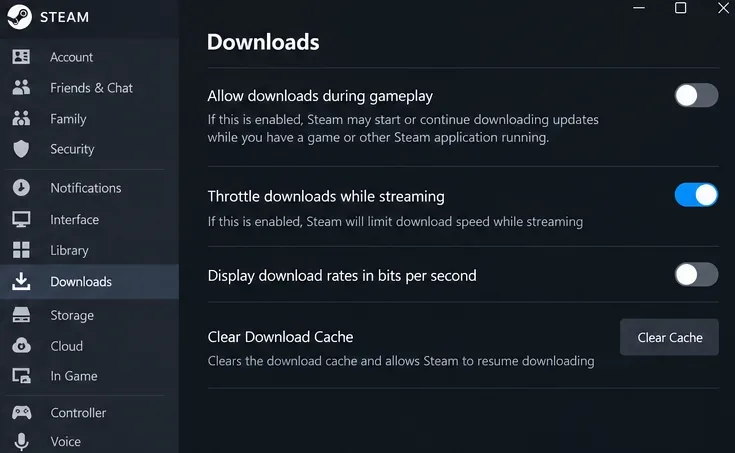
Illustration de l'interface : les paramètres de téléchargement de Steam indiquent que l'option « Autoriser les téléchargements pendant le jeu » est désactivée afin de réduire les transferts concurrents.
Steam documente son comportement de téléchargement pendant le jeu . Si vous avez activé les téléchargements pendant le jeu, désactivez cette option pour le test. Cela n'interrompt pas les sauvegardes ni les transferts dans d'autres applications.
Si les pics de latence disparaissent systématiquement lors des interruptions de transfert et réapparaissent à la reprise de ces transferts, la congestion constitue une explication plausible. Il s'agit toutefois d'une déduction tirée de la comparaison, et non d'une preuve de dysfonctionnement d'une fonctionnalité particulière du routeur. Le compromis immédiat est simple : une meilleure fluidité pour les jeux, mais un ralentissement des autres tâches.
Envisagez un forfait plus rapide uniquement si vous constatez que votre connexion actuelle est régulièrement saturée. Augmenter la bande passante ne saurait remplacer la réparation d'un nœud distant ou d'une liaison sans fil instable.
5. Redémarrez une fois, puis comparez une connexion différente si nécessaire.
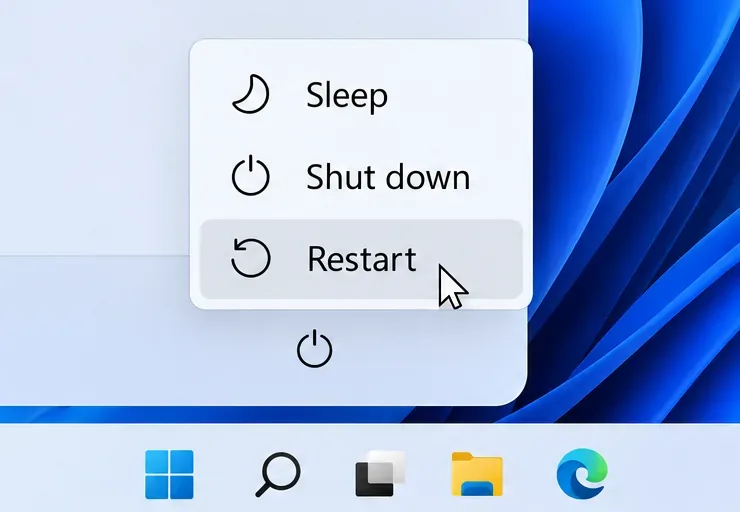
Redémarrez le jeu et l'appareil. Si votre connexion internet domestique est instable, redémarrez le modem et le routeur en suivant la procédure du fabricant. Microsoft précise que le redémarrage de ces équipements peut temporairement déconnecter les autres utilisateurs ; choisissez donc un moment opportun.
Illustration de l'interface : le menu d'alimentation Windows met en évidence l'option Redémarrer pour un redémarrage unique de l'appareil avant de tester à nouveau la connexion.
Un redémarrage est peu coûteux, mais des redémarrages répétés sans changement durable ne permettent pas d'établir un diagnostic. Si possible, effectuez une brève comparaison sur une connexion alternative fiable, comme le partage de connexion mobile, tout en surveillant la consommation de données. Conservez le même nœud de jeu sélectionné.
Si le même appareil fonctionne mieux avec un autre fournisseur, cela indique une différence au niveau du réseau ou de la configuration de votre domicile. Cela ne prouve pas que votre fournisseur d'accès internet est en cause, et la latence du réseau cellulaire peut varier. Considérez cela comme un élément à signaler, et non comme un substitut automatique à votre connexion habituelle.
6. Comparez l'accès direct avec votre VPN ou proxy actuel.
Si un VPN ou un accélérateur de jeu est déjà actif, effectuez un test avec ces services désactivés sur un réseau personnel où l'accès direct est autorisé. Un service supplémentaire peut modifier le routage, mais cela ne permet pas à lui seul de déterminer s'il améliore ou dégrade la latence de Marvel Rivals. Comparez plusieurs sessions plutôt qu'une seule partie réussie.
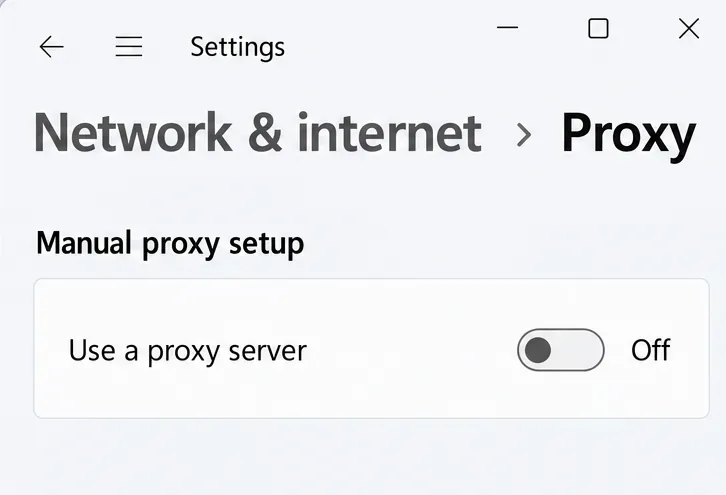
Illustration de l'interface : les paramètres de proxy Windows indiquent que l'option « Utiliser un serveur proxy » est désactivée, ce qui est pertinent pour la section distincte de dépannage de la connexion.
En cas de problème de connexion, Marvel Rivals propose un guide de dépannage officiel dédié aux proxys . Il recommande de vérifier si l'option « Utiliser un serveur proxy » est activée dans Windows. Cet article traite des problèmes de connexion, mais ne constitue pas une solution universelle aux pics de latence en cours de partie. Ne modifiez pas un proxy imposé par votre organisation sans l'avis de son administrateur.
Un service de routage payant engendre des coûts supplémentaires et une dépendance accrue. N'y recourez que si un essai autorisé apporte une amélioration reproductible sur votre nœud actuel, sans provoquer de pertes ni de déconnexions. Aucun service en particulier n'est recommandé ici.
7. Utilisez l'outil officiel d'analyse de réseau PC
Le guide officiel de l'outil d'analyse réseau , daté du 9 janvier 2025, indique aux joueurs PC de le lancer CapturePro.exedepuis le répertoire d'installation du jeu. Utilisez l'outil fourni avec le jeu ; ne téléchargez pas de fichier exécutable portant ce nom depuis un site web externe.
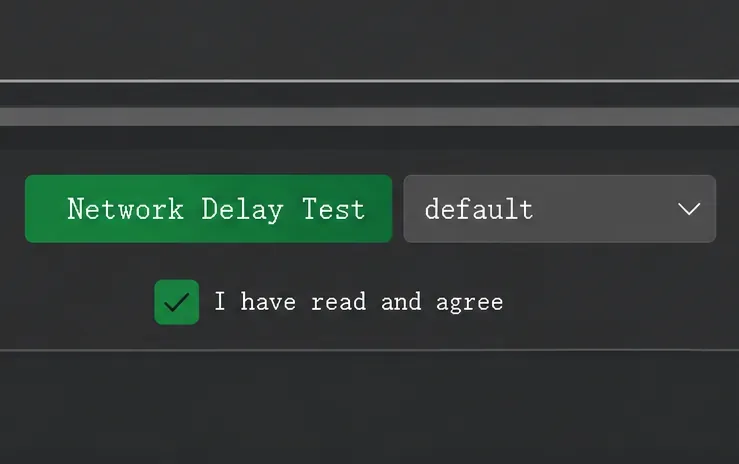
Illustration de l'interface : CapturePro affiche le bouton de test de délai réseau et la liste déroulante du nœud par défaut utilisée pour le diagnostic officiel du PC.
Choisissez le test de latence réseau en cas de latence importante en partie. Sélectionnez le nœud que vous utilisez ou une région voisine pertinente. Le guide recommande d'arrêter le test après environ 20 secondes, ou de le lancer en parallèle de votre partie et de l'arrêter dès qu'une latence perceptible apparaît. Le test d'adaptabilité du réseau est une option distincte en cas d'impossibilité de se connecter ou de rejoindre une partie.
Si votre installation actuelle ne contient pas l'outil documenté, veuillez contacter le support officiel pour connaître la procédure à suivre. Ce guide ne garantit pas la disponibilité identique de l'outil sur toutes les plateformes ni dans les versions ultérieures.
8. Vérifier l'amélioration ou signaler le problème avec des preuves.
Notez brièvement le nœud sélectionné, le type de connexion, l'heure et le trafic réseau. Comparez le ping habituel, les valeurs maximales observées, les déconnexions et la fréquence des pics de latence sur plusieurs parties. Enregistrez les FPS séparément. Une moyenne plus basse avec des pics importants et fréquents peut donner une impression de moindre qualité qu'une connexion légèrement plus élevée mais stable.
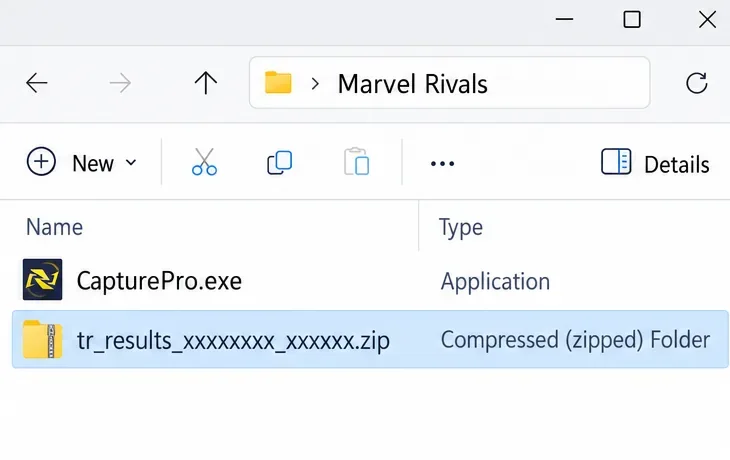
Illustration de l'interface : l'explorateur de fichiers affiche CapturePro.exe et une archive ZIP sélectionnée avec le modèle de nom de fichier tr_results documenté pour la prise en charge.
Le guide de CapturePro indique une tr_results_xxxxxxxx_xxxxxx.ziparchive et oriente les joueurs vers le support Discord officiel. Suivez le lien de support dans ce guide. Précisez votre plateforme, votre pays, votre fournisseur d'accès Internet, le nœud concerné, l'heure approximative de l'incident (avec fuseau horaire) et les modifications survenues lors des tests Ethernet, de trafic ou de connexion alternative.
Consultez également les annonces officielles de Marvel Rivals pour les opérations de maintenance ou les problèmes connus. En cas d'interruption de service, patientez et effectuez de nouveaux tests ; si vous rencontrez des problèmes similaires en local, corrigez la configuration concernée. Conservez l'option qui améliore vos sessions et annulez les modifications qui n'ont aucun effet.