Accueil
» 🎮 Esport
»
Comment résoudre les problèmes de latence et de ping sur Honor of Kings
Comment résoudre les problèmes de latence et de ping sur Honor of Kings
Si Honor of Kings affiche un ping élevé ou des ralentissements soudains, comparez d'abord une partie en Wi-Fi avec une partie en données mobiles, puis arrêtez les téléchargements en arrière-plan et relancez le test. Si une seule connexion est affectée, concentrez-vous sur ce réseau. Si les deux connexions présentent des pics de latence alors que les autres applications fonctionnent normalement, consultez les diagnostics réseau du jeu et contactez son équipe d'assistance ; modifier les paramètres graphiques du téléphone ne résoudra pas les problèmes de connexion.
Effectuez une modification à la fois et testez-la à nouveau lors d'une partie sans enjeu. Vous pourrez ainsi plus facilement déterminer si la modification a été bénéfique. Les images des paramètres ci-dessous présentent des exemples d'écrans Android ; le libellé et l'emplacement des menus varient selon le téléphone, et les menus iPhone sont différents.
Sachez quel type de décalage vous observez.
Le ping correspond au temps nécessaire aux données pour faire l'aller-retour entre votre appareil et le serveur de jeu. Un ping élevé ou instable peut entraîner des retards dans les mouvements des héros, le déclenchement intempestif des compétences ou des sauts de position intempestifs chez les autres joueurs. La gigue, ou la latence instable, se traduit par des variations rapides du délai, ce qui peut être plus désagréable qu'un délai modéré et constant. Le débit descendant affiché par un test de vitesse mesure la capacité du serveur ; il ne garantit pas une connexion rapide et stable.
Comparez ces symptômes avec les problèmes de fluidité d'affichage. Si l'animation devient saccadée sur tout l'écran, que le téléphone chauffe ou que les interactions tactiles sont lentes même dans les menus, l'appareil a peut-être du mal à afficher le jeu. Si l'image reste fluide mais que les personnages réagissent avec du retard, vérifiez d'abord la connexion réseau. Ces deux problèmes peuvent survenir simultanément.
Corriger les pics de latence de Honor of Kings dans un ordre pratique
1. Notez la connexion et le motif
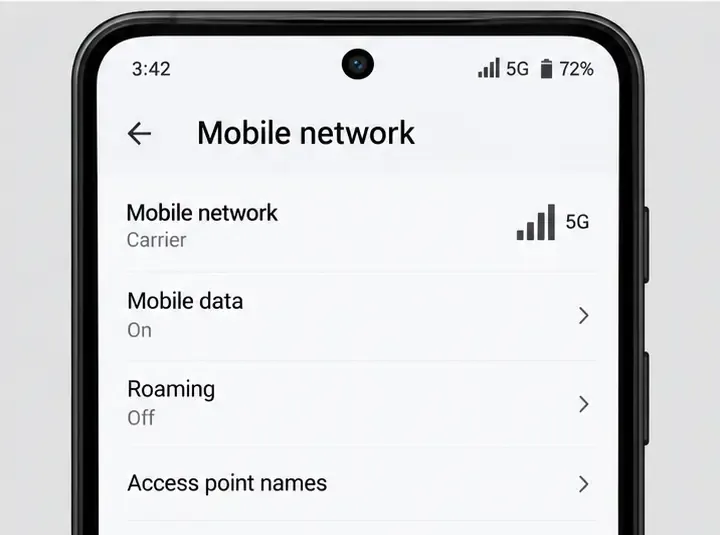
Avant de modifier les paramètres, notez si vous êtes connecté en Wi-Fi ou en données cellulaires, votre position approximative, l'heure de la partie et si le problème survient immédiatement ou seulement pendant les combats. Vérifiez l'indicateur de signal. Un signal cellulaire faible ou une connexion Wi-Fi instable peuvent provoquer des interruptions, mais une icône de signal maximale ne garantit pas une connexion rapide. Si possible, prenez une capture d'écran de l'affichage du ping en jeu lorsqu'il atteint un pic.
Écran des paramètres du réseau mobile affichant la connexion à l'opérateur, les barres de signal et l'état des données mobiles.
2. Comparer le Wi-Fi aux données mobiles
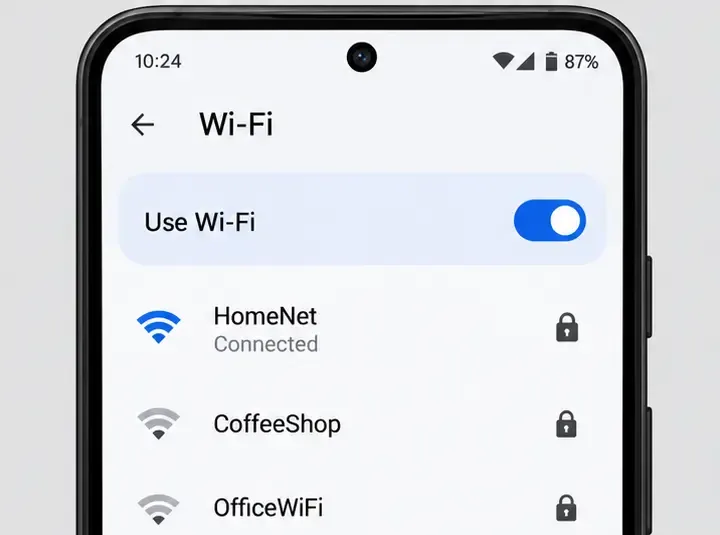
Terminez ou quittez la partie en cours avant de changer de réseau. Testez le même mode de jeu en Wi-Fi, puis en données mobiles au même endroit, en suspendant les téléchargements importants. Évitez de modifier plusieurs paramètres entre les tests. Par exemple, si le Wi-Fi connaît des pics de latence alors que le réseau mobile reste stable, il est probable que le problème provienne du Wi-Fi domestique ou de sa connexion internet. Si le problème persiste alors que la vidéo et les autres applications en ligne fonctionnent correctement, un problème de connexion ou de service spécifique au jeu est plus probable.
Un écran de paramètres Wi-Fi affichant le réseau connecté et les réseaux à proximité dans la liste.
L'utilisation des données mobiles peut consommer votre forfait ; limitez donc la comparaison à une durée limitée et vérifiez votre forfait. Si les résultats varient d'une comparaison à l'autre, réessayez plus tard ; la congestion du réseau et le routage peuvent varier selon l'heure et le lieu.
3. Améliorer le test Wi-Fi
Si la connexion Wi-Fi est faible, rapprochez-vous du routeur et effectuez un test dans la même pièce. Les murs, la distance et les interférences peuvent affaiblir le signal. Si votre routeur propose les bandes Wi-Fi 2,4 GHz et 5 GHz, testez-les depuis l'endroit où vous jouez : la bande 5 GHz peut être utile à proximité, tandis que la bande 2,4 GHz peut avoir une meilleure portée malgré les obstacles. La bande la plus performante dépend du routeur et de l'environnement.
Pendant le test, suspendez les téléchargements domestiques, les sauvegardes dans le cloud et le streaming haute résolution. Redémarrez le routeur uniquement après avoir quitté une partie, puis attendez que la connexion Internet soit rétablie avant de relancer le jeu. Ne modifiez pas les options avancées du routeur, telles que la redirection de ports ou les règles de qualité de service, sauf si vous savez à quoi elles servent ; elles ne constituent pas une solution universelle pour les problèmes de ping.
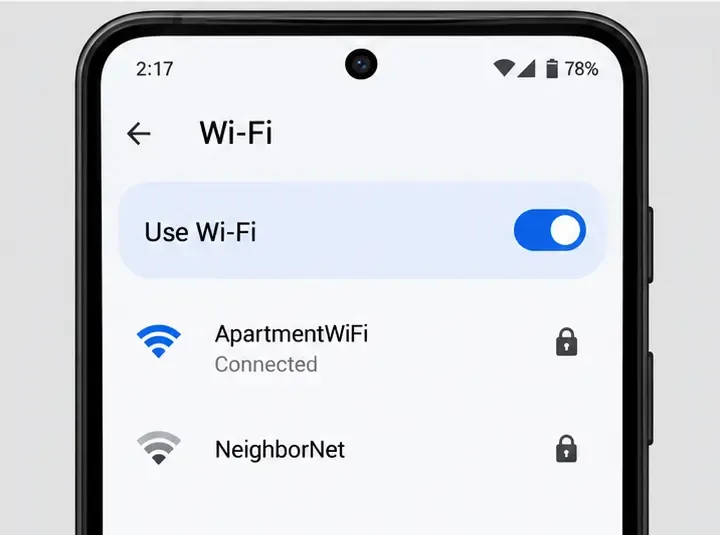
Une deuxième liste Wi-Fi affichant un réseau connecté et un autre réseau disponible.
4. Stabiliser les données mobiles
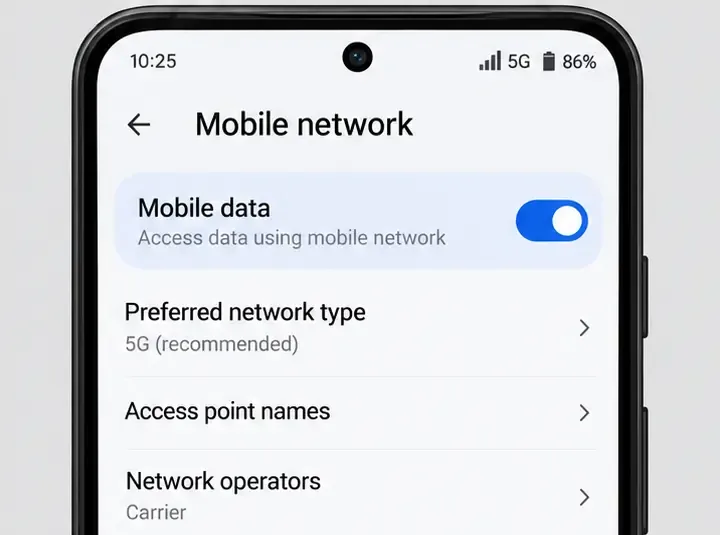
Si la connexion cellulaire est plus performante, vérifiez que votre téléphone capte un signal stable à l'endroit où vous jouez. Un signal fort près d'une fenêtre peut se comporter différemment que dans un sous-sol, un ascenseur ou un véhicule en mouvement. Essayez un autre emplacement fixe et comparez à nouveau. N'activez pas le mode avion et ne changez pas de type de réseau pendant une partie ; une brève déconnexion peut suffire à interrompre le jeu.
Si vous utilisez un VPN, un proxy ou une application de routage de trafic, désactivez-la temporairement pour effectuer un test contrôlé, puis réactivez-la si nécessaire pour des raisons de confidentialité ou professionnelles. Ces outils peuvent modifier l'itinéraire et ne garantissent pas une réduction de la latence. Si le ping cellulaire augmente aux heures de pointe pour plusieurs applications, cela peut être dû à une saturation du réseau ou à un problème de couverture ; le jeu ne peut pas résoudre ce problème de connexion radio locale.
Un écran de paramètres de réseau mobile avec les données mobiles activées et les options réseau en dessous.
5. Mettez en pause le trafic en arrière-plan
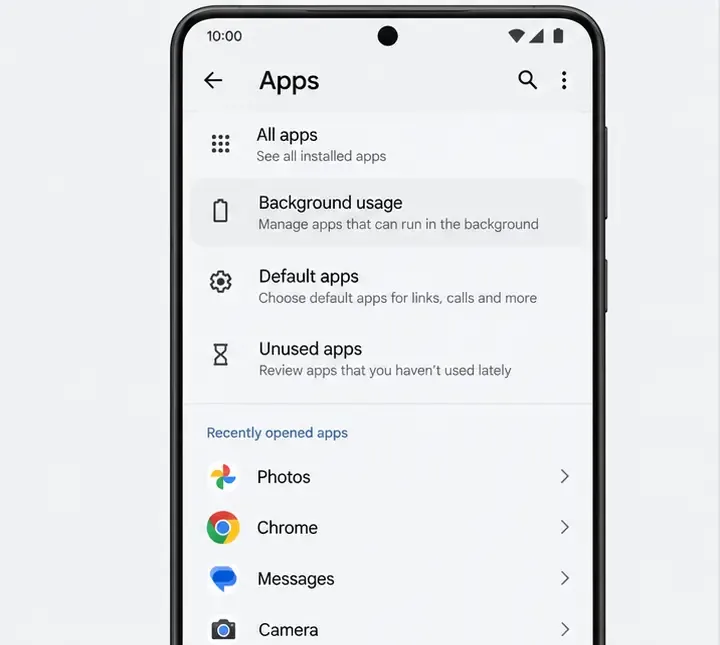
Fermez ou suspendez les téléchargements en cours, les mises à jour d'applications, les transferts de photos vers le cloud et les flux vidéo sur votre téléphone et, si possible, sur les autres appareils connectés. Ces tâches peuvent consommer de la bande passante ou saturer la file d'attente de votre routeur. Sur Android, la section « Applications ou utilisation des données » peut vous aider à identifier les applications qui utilisent des données en arrière-plan. Le nom de ce menu varie selon la marque. Ne bloquez pas définitivement l'activité en arrière-plan des applications de messagerie ou de sécurité pour vérifier si une application est concernée.
Un écran de paramètres d'applications Android avec une option d'utilisation en arrière-plan.
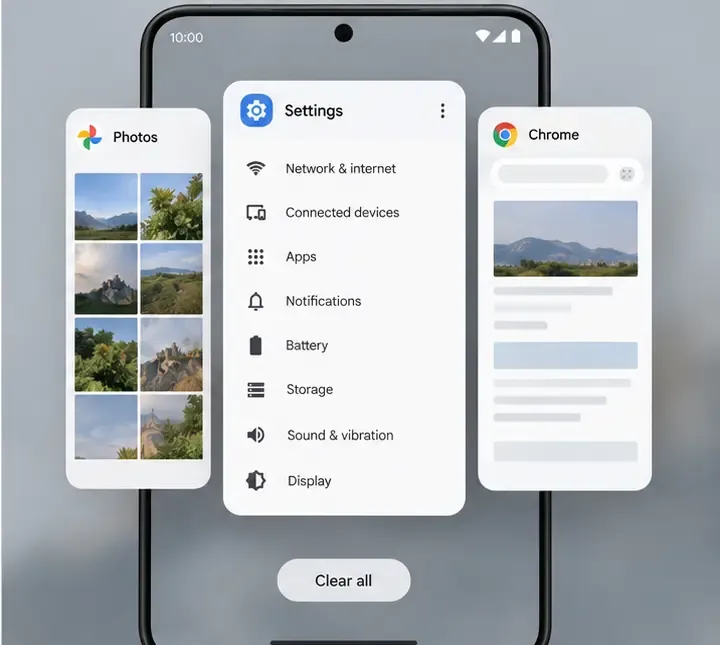
Fermez les applications en cours de diffusion ou de chargement, puis réessayez. Il n'est pas nécessaire de fermer toutes les applications sur tous les téléphones, et les commandes des applications récentes n'arrêtent pas forcément toute l'activité réseau en arrière-plan. Vérifiez les options de téléchargement ou de synchronisation de l'application lorsqu'elle est toujours en cours d'exécution.
Vue des applications récentes Android avec plusieurs fiches d'applications et un bouton « Tout effacer ».
6. Dissocier le délai du réseau des limites de chaleur ou de puissance
Si le jeu présente des saccades ou si votre téléphone chauffe, laissez-le refroidir, retirez temporairement une coque épaisse, réduisez les paramètres graphiques ou la fréquence d'images dans le jeu si ces options sont disponibles, puis réessayez. Ces étapes peuvent améliorer les performances de l'appareil, mais elles ne réduisent pas la latence Internet. Les instructions d'utilisation de HONOR recommandent également de vérifier les applications en arrière-plan et le comportement en matière d'économie d'énergie lorsque les performances sont affectées.
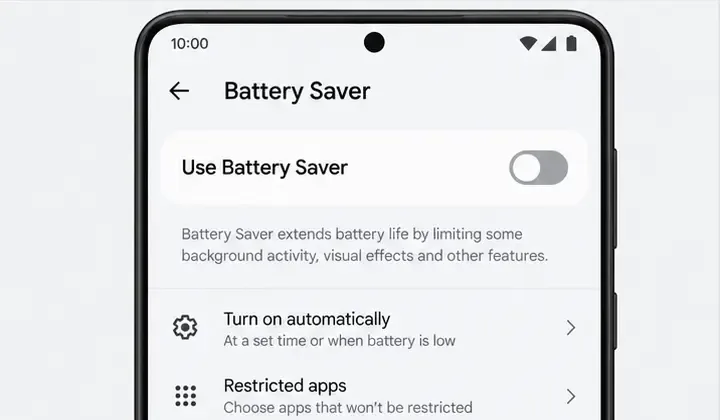
Pour un diagnostic rapide, désactivez l'économiseur de batterie ou un mode basse consommation équivalent, puis effectuez un court test lorsque le téléphone est froid et débranché s'il chauffe. Si l'animation s'améliore mais que le ping en jeu reste le même, vous aviez probablement deux problèmes distincts. Rétablissez ensuite vos paramètres de batterie habituels. Sur certains téléphones, les noms et les effets peuvent varier selon le modèle.
Écran des paramètres d'économie d'énergie avec l'option d'économie d'énergie désactivée.
7. Mettez le jeu à jour, puis redémarrez-le.
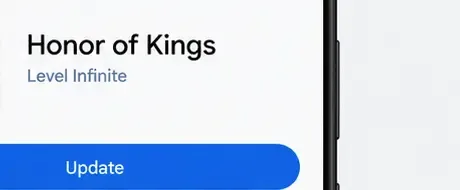
Vérifiez la disponibilité d'une mise à jour d'Honor of Kings sur la boutique d'applications officielle et installez-la via une connexion stable. Installez également les mises à jour système en attente dès que possible. Les mises à jour peuvent corriger les problèmes de compatibilité ou de connexion, mais elles ne garantissent pas la résolution des problèmes liés à un réseau saturé ou à une distance importante. Après la mise à jour, fermez complètement le jeu puis relancez-le. Évitez de supprimer les données de l'application ou de la réinstaller immédiatement : ces actions peuvent supprimer des fichiers locaux ou nécessiter un téléchargement important. Assurez-vous que votre compte est bien lié avant d'envisager une réinstallation.
Une capture d'écran de la liste des applications montrant Honor of Kings, Level Infinite et un bouton de mise à jour.
8. Utilisez les outils de diagnostic du jeu et contactez l'assistance.
La politique de confidentialité actuelle du jeu mentionne un outil « NetTool » permettant de tester la connectivité réseau. Si votre version installée propose NetTool ou un autre outil de diagnostic réseau, exécutez-le et enregistrez le résultat. La politique de confidentialité confirme la fonction de cet outil, mais n'indique pas son chemin d'accès. Par conséquent, utilisez uniquement les commandes présentes dans votre version et ne suivez pas un chemin d'accès aux paramètres suggéré par un guide externe.
Si d'autres applications fonctionnent, que les connexions Wi-Fi et cellulaires présentent des pics similaires et que le diagnostic du jeu indique un problème de connectivité, veuillez rassembler les informations de région/serveur affichées dans votre version, le modèle de votre appareil, la version de votre système d'exploitation, le type de connexion, la durée approximative de la partie et des captures d'écran du ping ou du résultat du diagnostic. Contactez le service client intégré au jeu ou le portail d'assistance officiel d'Honor of Kings . La fiche produit officielle de l'application contient également des informations sur l'assistance de l'éditeur . Ne publiez pas vos identifiants de compte ni vos codes de vérification sur les forums publics.
Comment interpréter les résultats
Seul le Wi-Fi est instable : effectuez un test en vous rapprochant du routeur, suspendez les autres connexions Internet du foyer et contactez votre fournisseur d’accès Internet si plusieurs appareils présentent également des ralentissements.
Seule la connexion cellulaire est instable : comparez avec un autre lieu ou une autre heure et renseignez-vous auprès de votre opérateur sur la couverture locale afin de savoir si d’autres applications sont également affectées.
Les deux connexions présentent des ralentissements uniquement dans Honor of Kings : veuillez sauvegarder les données de diagnostic et signaler l’heure et la région au support du jeu. Le problème peut provenir du routage ou du service du jeu.
L'image saccade mais le ping reste stable : concentrez-vous sur la chaleur, la charge graphique, les économies d'énergie et les applications en arrière-plan plutôt que de modifier les paramètres du routeur.
Il s'agit d'indices et non de preuves : les routes réseau et les conditions de service peuvent évoluer, et une seule correspondance ne suffit pas toujours à identifier la cause du problème. La politique de confidentialité officielle d'Honor of Kings décrit l'objectif de NetTool en matière de vérification de l'accessibilité de l'hôte. Pour des instructions spécifiques à votre appareil, consultez la page d'assistance du fabricant ; par exemple, le guide de dépannage des performances d'HONOR couvre les applications en arrière-plan, l'économie d'énergie, les mises à jour et la surchauffe. Si votre téléphone n'est pas un modèle HONOR, les intitulés de ses menus peuvent différer.
Erreurs courantes à éviter
Ne présumez pas qu'une vitesse de téléchargement élevée signifie un ping faible ; la latence dépend du trajet et de la congestion.
N’installez pas de « booster le ping » ni de VPN en vous fiant uniquement à la promesse d’une latence réduite. Un autre chemin peut s’avérer utile ou nuisible, et les applications inconnues peuvent engendrer des risques pour la confidentialité de vos données.
Ne changez pas de réseau et ne redémarrez pas le routeur en cours de partie. Testez la connexion entre les parties afin d'éviter qu'une réinitialisation volontaire ne provoque une nouvelle déconnexion.
Ne videz pas le stockage, ne réinitialisez pas les paramètres réseau et ne réinstallez pas le jeu avant d'avoir enregistré l'état de la liaison de votre compte et d'avoir essayé les comparaisons les plus simples.
Ne considérez pas une valeur de ping particulière comme un seuil universel de réussite/échec. Pour le dépannage, l'important est de vérifier sa stabilité et de voir si les symptômes évoluent entre des tests contrôlés.
Dans la plupart des cas, la première chose à faire est de comparer rapidement la connexion Wi-Fi et la connexion cellulaire en désactivant le trafic en arrière-plan. Cela vous indiquera s'il vaut mieux se concentrer sur le routeur, la couverture cellulaire, les performances du téléphone ou consulter un rapport d'assistance en jeu.