Si StarCraft II ne rame que lors des affrontements entre de très grandes armées, commencez par vérifier si vous souffrez d'une chute de fréquence d'images ou de latence réseau. Les solutions sont différentes, et il est préférable de les évaluer lors d'une même bataille de grande envergure, plutôt que d'observer le jeu dans une base vide.
Au 7 octobre 2026, les notes de version de StarCraft II 5.0.15, son correctif et les notes du RPT 5.0.16 de Blizzard n'annoncent aucune solution générale aux baisses de performances causées par les affrontements de grandes armées. Il est donc préférable de procéder à un dépannage ciblé plutôt que d'attendre un correctif non confirmé. Vous pouvez consulter les notes de Blizzard ici : StarCraft II 5.0.15 , correctif 5.0.15 et RPT 5.0.16 .
À quoi devrait ressembler un bon résultat
L'objectif n'est pas nécessairement de faire en sorte qu'une bataille à 200 unités de ravitaillement se déroule comme un écran vide en début de partie. Un résultat utile est plus précis :
- Les engagements de grande envergure restent suffisamment réactifs pour émettre des ordres de manière fiable ;
- La fréquence d'images ne chute pas aussi brutalement lorsque les effets et les unités remplissent l'écran ;
- Le ralentissement se résorbe rapidement une fois que les combats s'atténuent ;
- Le délai d'entrée n'est pas dû à un problème de connexion distinct ;
- Vous savez alors si d'autres modifications de paramètres valent encore la peine ou si la limite restante est matérielle.
Utilisez une seule rediffusion, un scénario personnalisé ou un combat de fin de partie reproductible comme test. Modifiez un seul élément, rejouez la même section et comparez. Si vous modifiez simultanément la résolution, les préréglages graphiques, les applications en arrière-plan et le réseau, vous ne pourrez plus identifier ce qui a réellement influencé les résultats.
Étape 1 : Déterminer si le problème est un ralentissement du nombre d'images par seconde (FPS) ou un décalage réseau.
Commencez par analyser le moment où les deux armées s'affrontent. Si les animations deviennent saccadées, que les mouvements de caméra perdent en fluidité et que le nombre d'images par seconde chute alors que la connexion reste stable, il s'agit probablement d'un problème de performances locales. Si le nombre d'images par seconde reste relativement stable, mais que les unités se figent, avancent brusquement ou que les ordres arrivent avec un retard notable, la connexion est sans doute la cause la plus probable du problème.
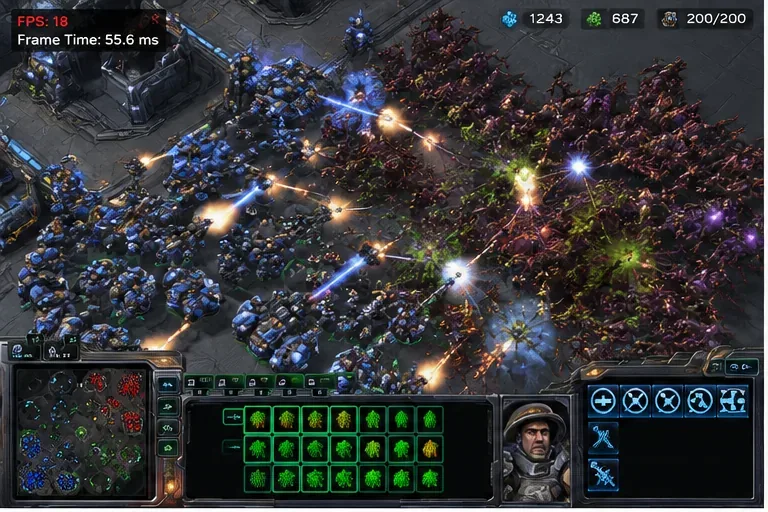
Une bataille de grande envergure et répétable est le lieu idéal pour mesurer les progrès ; une base vide peut masquer le goulot d'étranglement que vous essayez réellement de corriger.
Cette distinction est importante car réduire les paramètres graphiques peut améliorer la charge de rendu, mais ne résoudra pas les problèmes de perte de paquets ni de connexion Wi-Fi saturée. De même, redémarrer un routeur ne sera pas très utile si l'ordinateur peine simplement à gérer et à afficher une partie complexe.
Changez d'approche si : la réduction des graphismes n'a aucun effet visible et que vous constatez des retards de commandes plutôt qu'un rendu saccadé. Dans ce cas, passez directement aux vérifications réseau de l'étape 5.
Étape 2 : Commencez par abaisser le niveau de détail graphique, puis augmentez les paramètres de manière sélective.
Ouvrez les options graphiques de StarCraft II et utilisez un préréglage de qualité inférieure pour effectuer un test. Évitez de modifier chaque option individuellement au hasard. Un préréglage permet une comparaison claire avant/après et réduit simultanément les effets, les ombres, les modèles, le post-traitement et autres traitements visuels.
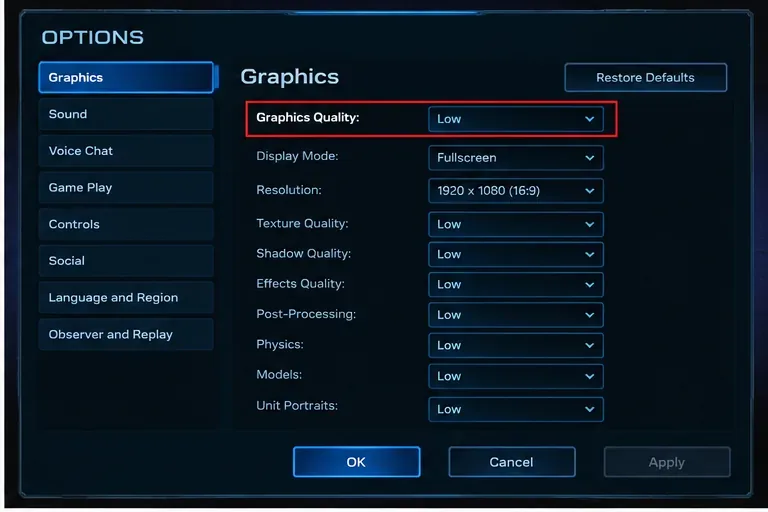
Baisser temporairement la qualité graphique globale est une étape de diagnostic. Si les combats deviennent plus fluides, augmentez ensuite les paramètres un par un.
Relancez la même mission complexe. Si l'amélioration est significative, vous confirmez qu'une partie au moins du ralentissement est liée à la charge de travail des graphismes ou des effets locaux. Ensuite, augmentez progressivement les paramètres prédéfinis ou individuels jusqu'à trouver le meilleur compromis entre qualité d'image et stabilité en fin de partie.
Si le passage d'un préréglage élevé à un préréglage faible n'atténue que très légèrement le ralentissement le plus important, il est inutile de sacrifier indéfiniment la qualité d'image. Dans ce cas, il convient plutôt d'examiner la charge du processeur et les autres limitations du système.
Ne jugez pas le résultat uniquement par la moyenne des FPS.
Un réglage peut augmenter votre fréquence d'images moyenne, mais le combat décisif de 10 secondes restera saccadé. Évaluez le même niveau de stress. Le critère pertinent est la baisse de performance pendant le combat et la réactivité des commandes, et non pas seulement ce qu'indique le compteur en temps normal.
Étape 3 : Supprimez les processus en arrière-plan et mettez à jour le système.
Les recommandations de Blizzard concernant les problèmes de performance préconisent systématiquement la mise à jour des pilotes et du système d'exploitation, ainsi que la fermeture des autres applications afin de libérer des ressources et d'éviter les conflits logiciels. Avant de procéder à un nouveau test, fermez les navigateurs comportant de nombreux onglets, les logiciels d'enregistrement ou de diffusion en continu inutiles, les superpositions de jeu non essentielles et les autres programmes gourmands en ressources fonctionnant en arrière-plan.
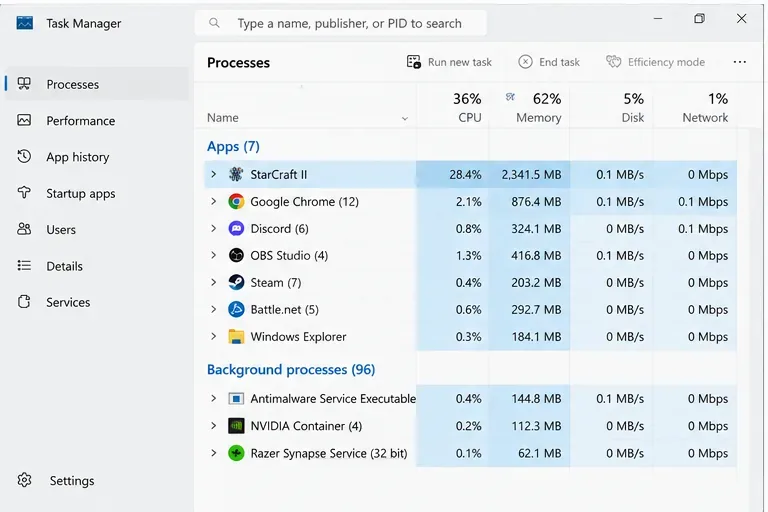
Le Gestionnaire de tâches permet d'identifier les applications en arrière-plan qui consomment du temps processeur et de la mémoire lors d'une tâche importante.
Installez ensuite les dernières mises à jour Windows et un pilote graphique stable fourni par le fabricant de votre carte graphique. Redémarrez votre PC après la mise à jour afin que le test suivant démarre dans un environnement propre. La page de configuration système requise pour StarCraft II de Blizzard indique un processeur Intel Core i5 ou AMD FX (ou supérieur), une carte graphique GTX 650 ou Radeon HD 7790 (ou supérieure) et 4 Go de RAM comme spécifications Windows recommandées, tout en précisant que ces exigences peuvent évoluer. Ces spécifications servent de base de compatibilité, mais ne garantissent pas des fréquences d'images élevées dans les situations les plus exigeantes en fin de partie. Consultez la configuration système requise pour StarCraft II de Blizzard .
Un bon signe : les performances en combat subissent désormais moins de baisses importantes après la fermeture des programmes en arrière-plan. Un motif de changement d’approche : l’utilisation du processeur reste très élevée pendant le combat, tandis que la réduction de la qualité graphique a peu d’impact.
Étape 4 : Vérifiez si le facteur limitant est le processeur, la chaleur ou le mode d’alimentation de l’ordinateur portable.
Ouvrez l'onglet Performances du Gestionnaire des tâches pendant que vous reproduisez le problème. L'objectif n'est pas de cibler un pourcentage précis, mais de comparer le comportement du système en temps normal et lors du ralentissement provoqué par le conflit exact.
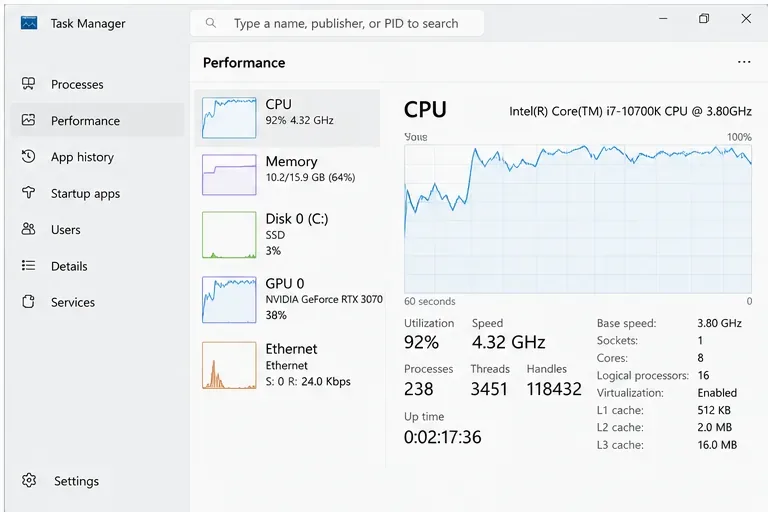
Si la charge du processeur augmente fortement pendant le problème alors que la charge du GPU reste relativement modérée, continuez d'analyser la charge du processeur plutôt que de simplement réduire la résolution.
Sur un ordinateur portable, branchez-le sur secteur et utilisez le mode de performances normal du fabricant plutôt qu'un mode d'économie d'énergie. Assurez-vous que les aérations ne sont pas obstruées. Si les performances démarrent normalement puis se dégradent après quelques minutes de jeu, vérifiez la température et la consommation d'énergie. L'assistance technique de Blizzard pour ses jeux PC mentionne également la surchauffe comme une cause possible de problèmes de performances.
Voici une règle de diagnostic pratique : si une baisse de la résolution réduit considérablement la charge du GPU mais n'améliore que très légèrement les ralentissements les plus importants lors des combats d'armées, la résolution n'est probablement pas en cause. Rétablissez une résolution confortable et concentrez-vous sur la charge du processeur en arrière-plan, le refroidissement, les paramètres d'alimentation et le processeur lui-même.
Connaître les limites du réglage logiciel
Les grandes batailles de stratégie en temps réel (STR) sont plus gourmandes en ressources que les petites escarmouches. Si votre système est déjà performant, récent et bien refroidi, et qu'il fonctionne avec des paramètres graphiques bas, il est peu probable qu'une modification de configuration supplémentaire apporte une amélioration significative. Dans ce cas, un processeur plus rapide peut s'avérer plus pertinent que de continuer à réduire la qualité visuelle. Ceci est particulièrement vrai lorsque le ralentissement est fortement lié au nombre d'unités plutôt qu'à la résolution de l'écran.
Étape 5 : Si le nombre d’images par seconde est stable mais que les commandes sont lentes, essayez de résoudre les problèmes de connexion.
Si l'image reste fluide mais que la réponse aux commandes est lente, suivez les conseils réseau de Blizzard plutôt que de continuer à baisser les graphismes. Fermez les téléchargements et les autres programmes gourmands en bande passante, redémarrez votre modem ou routeur et, si possible, testez une connexion Ethernet filaire. Blizzard précise que le Wi-Fi peut être moins fiable pour les jeux en ligne et recommande une connexion filaire directe pour le dépannage.
Vous trouverez les instructions officielles sur le site de l'assistance Blizzard : Optimiser votre connexion Internet . Si le problème persiste, consultez le centre d'assistance de StarCraft II pour obtenir des informations à jour sur la latence et l'assistance technique.
Utilisez également la fonction de réparation de Battle.net si le comportement change soudainement après une mise à jour ou un problème de fichier local. La réparation des fichiers a peu de chances de modifier la gestion normale du processeur en fin de partie, mais elle est judicieuse si le ralentissement est récent, intermittent ou accompagné d'autres erreurs graphiques ou liées au client.
Comment interpréter les résultats de vos tests
| Qu'est-ce qui change au cours d'un même grand combat ? | Prochaine étape la plus utile |
|---|
| Le préréglage graphique faible apporte une amélioration significative. | Augmentez progressivement les paramètres visuels jusqu'à ce que le conflit redevienne instable, puis réduisez-les d'un cran. |
| Une résolution plus basse aide beaucoup | La charge de travail du GPU/rendu est importante ; conservez une résolution plus basse ou réduisez les effets visuels. |
| Une résolution inférieure n'apporte que peu d'amélioration, mais la charge du processeur augmente fortement. | Concentrez-vous sur la charge du processeur en arrière-plan, le refroidissement, le mode d'alimentation et les limites du processeur. |
| Le jeu est fluide, mais les commandes arrivent en retard. | Passez au dépannage réseau ; testez la connexion Ethernet et arrêtez les téléchargements en arrière-plan. |
| Un seul correctif ou une seule installation se comporte soudainement mal. | Mettez à jour complètement, redémarrez et utilisez la réparation de Battle.net avant de supposer une limite matérielle. |
| Tout est déjà optimisé et les combats de grande envergure continuent de ralentir. | Acceptez les limites restantes du moteur/matériel ou envisagez une mise à niveau du processeur/de la plateforme plutôt que de sacrifier davantage la qualité d'image. |
Ce qu'il ne faut pas attendre d'une solution unique
Aucun paramètre ne peut garantir des performances parfaitement stables pour chaque affrontement à 200 unités de ravitaillement, carte personnalisée, scénario coopératif ou bataille riche en effets. La charge sur le client peut varier selon les cartes et les compositions d'unités, et les parties en ligne ajoutent des conditions réseau qu'une rediffusion locale ne peut reproduire.
C'est pourquoi la qualité du processus de dépannage est cruciale. Utilisez le même combat exigeant, notez les modifications apportées et cessez de modifier les paramètres dès que le résultat cesse de s'améliorer. Si les ajustements graphiques améliorent la qualité visuelle, optimisez-la autour du combat le plus difficile qui vous importe vraiment. Dans le cas contraire, effectuez des vérifications du processeur et du système. Si la fréquence d'images est correcte mais que la réactivité est insuffisante, examinez la connexion réseau. Cette approche permet d'obtenir un résultat plus clair que de baisser indéfiniment toutes les options sans savoir quel problème vous cherchez à résoudre.
En résumé
Pour résoudre les problèmes de latence dans StarCraft II lors des affrontements de grandes armées, l'idéal est un système qui reste stable même dans les situations les plus exigeantes, et non pas un nombre d'images par seconde élevé en jeu occasionnel. Commencez par diagnostiquer le problème, puis réduisez les paramètres graphiques pour effectuer un test contrôlé. Supprimez les applications en arrière-plan, vérifiez le comportement du processeur et ses limites de consommation et de température, et ne vous penchez sur la connexion que si les performances visuelles sont déjà stables. Lorsque les modifications de paramètres n'apportent plus d'amélioration notable, il est temps d'arrêter les réglages et d'identifier la limite matérielle ou du moteur du jeu.









