Accueil
» 🎮 Esport
»
Comment résoudre les plantages du jeu TEKKEN 8 (erreur fatale) pendant les parties en ligne
Comment résoudre les plantages du jeu TEKKEN 8 (erreur fatale) pendant les parties en ligne
Mise à jour du 7 octobre 2026. Les dernières notes de patch de TEKKEN 8 publiées par Bandai Namco concernent la version 3.02.01, datée du 19 août 2026. Ces notes décrivent des modifications apportées au matchmaking, aux personnages et au classement ; elles n'indiquent aucun correctif pour le plantage « erreur fatale » sur PC. Par conséquent, aucune solution spécifique à ce patch n'a été vérifiée. Commencez par distinguer un plantage du jeu d'une déconnexion en partie, puis testez le jeu, les fichiers, le chargement des graphismes et le réseau de manière méthodique.
Par exemple, imaginez un joueur dont la partie se ferme brutalement avec une erreur fatale juste après le début d'une partie en ligne. Ce scénario est purement illustratif et ne correspond pas à un test réel ni à un bug confirmé. La même procédure de dépannage peut vous aider à identifier la cause de votre problème sans pour autant supposer que l'adversaire, la connexion Wi-Fi ou une option graphique particulière en est responsable.
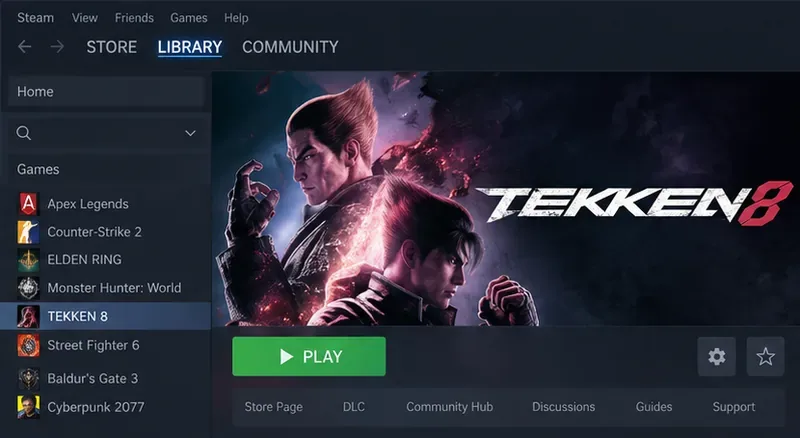
TEKKEN 8 sélectionné dans la bibliothèque Steam, point de départ pour vérifier le jeu installé.
Déterminez d'abord si TEKKEN 8 a planté ou si seule la partie s'est terminée.
Un plantage signifie que le processus du jeu se ferme, se fige ou affiche une erreur et cesse de répondre. Une déconnexion signifie que le jeu reste ouvert, mais que la partie en ligne se termine, que le jeu retourne au menu ou qu'un problème de connexion est signalé. Cette distinction est importante : vérifier les fichiers du jeu ou réduire les paramètres graphiques peut aider à diagnostiquer un plantage, tandis qu'une vérification du routeur ou de l'état du service est plus pertinente lorsque le jeu reste ouvert.
Notez le texte exact du message d'erreur, le moment où il apparaît et ce que fait le jeu ensuite. Précisez votre plateforme, la version du jeu, si l'erreur se produit systématiquement ou de manière intermittente, et si elle survient en mode entraînement ou dans d'autres modes hors ligne. L'information temporelle « Cela se produit en ligne » est utile, mais ne prouve pas à elle seule que la connexion Internet a provoqué la fermeture du jeu.
Appliquez les correctifs dans un ordre contrôlé
1. Mettez à jour le jeu et redémarrez la plateforme.
Laissez Steam, PlayStation ou Xbox terminer l'installation de toute mise à jour de TEKKEN 8 en attente, puis fermez et relancez le jeu. Sur PC, redémarrez également Windows si une mise à jour ou l'installation d'un pilote graphique nécessite un redémarrage. Consultez les notes de patch de la version 3.02.01 et les actualités officielles de TEKKEN pour les annonces ultérieures avant de considérer une ancienne solution de contournement comme actuelle.
L'historique des correctifs apporte un contexte pertinent, mais ne constitue pas une solution garantie. Dans ses notes de version 1.05 de juin 2024, Bandai Namco a indiqué que la version Steam appliquait une réduction automatique des paramètres graphiques lors des parties suivantes si la charge du processeur dépassait un certain seuil pendant les combats en ligne. Il s'agit d'une mesure de sécurité décrite par l'éditeur, et non d'une preuve qu'une erreur fatale est due à la charge graphique ou que cette mesure résout tous les plantages. Consultez les notes de version officielles de la version 1.05 .
2. Sur Steam, vérifiez les fichiers installés
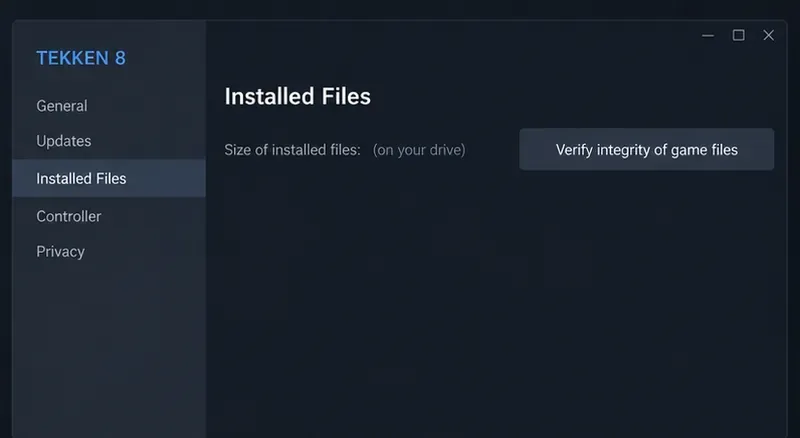
La vérification des fichiers demande à Steam de comparer les fichiers installés du jeu avec les fichiers attendus et de remplacer les fichiers manquants ou endommagés. Ouvrez votre bibliothèque, faites un clic droit sur TEKKEN 8 (ou utilisez son icône d'engrenage), choisissez Propriétés , ouvrez Fichiers installés et sélectionnez Vérifier l'intégrité des fichiers du jeu . Attendez que Steam termine la vérification, puis relancez le jeu. Steam décrit ces étapes dans son guide « Vérifier l'intégrité des fichiers du jeu » .
Un message de validation concernant un ou plusieurs fichiers ne signifie pas automatiquement que le processus a échoué : Steam précise que certains fichiers de configuration locaux peuvent être volontairement laissés intacts. Évitez d'interrompre la vérification et ne lancez aucune autre tâche gourmande en ressources disque ou d'installation simultanément. Cette étape concerne la version PC de Steam ; les joueurs sur console doivent utiliser les options de mise à jour et de réparation de jeu propres à leur plateforme.
Le panneau « Fichiers installés » de Steam indique où lancer la vérification d'intégrité des fichiers.
3. Réduire les variables du PC susceptibles de déstabiliser le jeu
Comparez votre PC avec la configuration système requise pour TEKKEN 8 sur Steam . Assurez-vous que Windows, votre pilote graphique et le jeu sont à jour. Si vous avez récemment modifié les paramètres de votre GPU (overclocking, undervolting, mémoire) ou de votre processeur, rétablissez temporairement leurs valeurs par défaut pour effectuer un diagnostic. Un système légèrement instable peut rencontrer des problèmes lors d'une scène exigeante, même si d'autres jeux fonctionnent correctement ; il s'agit d'une piste de dépannage, et non d'un problème inhérent à votre machine.
Pour une session de test, réduisez les paramètres graphiques ou la charge de rendu du jeu en utilisant les options disponibles dans votre configuration actuelle. Fermez les autres applications gourmandes en ressources. Modifiez une variable à la fois et notez si le moment du plantage change. Ne copiez pas une liste de paramètres exacte depuis un autre PC : les options disponibles et les performances dépendent du matériel et des mises à jour du jeu.
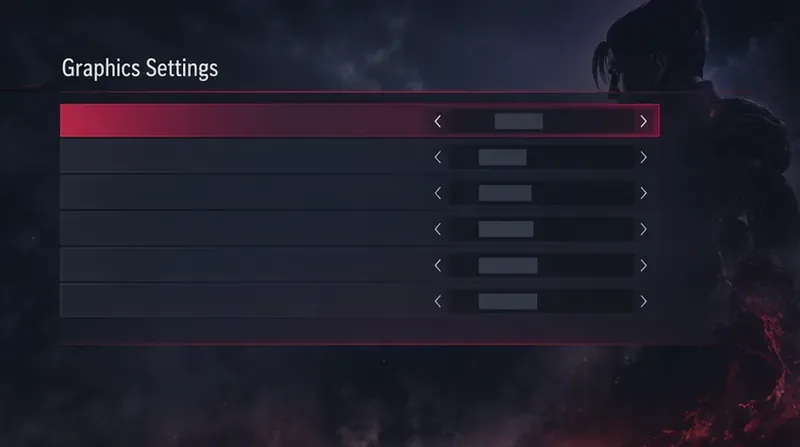
Vue d'illustration des paramètres graphiques : utilisez les commandes disponibles dans votre propre version de TEKKEN 8 pour réduire la charge lors d'une session de diagnostic.
4. Testez hors ligne, puis testez à nouveau en ligne.
Lancez un mode entraînement ou un autre mode hors ligne et jouez suffisamment longtemps pour voir si le même problème se reproduit. Si le jeu plante également en mode hors ligne, vérifiez en priorité les fichiers du jeu, la stabilité du système, les pilotes et la charge graphique. Si le jeu est stable en mode hors ligne, mais que le processus se ferme uniquement pendant les parties en ligne, notez la phase exacte de la partie où cela se produit et consultez les annonces officielles de TEKKEN concernant les opérations de maintenance ou les problèmes connus. N'oubliez pas qu'un plantage reproductible uniquement en ligne ne prouve pas pour autant que le réseau est la cause du problème ; le jeu en ligne peut modifier la situation, la charge de travail et le moment du plantage.
Si le jeu reste ouvert et que seule la partie se déconnecte, examinez la connexion : vérifiez si d’autres services en ligne fonctionnent, redémarrez votre routeur si possible, utilisez une connexion filaire pour comparer, et évitez les téléchargements ou le streaming sur la même connexion pendant le test. Ces étapes visent à améliorer la stabilité de la connexion, et non à résoudre une erreur fatale au niveau du processus.
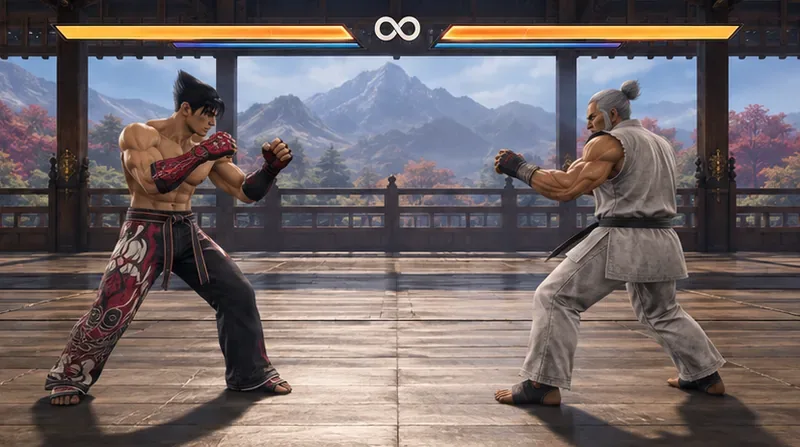
Un match d'entraînement hors ligne constitue un point de comparaison utile pour vérifier si le problème se produit également en dehors du jeu en ligne.
Joueurs sur console : utilisez les vérifications spécifiques à la console.
Sur PlayStation 5 ou Xbox Series X|S, installez les mises à jour disponibles du jeu et du système, puis redémarrez complètement la console au lieu de simplement reprendre une partie interrompue. Vérifiez que la console dispose d'un espace de stockage libre suffisant et d'une ventilation adéquate. Comparez un mode hors ligne avec une partie en ligne. Si le jeu plante dans les deux cas, utilisez l'outil de gestion ou de réparation intégré à la console ; ne suivez pas les instructions réservées aux PC, telles que la vérification des fichiers Steam ou l'installation des pilotes de la carte graphique. Si seule la partie en ligne se ferme alors que le jeu reste réactif, vérifiez la connexion et l'état des services de la console.
Quand contacter l'assistance
Si le problème persiste après la mise à jour et la vérification des fichiers, veuillez envoyer à l'éditeur ou à l'équipe d'assistance de la plateforme un rapport concis : version de la plateforme et du système d'exploitation, version du jeu, texte exact de l'erreur, heure approximative, mode et phase de jeu concernés, si le problème se produit également en mode hors ligne, et les étapes de dépannage déjà effectuées. Sous Windows, les instructions de diagnostic DirectX de Microsoft expliquent comment exécuter DxDiag et enregistrer les informations système qui peuvent aider l'assistance à analyser les détails de l'affichage et des pilotes. Partagez les fichiers de diagnostic uniquement via le canal d'assistance de votre choix.
Le jeu se ferme ou se bloque : mettez-le à jour, redémarrez-le, vérifiez les fichiers Steam le cas échéant, réduisez la charge du PC et comparez avec le mode hors ligne.
Le jeu reste ouvert mais le match se termine : veuillez examiner la stabilité du service de la plateforme et de la connexion.
Le plantage peut survenir aussi bien hors ligne qu'en ligne : priorisez les fichiers locaux, les pilotes, la stabilité du système et les étapes de réparation spécifiques à la plateforme.
En cas de plantage, la connexion internet est uniquement active : documentez l’heure exacte et signalez-la ; ne présumez pas que la qualité du réseau explique à elle seule un plantage de processus.
Pour le joueur qui commence à illustrer le problème, l'étape suivante consiste à ne pas modifier tous les paramètres d'un coup. Il est conseillé de noter si l'application se ferme ou si la partie se déconnecte simplement, de vérifier les fichiers du jeu s'il utilise Steam et de comparer une session hors ligne avec une session en ligne. Cela permettra d'obtenir des preuves plus claires pour la suite et un rapport d'assistance plus utile si l'erreur fatale persiste.