Accueil
» 🎮 Esport
»
Comment résoudre les plantages de TEKKEN 8 UE-Polaris sur Unreal Engine 5
Comment résoudre les plantages de TEKKEN 8 UE-Polaris sur Unreal Engine 5
Commencez par les vérifications les moins risquées : mettez à jour TEKKEN 8, vérifiez son installation sur Steam, puis testez en désactivant temporairement les superpositions et l’overclocking manuel. Le message « UE-Polaris Game a planté et va se fermer » signale un plantage, mais ne prouve pas à lui seul que le moteur du jeu, la carte graphique ou un pilote spécifique est en cause. Procédez étape par étape pour déterminer si la stabilité s’améliore.
Contexte de la mise à jour : La dernière notification de mise à jour officielle de Bandai Namco que j'ai trouvée est la version 3.02.02, datée du 10 septembre 2026. Les correctifs mentionnés concernent le comportement des déplacements de Bob et une boîte de dialogue de confirmation de matchmaking ; aucun correctif pour le plantage sous UE-Polaris n'est indiqué. Installez tout de même la dernière mise à jour proposée par Steam, car les modifications ultérieures du client peuvent ne pas être reflétées dans une notification plus ancienne. TEKKEN 8 est développé avec Unreal Engine 5, mais une boîte de dialogue d'erreur fatale d'Unreal Engine ne constitue pas un diagnostic complet.
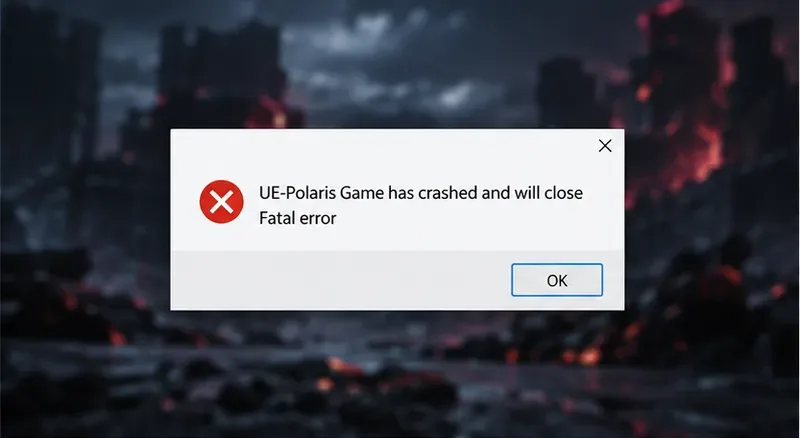
Une boîte de dialogue d'erreur simplifiée affiche le texte d'UE-Polaris ; notez le message exact et le moment où le plantage se produit avant de modifier les paramètres.
1. Confirmez le schéma de défaillance et mettez à jour le jeu.
Notez d'abord si le plantage survient avant l'écran titre, pendant une partie, après le retour au menu, ou uniquement lors de la connexion à une partie en ligne. Notez le texte d'erreur complet, tout code LowLevelFatalError ou DXGI, l'heure du plantage et si l'ordinateur se fige, redémarre ou affiche un écran bleu. Un plantage en jeu et une réinitialisation complète du système nécessitent des étapes de dépannage différentes.
Redémarrez Steam et Windows, laissez Steam terminer toute mise à jour de TEKKEN 8 en attente, puis réessayez. Comparez votre PC avec la configuration système requise pour TEKKEN 8 sur Steam . Steam indique actuellement Windows 10 64 bits, 8 Go de RAM, DirectX 12 et 100 Go d'espace disque disponible comme configuration minimale, tandis que la configuration recommandée est plus élevée. Le respect de la configuration minimale ne garantit pas la stabilité d'un système, mais une configuration inférieure peut être un bon indicateur. Assurez-vous de disposer de suffisamment d'espace libre pour que le jeu et Windows fonctionnent correctement.
2. Vérifiez les fichiers du jeu installés
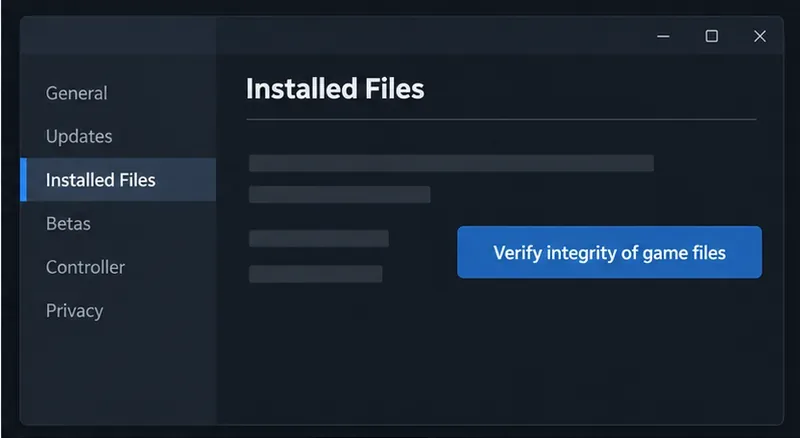
Un fichier endommagé ou incomplet peut empêcher le lancement du jeu ou provoquer des dysfonctionnements ultérieurs. Dans Steam, ouvrez votre bibliothèque, faites un clic droit sur TEKKEN 8, sélectionnez Propriétés , puis Fichiers installés et enfin Vérifier l'intégrité des fichiers du jeu . Steam vérifie l'installation et peut télécharger des fichiers de remplacement. Attendez la fin du processus avant de lancer le jeu et ne l'interrompez pas par une autre tâche gourmande en ressources disque.
Après vérification, redémarrez Steam et lancez le jeu normalement. Un bon indicateur de réussite est que le jeu affiche le menu principal et reste ouvert à l'endroit où il avait planté précédemment. Si Steam indique que les fichiers ont été retéléchargés mais que la même erreur persiste, passez au test suivant au lieu de répéter la vérification indéfiniment.
Utilisez la page « Fichiers installés » de Steam pour exécuter la vérification d'intégrité des fichiers du jeu, puis laissez la vérification se terminer avant de relancer le jeu.
3. Effectuez le test sans superpositions, outils de capture ni réglages instables.
Fermez le jeu, puis désactivez temporairement les superpositions et outils d'enregistrement optionnels, tels que la superposition Steam, les superpositions de chat, les moniteurs de performance et les utilitaires de capture d'écran. Fermez également les autres applications gourmandes en ressources. Ces programmes ne sont pas forcément la cause du problème ; ce redémarrage permet de déterminer si l'un d'eux interagit avec le jeu.
Si vous avez overclocké ou sous-volté manuellement le processeur ou la carte graphique, rétablissez les paramètres par défaut de chaque composant pour effectuer un test. Évitez de modifier des paramètres BIOS non liés au problème ou d'appliquer un profil d'« optimisation » global. Si le plantage cesse uniquement après la restauration d'un réglage particulier, conservez la configuration stable et examinez ce réglage séparément. Une fois le jeu stable, réactivez les superpositions et les outils un par un afin d'identifier un conflit sans perdre inutilement des fonctionnalités utiles.
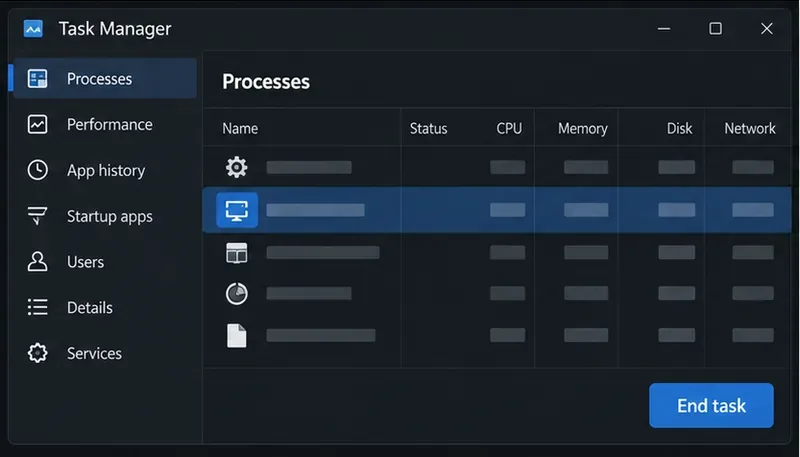
La vue Gestionnaire des tâches illustre la fermeture d'un utilitaire d'arrière-plan optionnel pour un lancement propre ; laissez Windows et les processus de sécurité intacts.
4. Vérifiez les pilotes graphiques et la charge système
Installez un pilote graphique à jour depuis la page d'assistance du fabricant de votre GPU, en suivant ses instructions. Si les plantages ont commencé immédiatement après une mise à jour du pilote, notez la version et envisagez la procédure de restauration proposée par le fabricant, si elle est disponible. Évitez d'utiliser des pilotes non officiels ou de modifier le registre. La documentation d'Unreal Engine d'Epic Games explique que les plantages du GPU peuvent avoir plusieurs causes, notamment une saturation de la mémoire, des bogues du pilote ou du système d'exploitation, des problèmes liés au code du moteur et au matériel ; la boîte de dialogue générique ne permet pas d'identifier la cause exacte.
Pendant le test, fermez les applications gourmandes en mémoire GPU, notamment les logiciels de montage vidéo, les navigateurs avec de nombreux onglets ouverts et les jeux. Si vous pouvez accéder au Gestionnaire des tâches Windows, son onglet Performances vous indiquera si la mémoire GPU est presque saturée pendant que le jeu est en cours d'exécution. Une utilisation élevée est un indice à examiner, mais ne prouve pas que le problème de mémoire soit à l'origine du plantage. Vérifiez également que votre PC ne surchauffe pas et ne s'éteint pas brutalement sous charge. Si l'ordinateur s'éteint complètement ou redémarre, privilégiez la stabilité du système et les diagnostics matériels plutôt que de modifier uniquement les paramètres de TEKKEN 8.
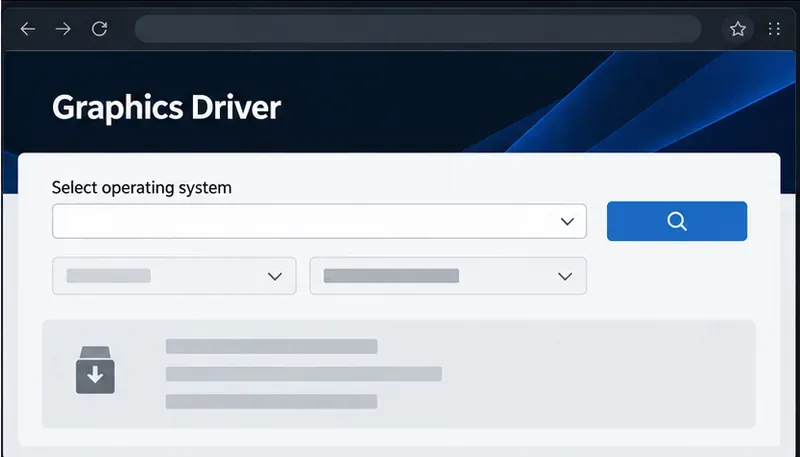
Avant d'installer un pilote, veuillez consulter la page d'assistance officielle du fabricant de votre carte graphique afin de sélectionner le GPU et le système d'exploitation appropriés.
5. Évaluer le résultat et décider du moment opportun pour intensifier les mesures.
Après chaque modification, redémarrez le jeu et répétez l'action qui provoquait le plantage. La correction est efficace si le jeu franchit désormais ce point de manière répétée sans l'apparition de la boîte de dialogue Polaris, sans gel d'image ni redémarrage du système. Un seul lancement réussi est encourageant, mais ne confirme pas la disparition d'un plantage intermittent. Si une étape est sans effet, annulez-la lorsque c'est possible et passez à la suivante ; modifier simultanément les pilotes, les paramètres graphiques, les superpositions et les options Windows rend le résultat difficile à interpréter.
Ne copiez pas les instructions de l'éditeur Unreal Engine qui modifient les valeurs de délai d'expiration du registre Windows ou ajoutent des options de ligne de commande de développement au jeu commercial. Ces instructions sont destinées au débogage et au développement, peuvent modifier le comportement du système et ne constituent pas une réparation officielle de TEKKEN 8. La réinstallation du jeu est une solution de dernier recours si la vérification échoue de manière répétée ou si l'installation ne peut être réparée ; assurez-vous que vos sauvegardes sont synchronisées ou sauvegardées avant de désinstaller le jeu.
Si le problème persiste, veuillez soumettre un rapport via le portail de retours aux développeurs TEKKEN de Bandai Namco ou via le service d'assistance indiqué pour votre région. Indiquez l'erreur exacte, le moment où elle se produit, les modèles de votre processeur et de votre carte graphique, votre version de Windows, la version de votre pilote graphique, si la vérification des fichiers a changé quelque chose et les étapes de dépannage déjà effectuées. Joignez une capture d'écran ou un enregistrement du plantage si disponible. Si d'autres jeux Unreal Engine rencontrent également ce problème, ou si Windows lui-même plante, consultez également le support technique du fabricant de votre carte graphique ou de votre système.
Ce que ce dépannage peut et ne peut pas établir
La vérification des fichiers peut résoudre les problèmes d'installation ; un lancement propre peut révéler un conflit logiciel ; et la mise à jour ou la restauration d'un pilote peut permettre de tester un problème lié au logiciel graphique. Aucune de ces étapes ne prouve que chaque plantage d'UE-Polaris a la même cause. Si le jeu plante toujours après une installation propre et à jour, avec les paramètres par défaut du processeur et de la carte graphique, la cause restante peut nécessiter un correctif du jeu, une mise à jour du pilote ou un diagnostic matériel spécifique. Conservez les détails de l'erreur enregistrée et signalez le schéma reproductible au lieu d'effectuer des modifications système risquées sans preuve.