Accueil
» 🎮 Esport
»
Comment résoudre les plantages de Marvel Rivals au démarrage : un guide de dépannage PC sécurisé
Comment résoudre les plantages de Marvel Rivals au démarrage : un guide de dépannage PC sécurisé
Si Marvel Rivals se ferme, se bloque ou retourne au bureau avant d'atteindre le menu principal, suivez les étapes de vérification ci-dessous dans l'ordre. Commencez par le lanceur et les fichiers du jeu, puis vérifiez la configuration graphique et votre logiciel de sécurité. Ces étapes permettent de résoudre les problèmes courants sur PC sans avoir à télécharger de correctifs non officiels ni à désactiver la protection de votre ordinateur.
Au 7 octobre 2026, la dernière mise à jour officielle que j'ai trouvée est la version 20261001, déployée le 1er octobre. Les correctifs listés concernent le matchmaking et l'interface de personnalisation ; aucun correctif pour le plantage au démarrage n'est mentionné. Cela ne permet pas d'identifier la cause du problème sur votre PC, mais cela signifie que la mise à jour elle-même ne laisse aucune raison de supposer qu'un plantage a été récemment corrigé. Consultez les notes de mise à jour officielles du 1er octobre et installez toute mise à jour plus récente proposée par votre lanceur.
1. Mettez à jour le jeu et redémarrez Windows.
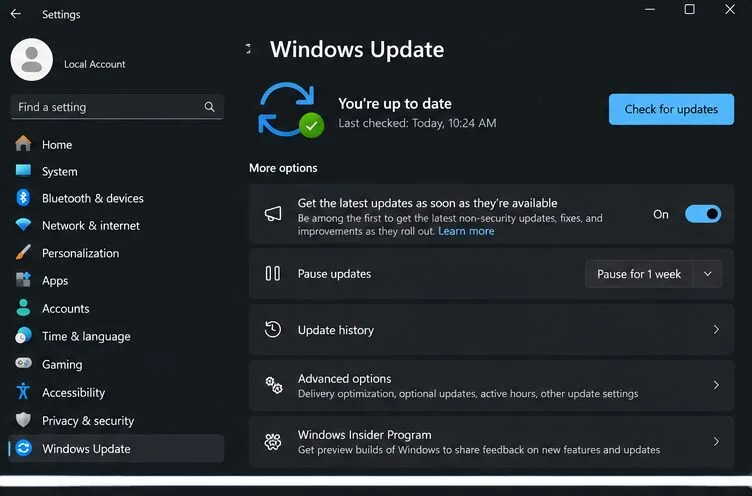
Laissez d'abord Steam ou l'Epic Games Launcher terminer le téléchargement et l'application de toutes les mises à jour de Marvel Rivals. Un téléchargement interrompu, un correctif en attente ou un lanceur en cours de mise à jour peut rendre le client instable. Quittez le lanceur depuis son menu, rouvrez-le et vérifiez l'état des mises à jour du jeu. Redémarrez ensuite Windows avant de réessayer ; cela résout les problèmes liés au jeu ou au lanceur et permet aux mises à jour système en attente de se terminer.
Installez les mises à jour Windows disponibles et redémarrez votre ordinateur si Windows vous le demande. Vérifiez également que le disque contenant le jeu dispose d'espace libre. La FAQ technique officielle du jeu, publiée le 1er décembre 2024, indique que la configuration minimale requise est la suivante : Windows 10 64 bits version 1909 ou ultérieure, DirectX 12, 16 Go de mémoire vive et 70 Go d'espace disque. Ces spécifications sont obsolètes ; comparez donc votre configuration avec la fiche produit actuelle du jeu et les informations concernant les pilotes compatibles de votre carte graphique, car la configuration requise peut évoluer.
Les paramètres de Windows Update indiquent où vérifier les mises à jour système en attente avant de relancer le jeu.
2. Réparer les fichiers du jeu installé
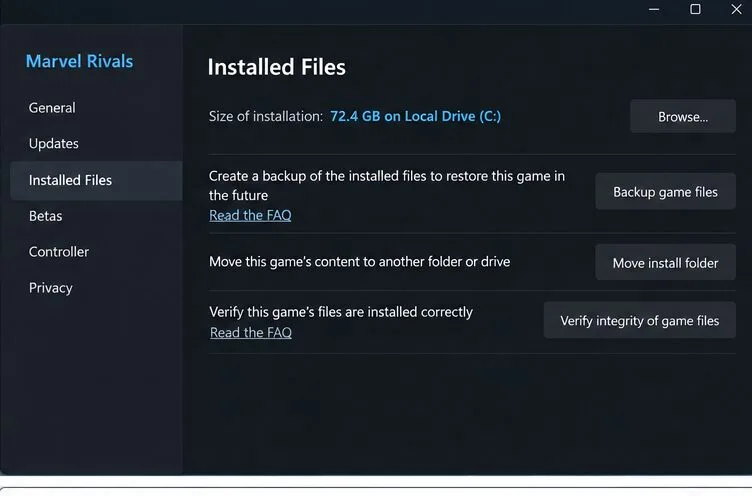
Un fichier endommagé ou incomplet peut empêcher le lancement du jeu. Fermez complètement Marvel Rivals, puis utilisez l'option de réparation du lanceur depuis lequel vous l'avez installé. Sur Steam, ouvrez votre bibliothèque, faites un clic droit sur Marvel Rivals, choisissez Propriétés, sélectionnez Fichiers installés et cliquez sur Vérifier l'intégrité des fichiers du jeu. Sur l'Epic Games Store, ouvrez votre bibliothèque, utilisez le menu à trois points à côté du jeu, choisissez Gérer et sélectionnez Vérifier. Attendez que le lanceur indique que la vérification est terminée, puis lancez le jeu.
Les instructions de vérification et de réparation de Marvel Rivals documentent ces procédures. La vérification peut prendre un certain temps et télécharger des fichiers de remplacement. En règle générale, elle ne supprime pas votre progression, liée à votre compte de jeu, mais permet au lanceur de terminer son processus sans l'interrompre.
La page « Fichiers installés » de Steam contient le contrôle de vérification utilisé pour réparer une installation de Marvel Rivals.
3. Mettez à jour le pilote graphique et choisissez le GPU approprié.
Marvel Rivals requiert DirectX 12. La FAQ du développeur recommande d'installer un pilote graphique à jour en cas d'erreurs au lancement. Téléchargez le pilote directement auprès du fabricant de votre carte graphique, et non via un pack de pilotes tiers : utilisez la page des pilotes NVIDIA , la page des pilotes et du support AMD , ou le Centre de téléchargement Intel . Suivez les instructions d'installation du fabricant, puis redémarrez votre ordinateur.
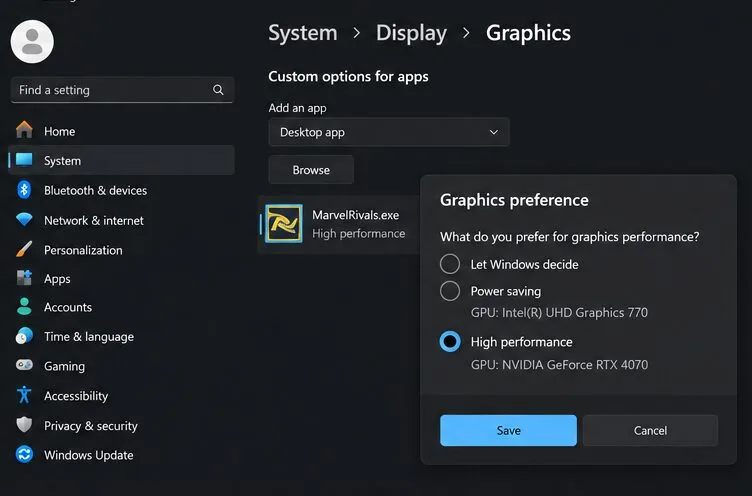
Si vous utilisez un ordinateur portable équipé d'une carte graphique intégrée et d'une carte graphique dédiée, Windows peut attribuer le jeu au GPU le moins puissant. Sous Windows 11, accédez à Paramètres > Système > Affichage > Graphismes. Ajoutez le fichier exécutable de Marvel Rivals s'il n'est pas listé, ouvrez Options, choisissez Performances élevées et enregistrez. Microsoft précise que ce paramètre sélectionne le GPU préféré pour cette application ; redémarrez le jeu après modification. L'emplacement exact du fichier exécutable dépend de l'endroit où le lanceur a installé le jeu.
La FAQ du développeur concernant les problèmes techniques courants recommande également de vérifier le pilote de la carte graphique et la configuration matérielle requise pour les erreurs DirectX 12. Si le lanceur propose le mode de débogage GPU officiel du jeu, Marvel indique qu'il peut aider à analyser les plantages répétés, mais que les performances peuvent être affectées lorsqu'il est activé. Il est conseillé de l'utiliser comme une option de diagnostic temporaire, et non comme un paramètre de performance.
Pour un ordinateur portable doté de deux GPU, les paramètres graphiques de Windows permettent d'attribuer Marvel Rivals à la carte graphique haute performance.
4. Vérifiez si le logiciel de sécurité Windows a bloqué le jeu.
Après une mise à jour, un logiciel de sécurité peut mettre en quarantaine ou bloquer un fichier exécutable de jeu. Consultez son historique de protection ou mettez-le en quarantaine au préalable ; ne restaurez un fichier que s'il s'agit du fichier exécutable officiel de Marvel Rivals, présent dans le dossier d'installation du jeu. Ne désactivez pas votre antivirus et ne téléchargez pas de DLL de remplacement depuis un site de partage de fichiers.
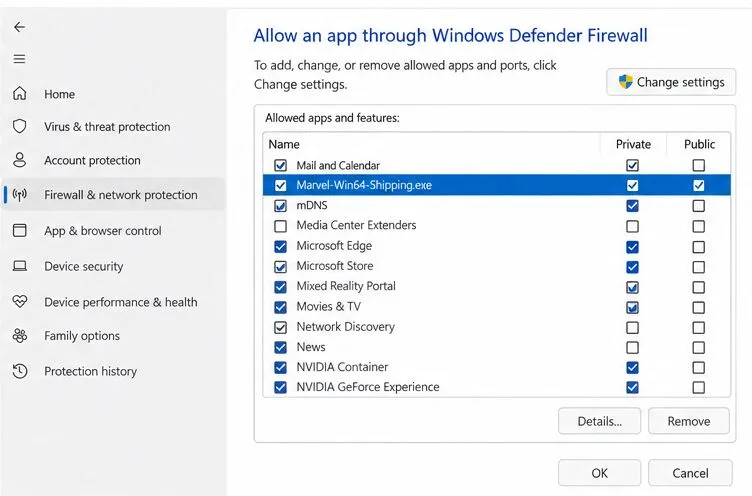
Si le Pare-feu Windows bloque le jeu, utilisez Sécurité Windows ou le Panneau de configuration pour autoriser l'exécutable officiel. La FAQ de Marvel indique le dossier du jeu et Marvel\Binaries\Marvel-Win64-Shipping.exeson chemin d'accès, et explique comment ajouter une application à la liste des applications autorisées du Pare-feu Windows. Utilisez le chemin d'installation réel sur votre PC. Limitez l'exception à cet exécutable et au profil réseau que vous utilisez ; évitez d'ouvrir des applications ou des ports non liés au jeu. L'accès contrôlé aux dossiers Windows peut également empêcher un jeu d'écrire des fichiers ; consultez donc l'historique des blocages et n'autorisez l'exécutable du jeu que si vous le reconnaissez.
Après avoir créé une exception de sécurité, redémarrez le lanceur et réessayez. Si le jeu se ferme toujours, supprimez les exceptions inutiles. La FAQ de Marvel concernant les problèmes de lancement et de connexion indique les chemins d'accès officiels et les noms des exécutables à vérifier.
La liste des applications autorisées est l'endroit où vérifier si le pare-feu bloque le lancement ou l'accès au réseau d'un fichier exécutable spécifique de Marvel Rivals.
Associez la prochaine vérification à l'accident.
Ce que vous voyez
Que vérifier ensuite ?
Le jeu ne s'ouvre ni ne se ferme immédiatement.
Terminez les mises à jour du lanceur, redémarrez Windows et vérifiez les fichiers du jeu.
Un message indiquant que DirectX 12 ou un périphérique non pris en charge s'affiche
Vérifiez que votre carte graphique prend en charge DirectX 12 et installez un pilote du fabricant compatible avec votre modèle.
Le message « Mémoire vidéo insuffisante » s'affiche sur un processeur Intel de bureau de 13e ou 14e génération.
Suivez les instructions du BIOS d'Intel ou du fabricant de votre carte mère et contactez le support technique en cas de doute.
Le jeu fonctionnait avant la mise à jour, puis il s'est arrêté.
Lancez la vérification des fichiers et consultez le lanceur et les notes de patch officielles pour une mise à jour ultérieure.
Si Marvel Rivals continue de planter
Un problème spécifique, signalé par Marvel, affecte certains systèmes équipés de processeurs Intel de bureau de 13e ou 14e génération : un plantage au lancement peut afficher le message « Mémoire vidéo insuffisante ». Le développeur recommande d'installer la dernière version du BIOS fournie par Intel ou le fabricant de votre carte mère. Les mises à jour du BIOS étant spécifiques à chaque modèle, veuillez lire attentivement les instructions du fabricant ou contacter son service d'assistance. Marvel mentionne également Intel Extreme Tuning Utility comme solution de contournement avancée, impliquant une légère réduction du ratio performances/cœurs. Ne modifiez pas les paramètres du processeur sans en comprendre les risques et sans pouvoir rétablir les valeurs d'origine. Consultez les recommandations officielles d'Intel en cas de plantage .
En cas de plantages persistants, veuillez créer un package de diagnostic avant de contacter l'assistance. Le guide de l'outil de diagnostic client de Marvel indique de fermer le jeu, d'ouvrir son dossier d'installation local depuis le menu Gérer de Steam, d'exécuter le programme client_diagnose.exeet de sélectionner Analyser. L'outil crée un fichier ZIP que vous pouvez joindre à votre demande d'assistance. Veuillez indiquer votre version de Windows, les modèles de votre processeur et de votre carte graphique, le lanceur utilisé, la date et l'heure du plantage, ainsi que le texte exact de l'erreur. Ces informations permettront à l'assistance de déterminer s'il s'agit d'un problème lié à un fichier, un pilote, la sécurité ou le matériel.
Modifiez un paramètre à la fois et testez après chaque modification. Si une étape ne change rien, annulez les paramètres temporaires tels que les exceptions de pare-feu ou le mode débogage GPU avant de passer à l'étape suivante. Évitez les téléchargements non officiels de « correctifs de plantage », les nettoyeurs de registre et les paramètres de lancement provenant de discussions sans rapport avec le sujet : ils peuvent engendrer des risques sans en confirmer la cause.