Supercell n'a publié aucune annonce concernant un bug généralisé de plantage lors de l'ouverture des coffres dans la mise à jour Shocktober d'octobre 2026. Les notes de mise à jour d'octobre de Supercell décrivent le contenu de la nouvelle saison, mais ne mentionnent pas ce plantage spécifique comme un problème connu. Il est important de ne pas attendre un correctif non confirmé : mettez à jour le jeu, redémarrez votre appareil, puis effectuez les vérifications de l'application, du stockage et de la connexion dans l'ordre. Vous pouvez consulter les informations relatives à la saison actuelle sur la page de mise à jour de Clash Royale d'octobre 2026 de Supercell .
Si Clash Royale se ferme systématiquement dès que vous touchez un coffre, le problème peut être réel même en l'absence d'incident global. Un fichier temporaire corrompu, une version obsolète du jeu, une saturation de la mémoire, un espace de stockage insuffisant, une connexion instable ou un problème de compatibilité avec votre appareil peuvent tous provoquer un plantage simultané. Les étapes ci-dessous proposent des solutions simples et réversibles, et la réinstallation n'est envisagée qu'en dernier recours.
1. Mettez à jour Clash Royale avant de modifier quoi que ce soit d'autre.
Ouvrez Google Play sur Android ou l'App Store sur iPhone/iPad et vérifiez si une mise à jour de Clash Royale est disponible. Installez-la avant de supprimer vos données ou de réinstaller le jeu. La section de dépannage de Supercell recommande d'utiliser la dernière version, tandis que Google et Apple placent les mises à jour en tête de leurs procédures de dépannage.
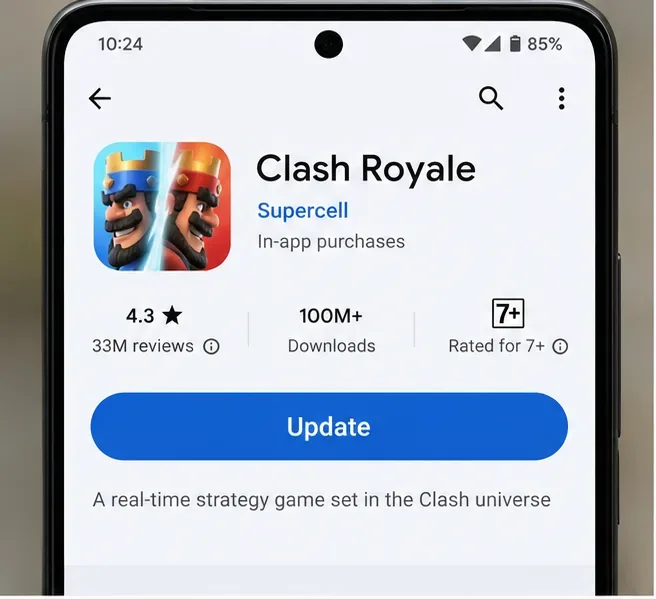
Une interface similaire à celle du Play Store d'Android met en évidence l'option « Mettre à jour ». L'apparence du Play Store peut varier selon l'appareil et la région.
Après la mise à jour, lancez Clash Royale et attendez la fin du chargement des ressources avant d'ouvrir à nouveau le même coffre. Si le plantage est survenu immédiatement après une mise à jour récente, il est tout de même important de mettre à jour le jeu : les développeurs mobiles publient parfois une version de suivi après la version principale, et les plateformes de téléchargement d'applications peuvent vous laisser sur une version antérieure jusqu'à ce que vous actualisiez manuellement la fiche produit.
2. Forcez la fermeture du jeu, puis redémarrez le téléphone.
Si une partie est déjà en cours, fermez complètement Clash Royale au lieu de simplement retourner à l'écran d'accueil. Sur Android, vous pouvez utiliser la page d'informations de l'application et choisir « Forcer l'arrêt » . Sur iPhone ou iPad, faites glisser l'application hors du sélecteur d'applications, puis redémarrez l'appareil.
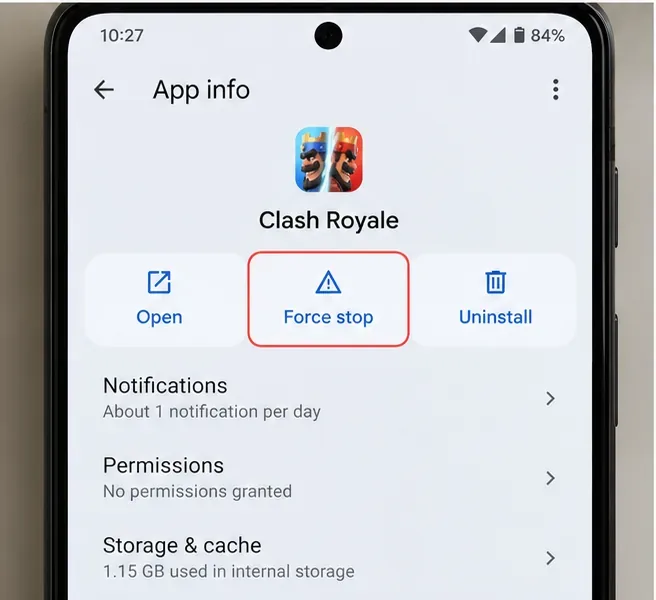
L'écran d'informations de l'application Android permet d'arrêter complètement Clash Royale avant de le relancer.
Un redémarrage interrompt les processus en cours et libère de la mémoire sans affecter votre compte ni votre progression de jeu. Les recommandations actuelles d'Apple concernant les applications qui se ferment inopinément préconisent de fermer et de rouvrir l'application, de redémarrer l'appareil, de vérifier les mises à jour, et seulement ensuite de supprimer l'application et de la télécharger à nouveau. Consultez le guide de dépannage d'Apple relatif aux plantages d'applications .
3. Sur Android, videz le cache avant d'effacer le stockage.
Si le problème persiste sur Android, ouvrez Paramètres > Applications > Clash Royale > Stockage et cache et choisissez Vider le cache . Le nom du menu peut varier légèrement selon les fabricants, mais Google indique que vider le cache est une procédure standard pour une application installée qui plante ou ne répond plus.
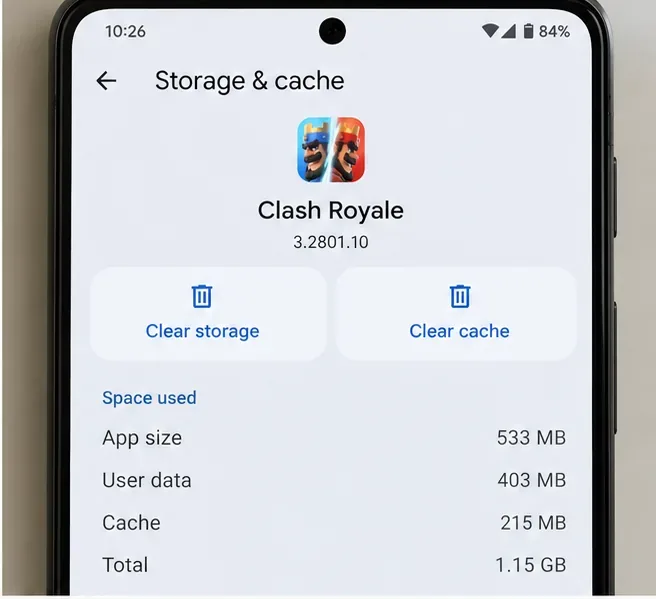
Commencez par vider le cache. Effacer le stockage est une opération plus invasive et ne devrait pas être la première option.
Les fichiers en cache sont temporaires. Les supprimer peut forcer Clash Royale à reconstruire les données temporaires locales lors de sa prochaine ouverture. En revanche, l'option « Vider le stockage » supprime les données et paramètres locaux de l'application. Google avertit que des réinitialisations plus radicales peuvent effacer les données de l'application. Par conséquent, n'utilisez pas l'option « Vider le stockage » sans avoir vérifié que votre jeu est bien lié à votre identifiant Supercell et que les solutions moins invasives ont échoué. La procédure actuelle de Google est disponible sur la page d'aide de Google Play : Résoudre un problème avec une application Android installée .
4. Vérifiez le système d'exploitation et les ressources disponibles sur le périphérique
Supercell indique que Clash Royale requiert Android 7.0 ou une version ultérieure, au moins 0,5 Go de RAM et une résolution d'écran minimale de 800 × 480 ; 1 Go de RAM ou plus est recommandé. Pour iOS, Supercell recommande iOS 14.0 ou une version ultérieure et précise que le respect de la configuration minimale ne garantit pas un fonctionnement optimal sur tous les appareils. Les systèmes d'exploitation Android modifiés ou les ROM personnalisées peuvent également présenter des instabilités. Consultez la page de Supercell relative aux plantages de Clash Royale .
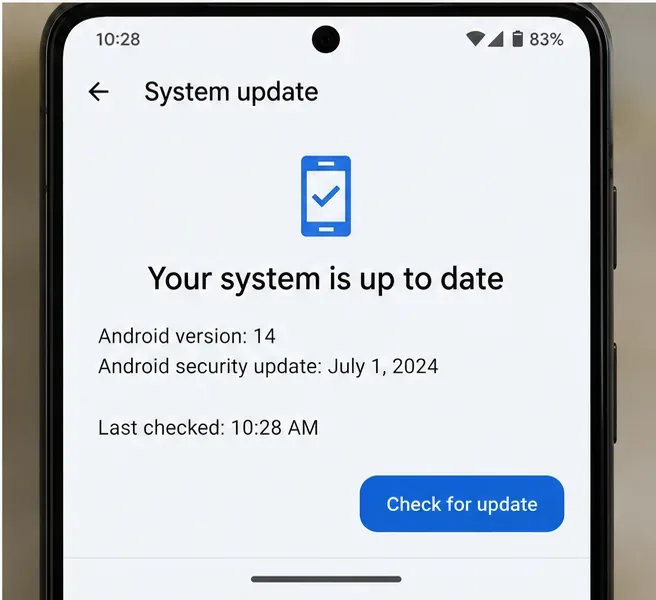
Vérifiez l'écran de mise à jour du système de votre téléphone ainsi que celui du jeu lui-même ; un système d'exploitation obsolète peut contribuer à l'instabilité de l'application.
Vérifiez également l'espace de stockage disponible. La documentation de dépannage d'Android indique qu'un appareil peut rencontrer des problèmes lorsque moins de 10 % de l'espace de stockage est libre. Il n'est pas nécessaire d'atteindre un seuil précis pour qu'un plantage soit possible, mais un téléphone presque plein laisse moins de place pour les fichiers temporaires, les mises à jour et l'extraction des ressources. Fermez les applications gourmandes en ressources, libérez de l'espace, redémarrez et testez à nouveau le coffre avant d'entreprendre des actions plus radicales.
5. Reproduisez le problème avec le même coffre et une connexion stable.
Une fois le jeu mis à jour et l'appareil redémarré, testez l'action exacte qui provoque le plantage. Ouvrez Clash Royale, attendez que l'écran d'accueil se stabilise, puis essayez d'ouvrir le même coffre. Si le jeu plante uniquement avec un seul type de coffre ou de récompense, tandis que les combats normaux, les menus et les autres coffres fonctionnent correctement, notez ce détail. Un déclencheur précis et reproductible est une information précieuse pour le support technique et peut indiquer un problème lié au contenu plutôt qu'un problème général de l'appareil.

Utilisez la même action d'ouverture du coffre lors des nouveaux tests afin de pouvoir déterminer si une modification a réellement résolu le problème.
La qualité de la connexion est également importante car Clash Royale dépend de ses serveurs pour les données en temps réel des comptes et des récompenses. Le portail d'assistance de Supercell répertorie les connexions instables parmi les problèmes techniques et recommande d'utiliser un réseau fiable. Essayez une connexion Wi-Fi performante ou alternez temporairement entre Wi-Fi et données mobiles. Évitez de modifier plusieurs paramètres simultanément ; vous ne pourrez alors pas déterminer si le problème vient du réseau, du cache ou du redémarrage.
6. Vérifiez que l'App Store ne propose plus de mise à jour.
Après votre première tentative de dépannage, retournez à la page de Clash Royale. Si le bouton affiche désormais « Ouvrir » au lieu de « Mettre à jour » , cela confirme que l'application installée est à jour selon la boutique. Si l'option « Mettre à jour » est toujours disponible, installez-la et réessayez.
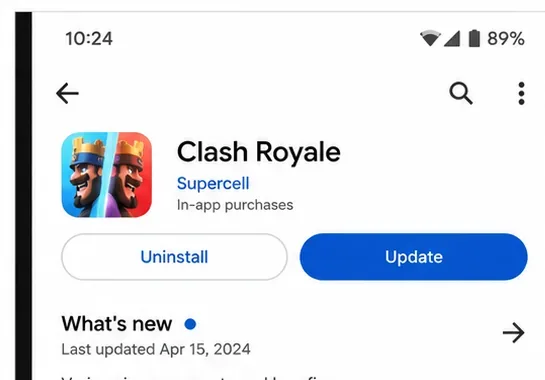
Vérifier à nouveau la fiche produit dans le magasin permet de confirmer si la dernière version disponible est bien installée.
C'est particulièrement utile après une mise à jour saisonnière. Supercell peut modifier les systèmes de récompenses au fil du temps (coffres porte-bonheur, coffres de choix et autres conteneurs de récompenses ont tous évolué), mais un changement de système de récompenses en soi ne prouve pas que votre plantage spécifique est un bug connu côté serveur.
7. Sur iPhone ou iPad, ne désinstallez ou ne réinstallez l'application qu'après avoir protégé votre compte.
iOS ne propose pas la même option de suppression du cache par application qu'Android. Si le redémarrage et la mise à jour ne résolvent pas le problème, accédez à Réglages > Général > Stockage iPhone > Clash Royale . Désinstaller l'application permet de supprimer son fichier binaire tout en conservant les documents et les données, après quoi vous pouvez la réinstaller. Apple recommande également de supprimer puis de télécharger à nouveau une application lorsqu'elle se ferme inopinément, tout en précisant que les données stockées localement peuvent être perdues.
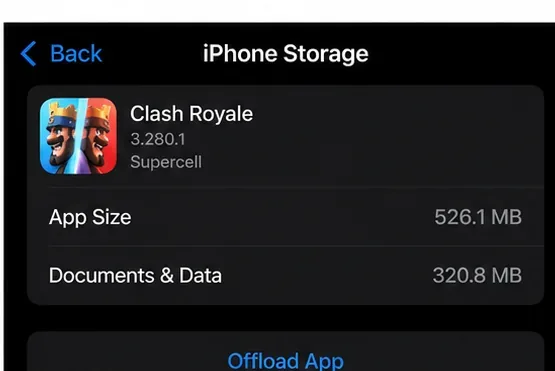
Sur iPhone, la page de stockage propose l'option « Décharger l'app » ; supprimer l'app constitue une réinitialisation plus radicale.
Avant de procéder à une réinstallation complète sur Android ou iOS, assurez-vous que votre progression dans Clash Royale est liée à votre identifiant Supercell . Les instructions de réinstallation de Supercell recommandent d'utiliser cette solution en dernier recours et conseillent aux joueurs de vérifier d'abord la liaison de leur identifiant Supercell. Cela vous évite de transformer un simple plantage en un problème de récupération de compte.
8. Contactez Supercell si le problème persiste après une réinstallation complète.
Si Clash Royale continue de planter lorsque vous ouvrez le même coffre après avoir vérifié que le jeu et votre système d'exploitation sont à jour, que le cache a été vidé, que votre connexion est stable et que l'application a été réinstallée correctement, cessez de répéter ces manipulations destructives. Dans ce cas, la prochaine étape utile consiste à rédiger un rapport de bug détaillé.
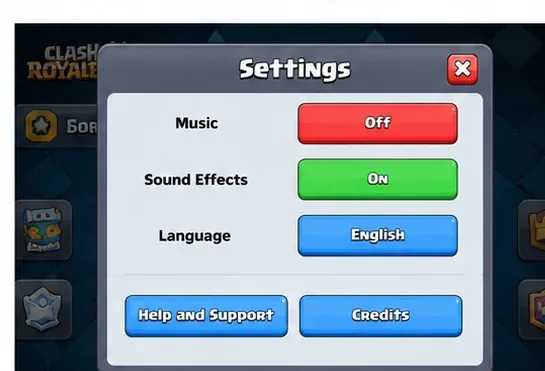
Utilisez l'aide et le support disponibles dans Clash Royale, ou utilisez le formulaire de contact officiel de Supercell sur son site web.
Supercell demande aux joueurs rencontrant des problèmes persistants de fournir une description détaillée de leur incident. Veuillez indiquer le modèle de votre appareil, votre version d'Android ou d'iOS, la date et l'heure du plantage, le coffre ou la récompense concerné(e), si l'application se ferme immédiatement ou se fige d'abord, ainsi que toutes les solutions que vous avez déjà essayées. Si vous ne pouvez pas rester en jeu suffisamment longtemps pour contacter l'assistance, utilisez le formulaire de contact officiel de Clash Royale ou le portail de dépannage de Clash Royale .
Guide de décision rapide
| Ce que vous voyez | Meilleure prochaine étape |
|---|
| Le plantage a commencé après la mise à jour saisonnière. | Vérifiez si une autre mise à jour est disponible sur l'App Store, puis redémarrez l'appareil. |
| Android plante uniquement lors de l'ouverture d'un coffre. | Videz le cache de Clash Royale, relancez le jeu et testez à nouveau le même coffre. |
| Le téléphone est presque plein ou de nombreuses applications sont en cours d'exécution. | Libérez de l'espace de stockage, fermez les applications en arrière-plan, redémarrez, puis réessayez. |
| Le plantage se produit soit uniquement en Wi-Fi, soit uniquement via les données mobiles. | Changez de réseau et effectuez un test unique ; documentez la différence. |
| L'iPhone/iPad reste instable après le redémarrage et la mise à jour | Téléchargez ou réinstallez l'application après avoir vérifié que l'identifiant Supercell est connecté. |
| Une réinstallation propre provoque toujours un plantage au niveau du même coffre. | Contactez Supercell en précisant l'appareil, le système d'exploitation, l'heure et les étapes exactes de reproduction. |
Ce qu'il ne faut pas faire
Ne supprimez pas systématiquement toutes les données de l'application, ne réinitialisez pas votre téléphone aux paramètres d'usine, n'installez pas de fichiers APK modifiés et n'utilisez pas d'utilitaires de « correction » non officiels simplement parce que le plantage survient lors de l'animation d'ouverture d'un coffre. Ces actions présentent plus de risques qu'elles n'en résolvent. De plus, au 7 octobre 2026, rien ne permet de conclure que tous les plantages lors de l'ouverture d'un coffre sont dus à la mise à jour de la saison en cours.
La méthode la plus fiable consiste à procéder par étapes : mettre à jour, redémarrer, vider le cache temporaire uniquement (lorsqu’Android le permet), vérifier les ressources système et la connexion, puis réinstaller l’application une fois la protection du compte confirmée. Si le problème persiste, un rapport précis à Supercell est plus utile qu’une nouvelle série de modifications de paramètres aléatoires.









