Accueil
» 🎮 Esport
»
Comment résoudre les pics de latence d'images dans CS2 : un guide de dépannage pour débutants
Comment résoudre les pics de latence d'images dans CS2 : un guide de dépannage pour débutants
Un nombre élevé d'images par seconde peut être impressionnant visuellement, mais Counter-Strike 2 peut néanmoins présenter des saccades. La cause est souvent le temps de rendu : le temps nécessaire à votre PC pour générer chaque image. Si la plupart des images s'affichent rapidement, mais que certaines prennent beaucoup plus de temps, vous ressentirez des ralentissements, des saccades ou une perte de fluidité passagère, même si le nombre moyen d'images par seconde reste élevé.
Ce guide commence par la mesure, puis aborde les solutions à faible risque jusqu'aux plus perturbatrices. L'objectif n'est pas de copier un unique réglage « optimal », mais d'identifier la partie du système à l'origine des pics, de modifier une variable à la fois et de vérifier que les pics deviennent effectivement moins fréquents ou moins importants.
Avant de modifier quoi que ce soit : comprenez ce qu’est un pic de temps d’affichage.
Les FPS (images par seconde) correspondent à une fréquence d'images ; le temps d'affichage d'une image est une durée. À 100 FPS, le temps d'affichage moyen d'une image est d'environ 10 millisecondes. À 200 FPS, ce temps est d'environ 5 millisecondes. Un système peut afficher une moyenne de 200 FPS, mais présenter des ralentissements si certaines images mettent soudainement 30, 50 ou 100 millisecondes à s'afficher.
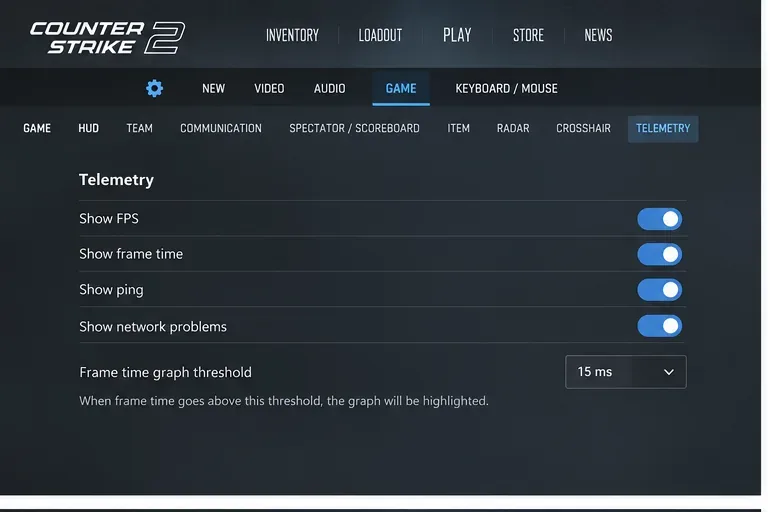
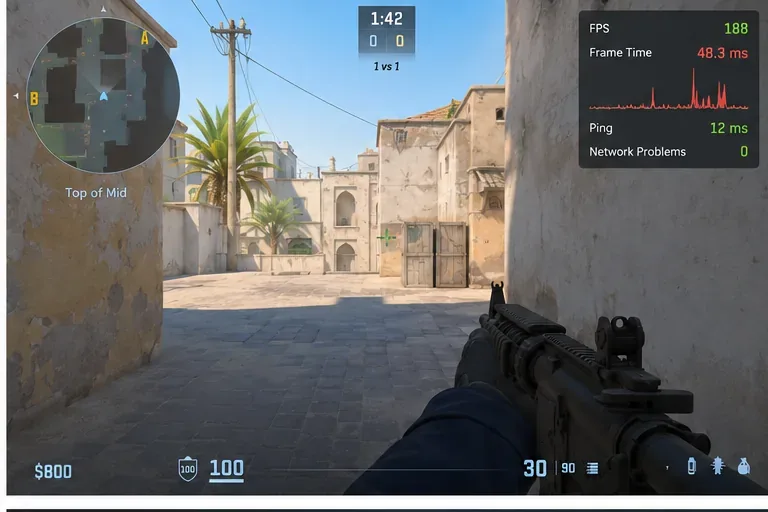
Counter-Strike 2 intègre une interface de télémétrie. Valve indique qu'elle peut afficher la fréquence d'images, le temps de rendu, le ping et des indicateurs de problèmes réseau. Chaque élément peut être configuré pour s'afficher en permanence, jamais ou seulement en cas de problèmes de connexion. C'est donc un point de départ sûr, car il permet de distinguer un problème d'affichage ou de processeur d'un problème réseau. Consultez la documentation de Valve concernant l'interface de télémétrie de Source 2 .
Ouvrez les paramètres de CS2, puis Jeu et télémétrie, et activez les indicateurs de performance dont vous avez besoin pour les tests.
Étape 1 : Mesurez le pic avant d’essayer de le corriger.
Utilisez l'interface de télémétrie et reproduisez le problème dans des conditions identiques : même carte, nombre de joueurs similaire et mêmes paramètres graphiques. Observez le temps de rendu et l'indicateur de problème réseau au moment où vous constatez un ralentissement.
Si le temps de rendu des images augmente alors que les problèmes de réseau restent discrets, concentrez-vous d'abord sur le processeur, la carte graphique, les logiciels en arrière-plan, les pilotes, la consommation d'énergie ou les fichiers du jeu.
Les indicateurs de problèmes de réseau augmentent simultanément : le problème peut être lié à la connexion plutôt qu’à un problème de rendu.
Les deux problèmes apparaissent : il se peut que vous ayez deux problèmes distincts. Modifier les paramètres graphiques à lui seul ne résoudra pas les pertes de paquets ni les saccades.
Comparez le graphique du temps de rendu avec le ping et les alertes réseau lorsque le problème survient. Utilisez vos propres mesures comme référence ; les valeurs affichées ici sont données à titre indicatif.
Valve recommande d'utiliser l'affichage réseau pour déterminer si un problème de latence provient de la connexion ou de la machine locale. En cas de perte de paquets ou de gigue, augmenter la mise en mémoire tampon de CS2 peut atténuer certains problèmes de réseau, mais Valve précise que cela augmente également la latence. Il s'agit donc d'un compromis, et non d'une solution miracle.
Étape 2 : Établir une base de référence propre et reproductible
Redémarrez votre PC, lancez Steam, puis CS2, et effectuez un test avant d'ouvrir votre navigateur, vos logiciels d'enregistrement, vos logiciels de surveillance matérielle, vos utilitaires RGB ou tout autre logiciel optionnel. Il est essentiel d'avoir une base de référence stable, car vous risqueriez sinon de « corriger » le jeu par inadvertance sans jamais identifier la cause des pics de latence.
Les recommandations de Steam concernant les performances indiquent que les processus en arrière-plan peuvent affecter immédiatement les performances des jeux. De plus, son guide de gestion des conflits signale que les outils d'enregistrement, les utilitaires de performance, les logiciels de sécurité, les gestionnaires de téléchargement et d'autres programmes peuvent interférer avec les jeux Steam sur certains systèmes. Consultez le guide de dépannage des performances des jeux de Steam et la liste des catégories de logiciels susceptibles d'interférer avec les jeux .
Étape 3 : Créez une marge de manœuvre pour votre GPU au lieu de tout régler aveuglément au niveau faible.
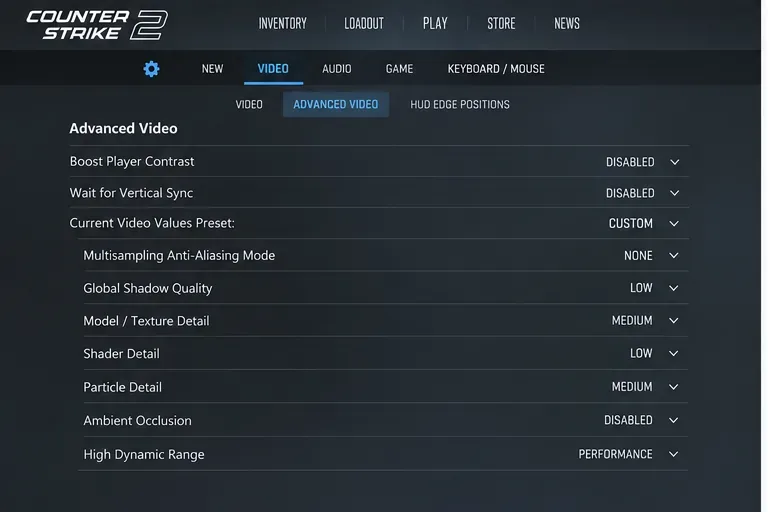
Si votre carte graphique est régulièrement presque entièrement utilisée lors des pics d'activité, réduisez progressivement les options gourmandes en ressources, groupe par groupe. Commencez par les paramètres qui influent sur la charge de rendu, puis effectuez un nouveau test. Ne modifiez pas dix paramètres simultanément ; vous risqueriez de ne plus identifier les facteurs qui ont amélioré la situation.
Réduisez les exigences des options vidéo par petits groupes, puis testez à nouveau le même scénario. Conservez les paramètres visuels qui n'améliorent pas sensiblement le temps de rendu.
Un préréglage graphique inférieur est surtout utile lorsque la carte graphique est le composant limitant. Si le temps de rendu des images chute brutalement alors que l'utilisation de la carte graphique est modérée et qu'un cœur du processeur est saturé, baisser la résolution n'apportera que peu d'amélioration. Steam prévient également que le simple respect de la configuration minimale requise pour un jeu ne garantit pas un nombre d'images par seconde élevé ni une fluidité optimale ; la page d'assistance Steam de CS2 indique Windows 10, quatre cœurs de processeur, 8 Go de RAM, une carte graphique compatible DirectX 11 avec Shader Model 5.0 et 85 Go d'espace disque comme configuration minimale. Consultez la page d'assistance technique officielle de CS2 .
Étape 4 : Si vous utilisez un GPU GeForce, testez correctement NVIDIA Reflex
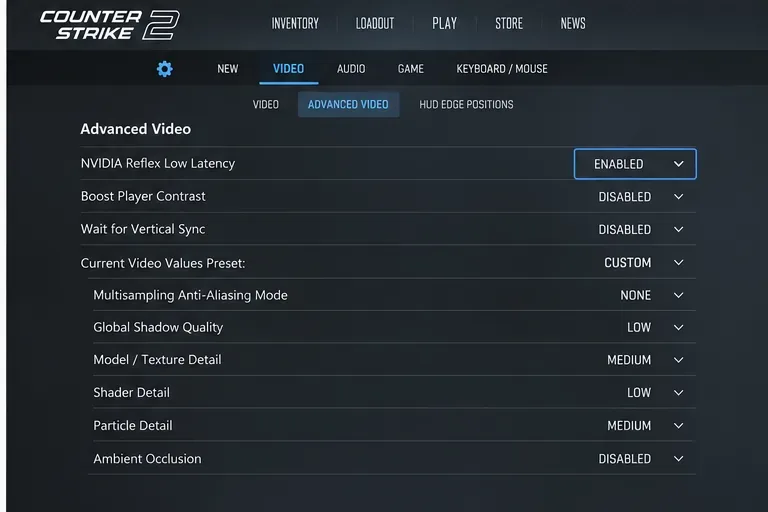
NVIDIA Reflex réduit la latence du PC en synchronisant le travail du processeur et de la carte graphique, évitant ainsi la création d'une file d'attente de rendu trop longue. Les recommandations officielles de NVIDIA pour CS2 préconisent d'activer NVIDIA Reflex Faible Latence dans CS2, sous Paramètres > Vidéo > Vidéo avancée.
Sur une carte graphique GeForce compatible, testez NVIDIA Reflex activé dans CS2. Mesurez le temps d'affichage avant et après, plutôt que de supposer qu'un réglage de latence résoudra tous les problèmes de saccades.
NVIDIA indique que l'activation de la fonction Boost peut réduire davantage la latence dans certaines situations, mais risque d'augmenter la consommation d'énergie et de légèrement diminuer la fréquence d'images. Pour un débutant confronté à des pics de latence, commencez par activer la fonction Boost, effectuez un nouveau test, et n'essayez Boost que si la latence minimale est votre priorité absolue et si votre système de refroidissement et votre alimentation le permettent. Consultez le guide officiel NVIDIA Reflex pour Counter-Strike 2 .
Si vous utilisez une carte graphique AMD ou Intel, ignorez cette étape plutôt que d'essayer d'imiter Reflex avec des commandes de lancement ou des modifications de pilotes sans rapport.
Étape 5 : Arrêtez les téléchargements en arrière-plan et les applications gourmandes en ressources.
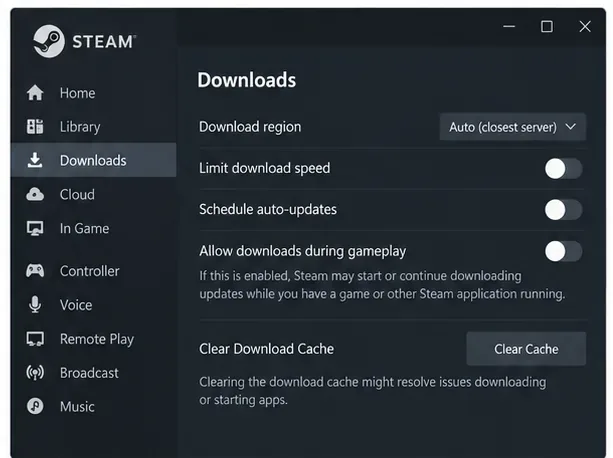
Un téléchargement, un onglet de navigateur, une synchronisation cloud, une session d'enregistrement ou une mise à jour peuvent générer une contention au niveau du processeur, du stockage, de la mémoire ou du réseau. Avant une session compétitive, assurez-vous que Steam ne télécharge pas un autre jeu en arrière-plan et fermez les applications inutiles.
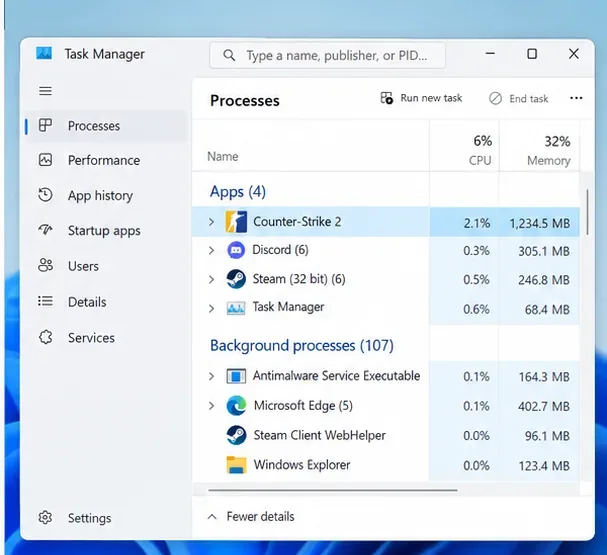
Vérifiez les paramètres de téléchargement de Steam et évitez les téléchargements en arrière-plan pendant un test de temps d'affichage afin que l'activité de stockage et de réseau ne soit pas modifiée pendant votre test de performance.Utilisez le Gestionnaire des tâches pour identifier les navigateurs, les enregistreurs, les lanceurs, les clients de synchronisation ou autres processus non essentiels consommant des ressources CPU, mémoire ou disque pendant l'exécution de CS2.
Ne mettez pas fin aux services Windows ou aux composants de sécurité de manière aléatoire. Fermez les logiciels que vous reconnaissez et que vous pouvez rouvrir sans risque. Si un outil de superposition ou de surveillance particulier semble être à l'origine des pics de charge, désactivez-le uniquement pour un test contrôlé plutôt que de supprimer toute protection du système.
Étape 6 : Vérifiez les fichiers de CS2 avant de réinstaller le jeu complet.
Les fichiers locaux corrompus ou incomplets ne sont pas la cause la plus fréquente des pics de latence, mais une vérification de l'intégrité des fichiers du jeu est une mesure sans risque avant une réinstallation complète. La procédure officielle de Steam est la suivante : Bibliothèque > clic droit sur Counter-Strike 2 > Propriétés > Fichiers installés > Vérifier l'intégrité des fichiers du jeu.
Valve indique que la vérification peut prendre plusieurs minutes et qu'un ou plusieurs fichiers de configuration locaux peuvent échouer à la vérification. Évitez d'exécuter plusieurs tâches de maintenance gourmandes en ressources disque simultanément. Suivez les instructions officielles de Steam concernant la vérification d'intégrité .
Si la vérification ne révèle rien et que le problème persiste, une réinstallation complète n'est probablement pas la meilleure solution. Commencez par vérifier les pilotes, la carte graphique et le comportement de l'alimentation.
Étape 7 : Mettez à jour le pilote graphique et assurez-vous que CS2 utilise le GPU prévu.
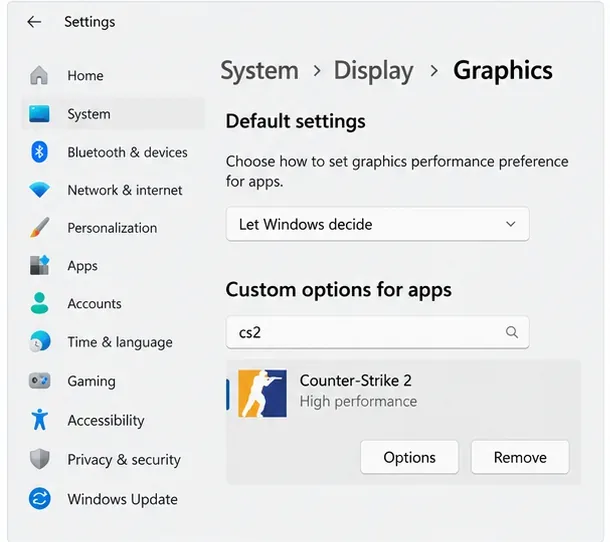
Steam recommande de maintenir vos pilotes graphiques à jour pour résoudre les problèmes de performances des jeux. Utilisez l'utilitaire de mise à jour des pilotes ou le site d'assistance officiel du fabricant de votre carte graphique plutôt qu'un programme tiers. Sur les ordinateurs portables et de bureau équipés à la fois d'une carte graphique intégrée et d'une carte graphique dédiée, vérifiez également que CS2 est bien attribué à la carte graphique la plus performante dans Windows.
Sur un PC équipé de plusieurs GPU, les paramètres graphiques de Windows permettent d'attribuer Counter-Strike 2 au GPU le plus performant. Ceci est particulièrement important sur les ordinateurs portables et les systèmes graphiques hybrides.
La mise à jour d'un pilote peut corriger des bugs spécifiques à un jeu, mais un pilote tout neuf peut aussi entraîner une régression sur une configuration particulière. Si les pics de latence sont apparus immédiatement après une mise à jour de pilote et que toutes les autres variables sont restées inchangées, testez le pilote stable précédent fourni par le fabricant de votre carte graphique plutôt que d'ajouter d'autres modifications.
Étape 8 : Vérifiez le mode d’alimentation de Windows, en particulier sur les ordinateurs portables.
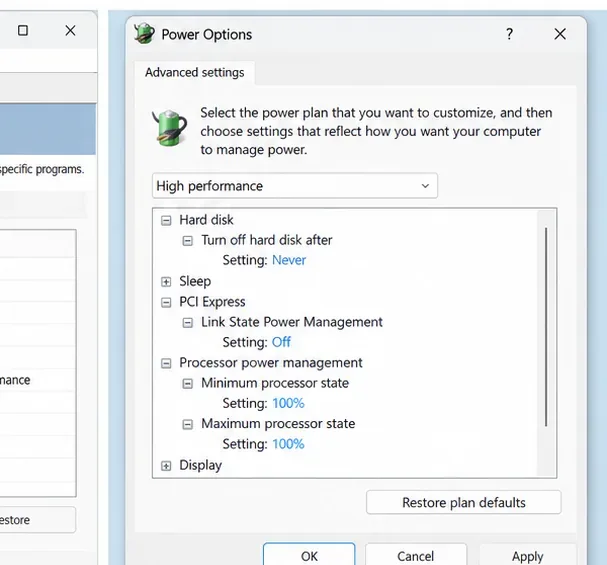
Le mode d'économie d'énergie peut réduire la fréquence du processeur ou de la carte graphique et entraîner des performances instables en cas de forte charge. Microsoft propose un mode de performances optimales dans Paramètres > Système > Alimentation et batterie. Sur certains systèmes, le Panneau de configuration (plus ancien) propose également un mode de performances élevées.
Lors des tests sur secteur, un mode d'alimentation Windows axé sur les performances peut réduire les économies d'énergie excessives. Attendez-vous à une consommation électrique, des températures et un bruit de ventilateur plus élevés.
Il s'agit d'un compromis évident. Microsoft indique que le mode Performances optimales augmente la consommation d'énergie et peut entraîner une surchauffe de l'ordinateur portable et une décharge plus rapide de la batterie. Testez-le en l'utilisant branché, puis déterminez si le gain de fluidité justifie la surchauffe et la consommation d'énergie supplémentaires. Consultez la documentation de Microsoft sur les modes d'alimentation de Windows .
Comment savoir si une réparation a réellement fonctionné ?
Ce que vous observez
Ce que cela suggère
Prochaine étape
Le nombre moyen d'images par seconde est similaire, mais les pics importants de temps d'affichage sont plus rares.
Ce changement a amélioré la cohérence
Conservez la monnaie et testez plus longtemps.
Le temps de rendu s'améliore uniquement après la fermeture d'une application.
Conflit logiciel en arrière-plan ou contention de ressources
Réactivez les autres applications une par une pour identifier celle qui pose problème.
Une résolution inférieure modifie à peine les pics.
Le problème n'est peut-être pas lié au GPU.
Concentrez-vous sur la charge du processeur, les processus en arrière-plan, les pilotes, le stockage et la consommation d'énergie.
Les alertes réseau augmentent à chaque incident.
La qualité de la connexion peut être en cause.
Résolvez les problèmes de perte de paquets/de gigue plutôt que de vous contenter des paramètres graphiques.
Les pics de latence ont commencé après une mise à jour du jeu et se produisent sur du matériel par ailleurs stable.
Une régression côté jeu est possible
Consultez les notes de mise à jour officielles de CS2 et effectuez de nouveaux tests après l'application des correctifs.
Erreurs courantes à éviter
Utiliser le nombre moyen d'images par seconde comme seul indicateur est problématique. Une moyenne élevée peut masquer un mauvais rythme d'affichage. Surveillez plutôt le temps de rendu.
Modifier plusieurs paramètres simultanément ne vous permettra pas de savoir quel changement a eu l'impact.
Copie des anciennes options de lancement de CS:GO. Source 2 et CS2 ont considérablement évolué ; les commandes non documentées peuvent être obsolètes, inefficaces, voire contre-productives.
Désactivation définitive du logiciel de sécurité. En cas de suspicion d'interférence, effectuez un test temporaire et ciblé ou créez une exception appropriée dans l'application, puis rétablissez la protection.
En supposant que tous les problèmes soient locaux, Valve a déjà corrigé des problèmes de performance serveur provoquant des temps d'affichage longs. Par conséquent, tous les ralentissements ne peuvent pas être résolus sur votre PC. Par exemple, la mise à jour du 19 septembre 2025 de Valve a corrigé une régression des performances serveur qui causait des temps d'affichage longs et fréquents. Consultez les notes de mise à jour officielles de CS2 .
Performances maximales imposées en toutes circonstances. Un ordinateur portable qui surchauffe peut voir ses performances réduites ultérieurement et devenir moins stable. Le mode performance est un test, pas une garantie.
Un ordre pratique à suivre
Activez la télémétrie CS2 et confirmez que le symptôme correspond bien à un pic de temps d'affichage.
Vérifiez si les indicateurs de problèmes de réseau augmentent simultanément.
Redémarrez et effectuez un test avec une configuration de base logicielle propre en arrière-plan.
Si les performances du GPU sont limitées, réduisez les paramètres vidéo les plus gourmands en ressources par petits groupes.
Sur GeForce, testez NVIDIA Reflex activé.
Mettez en pause les téléchargements en arrière-plan et fermez les applications inutiles.
Vérifiez les fichiers CS2, puis mettez à jour ou restaurez le pilote graphique si le timing indique un changement de pilote.
Sur les systèmes multi-GPU, assignez CS2 au GPU haute performance.
Lorsqu'il est branché, testez le mode d'alimentation « Performances optimales » de Windows.
Testez à nouveau la même carte et le même scénario et ne conservez que les modifications qui améliorent sensiblement la constance du temps d'affichage.
Il n'existe pas de solution miracle pour résoudre tous les problèmes de latence d'affichage dans CS2, car un même symptôme peut provenir de la saturation du GPU, de ralentissements du CPU, de logiciels en arrière-plan, de la gestion de l'alimentation, de l'activité du stockage, des pilotes, de l'état du réseau ou d'une régression du jeu ou du serveur. La méthode la plus fiable consiste à utiliser la télémétrie de Valve pour identifier le problème, à effectuer une modification ciblée et à ne conserver que celles qui améliorent la latence d'affichage.