Accueil
» 🎮 Esport
»
Comment résoudre l'erreur VAN 9005 de Valorant sous Windows 11
Comment résoudre l'erreur VAN 9005 de Valorant sous Windows 11
L'erreur VAN 9005 de Valorant est une erreur de configuration de sécurité de Riot Vanguard, et non un message générique indiquant que les fichiers du jeu sont corrompus. La page d'assistance de Riot, mise à jour le 15 janvier 2026, précise que l'erreur VAN 9005 apparaît lorsque Vanguard ne détecte pas la configuration de sécurité requise pour utiliser la sécurité basée sur la virtualisation (VBS) : TPM 2.0, firmware compatible UEFI avec démarrage sécurisé et une configuration d'intégrité de la mémoire/VBS fonctionnelle. Il est donc préférable de vérifier ces prérequis dans l'ordre plutôt que de réinstaller immédiatement VALORANT ou de modifier des paramètres Windows sans rapport avec le jeu.
Cette distinction est importante car les conseils relatifs à d'autres erreurs Vanguard sont souvent intégrés au dépannage de l'erreur VAN 9005. Une solution peut convenir à un autre code d'erreur VAN sans pour autant constituer la première action appropriée dans ce cas précis. Les étapes ci-dessous permettent de distinguer les solutions documentées par Riot et Microsoft de celles qui dépendent de votre matériel et de celles qui ne sont pas spécifiquement établies pour l'erreur VAN 9005.
Que signifie réellement VAN 9005 ?
Vérifié : Riot indique que l’erreur VAN 9005 signifie que Vanguard requiert actuellement un module TPM 2.0 et un firmware compatible UEFI pour utiliser VBS, mais que la configuration de sécurité requise n’est pas détectée. La procédure recommandée par Riot est la suivante : activer le module TPM 2.0, activer le démarrage sécurisé, vérifier l’intégrité de la mémoire, redémarrer et relancer le jeu. Consultez la page d’assistance de Riot concernant l’erreur VAN 9005 .
Action : Ne commencez pas par réinstaller le jeu. Identifiez d’abord la configuration de sécurité manquante.
Étape 1 : Vérifiez le TPM 2.0 avant de modifier les paramètres du BIOS
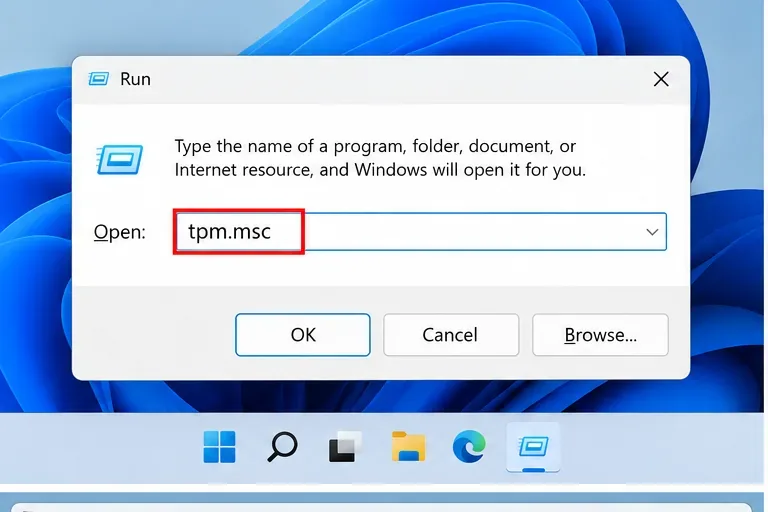
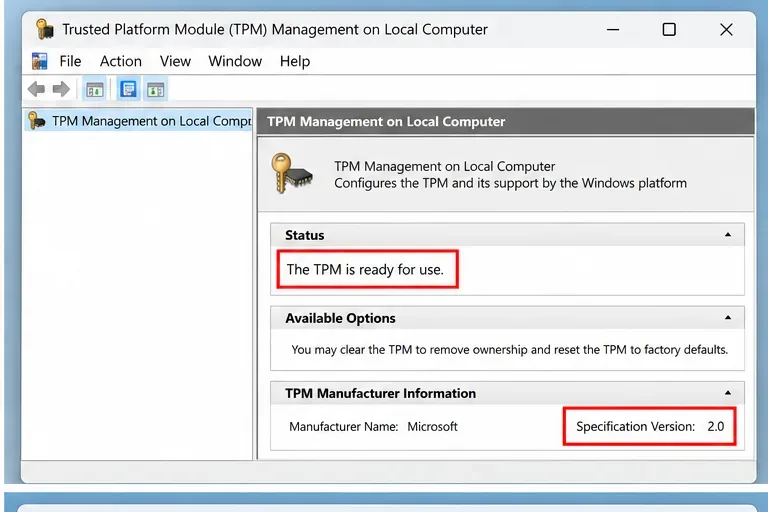
Appuyez sur les touches Windows + R , saisissez tpm.msc et appuyez sur Entrée. C'est la méthode la plus rapide et prise en charge pour vérifier si Windows détecte un module de plateforme sécurisée (TPM). Microsoft recommande également tpm.mscl'outil Sécurité Windows pour vérifier l'état du TPM. Le guide TPM de Riot indique que le résultat normal est : « Le TPM est prêt à l'emploi avec la version de spécification 2.0 ».
Ouvrez la boîte de dialogue Exécuter et saisissez tpm.msc pour vérifier si TPM 2.0 est disponible et activé.
Si le module TPM 2.0 est déjà prêt, ne modifiez pas ses paramètres simplement parce que l'erreur VAN 9005 apparaît. Passez en mode de démarrage sécurisé. Si Windows indique qu'aucun module TPM compatible n'est détecté, il est possible que le module TPM soit désactivé dans le microprogramme. Sur les systèmes Intel, le module TPM du microprogramme peut être désigné par l'appellation PTT ( Intel Platform Trust Technology ) ; sur les systèmes AMD, il est généralement désigné par l'appellation fTPM ( AMD CPU fTPM ). La formulation exacte varie selon la carte mère.
Un contrôle TPM positif indique que le TPM est prêt à l'emploi et que sa version de spécification est 2.0.
Dépendance au matériel : les menus BIOS et UEFI diffèrent considérablement entre les fabricants ASUS, MSI, Gigabyte, ASRock, Dell, Lenovo, HP et autres. Riot recommande vivement de suivre les instructions du fabricant si vous n’êtes pas à l’aise avec la modification des paramètres du firmware. Microsoft indique également que les contrôles TPM varient selon les appareils. Consultez le guide TPM 2.0 de Microsoft et le guide TPM 2.0 de Riot .
Action : Si le module TPM est absent, consultez la documentation du fabricant de votre PC ou de votre carte mère pour activer le PTT ou le fTPM, puis redémarrez Windows tpm.msc. Ne supprimez pas le module TPM pour résoudre le problème rapidement ; cette opération peut affecter des fonctionnalités telles que BitLocker.
Étape 2 : Vérifier le mode UEFI et l’état du démarrage sécurisé
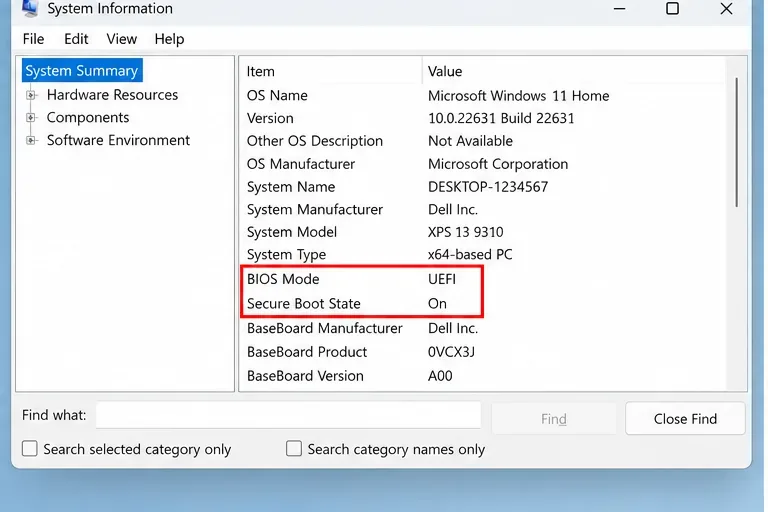
Appuyez sur Windows + R , saisissez msinfo32 et appuyez sur Entrée. Dans la fenêtre Informations système, vérifiez les deux champs suivants : le mode BIOS doit être UEFI et l’état du démarrage sécurisé doit être activé . Riot utilise exactement ces vérifications dans son guide sur le démarrage sécurisé.
Les informations système peuvent confirmer que le PC utilise un firmware UEFI et que le démarrage sécurisé est activé.
Si le mode BIOS est UEFI mais que le démarrage sécurisé est désactivé, il est généralement nécessaire d'activer le démarrage sécurisé dans le firmware. Si le mode BIOS est Legacy, la situation est différente : le démarrage sécurisé requiert l'UEFI. Riot avertit que le passage du firmware de Legacy/CSM à UEFI avant que le disque système Windows ne soit correctement préparé peut empêcher le démarrage de Windows. Son guide actuel recommande aux utilisateurs de Legacy de vérifier si le disque Windows utilise GPT et, le cas échéant, de le convertir de MBR en GPT avant de modifier le mode de démarrage.
Action : Si le message « Legacy » s’affiche, arrêtez-vous avant de modifier le firmware. Suivez le guide de démarrage sécurisé de Riot et la documentation Microsoft/OEM relative à votre système. Sauvegardez d’abord vos fichiers importants et assurez-vous de bien comprendre les implications de BitLocker.
Étape 3 : Accédez à l’UEFI via Windows 11 au lieu de deviner une clé.
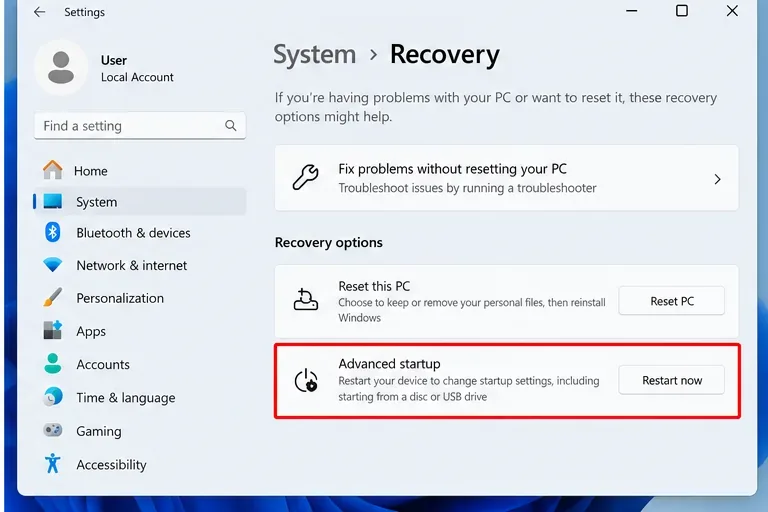
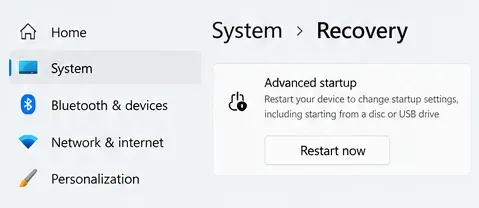
Lorsque vous devez modifier le TPM, le démarrage sécurisé ou la virtualisation du processeur, Windows 11 offre une procédure prévisible : ouvrez Paramètres > Système > Récupération , puis sélectionnez Redémarrer maintenant sous Démarrage avancé.
Utilisez Système > Récupération > Démarrage avancé pour accéder aux paramètres du microprogramme UEFI sans avoir à deviner une touche de raccourci au démarrage.
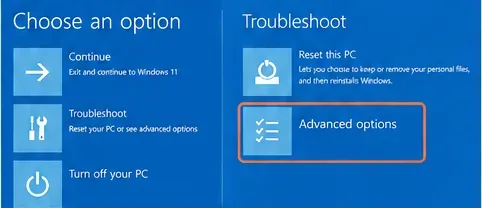
Après le redémarrage de l'ordinateur, sélectionnez Dépannage > Options avancées > Paramètres du microprogramme UEFI . Cela vous évitera d'essayer à plusieurs reprises les touches Suppr, F2, F10 ou toute autre touche de raccourci spécifique au fabricant, même si ces touches peuvent également fonctionner sur de nombreux ordinateurs.
Sélectionnez « Redémarrer maintenant » sous « Démarrage avancé » lorsque vous devez accéder à l'environnement de récupération Windows et aux paramètres UEFI.Dans le menu de récupération Windows, sélectionnez Dépannage puis Options avancées avant d'ouvrir les paramètres du microprogramme UEFI.
Action : Utilisez la procédure de récupération Windows lorsqu’elle est disponible. Si les paramètres du microprogramme UEFI n’apparaissent pas, consultez le fabricant de votre PC ou de votre carte mère plutôt que de supposer que le microprogramme ne possède pas cette fonctionnalité.
Étape 4 : Activez le démarrage sécurisé avec précaution
Dans l'UEFI, recherchez « Secure Boot » dans une section nommée « Boot », « Security », « Authentication » ou similaire. Le chemin exact ne peut être universel, car l'organisation du firmware varie selon les fournisseurs. Riot recommande actuellement d'utiliser l'UEFI plutôt que le mode Legacy/CSM, d'utiliser le format GPT sur le disque système et d'activer le démarrage sécurisé.
Le démarrage sécurisé est activé dans le firmware ; le nom et l’emplacement exacts du menu varient selon le fabricant du PC ou de la carte mère.
Vérifié : Microsoft décrit le démarrage sécurisé comme une fonctionnalité de sécurité intégrée au microprogramme qui empêche le chargement de logiciels non fiables au démarrage. Microsoft met également à jour les certificats de démarrage sécurisé pour les versions de Windows prises en charge en 2026, mais cette maintenance des certificats est distincte de la vérification de base de l’erreur VAN 9005 : pour cette erreur, vérifiez d’abord que l’état du démarrage sécurisé est bien indiqué comme activé dans Windows.
Action : Enregistrez les modifications du firmware, redémarrez sous Windows, rouvrez l’application msinfo32et vérifiez que l’état UEFI et Secure Boot est activé avant de continuer.
Étape 5 : Vérifier l’intégrité de la mémoire et le VBS
La page VAN 9005 de Riot inclut désormais explicitement l'intégrité de la mémoire dans la procédure de dépannage. Le guide d'intégrité de la mémoire de Riot, mis à jour le 24 juin 2026, indique d'ouvrir le fichier msinfo32, de faire défiler jusqu'en bas de la section « Résumé du système » et de rechercher « Sécurité basée sur la virtualisation ». Si la mention « En cours d'exécution » apparaît, la sécurité basée sur la virtualisation est active. Si elle est activée mais non en cours d'exécution, la virtualisation matérielle n'est peut-être pas activée dans le firmware.
Pour activer l'intégrité de la mémoire sous Windows, Riot recommande d'accéder à la section « Sécurité des appareils/Isolation du noyau » des paramètres de sécurité Windows. Sur les versions actuelles de Windows 11, le chemin d'accès est généralement le suivant : Paramètres > Confidentialité et sécurité > Sécurité Windows > Sécurité des appareils > Détails de l'isolation du noyau . Activez ensuite l'intégrité de la mémoire et redémarrez l'ordinateur. Microsoft décrit l'intégrité de la mémoire comme une fonctionnalité HVCI/VBS qui isole les contrôles d'intégrité du code au niveau de l'hyperviseur Windows.
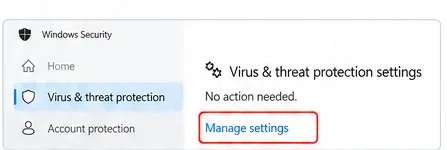
Les paramètres de protection contre les virus et les menaces ne sont pas les mêmes que l'isolation du noyau ; pour VAN 9005, Riot invite les utilisateurs à vérifier l'intégrité de la mémoire sous Sécurité du périphérique.
Idée reçue : les exclusions pour la protection antivirus et contre les menaces ne correspondent pas aux paramètres d’intégrité de la mémoire. Les instructions actuelles de Riot concernant le correctif VAN 9005 n’indiquent pas aux joueurs de désactiver leur antivirus, d’ajouter des exclusions pour VALORANT ou de désactiver la sécurité Windows. Ces actions sont parfois suggérées pour résoudre des problèmes de lancement sans lien avec le correctif, mais elles ne constituent pas des solutions de premier recours pour le correctif VAN 9005.
Action : Accédez à Sécurité de l’appareil/Isolation du noyau, et non à Protection antivirus et contre les menaces. Si l’Intégrité de la mémoire est indisponible ou signale des pilotes incompatibles, mettez à jour ou supprimez le pilote incompatible identifié par Windows plutôt que de désactiver la sécurité de manière générale.
Étape 6 : Si VBS est activé mais ne s’exécute pas, vérifiez la virtualisation du processeur.
Riot indique que VBS nécessite la virtualisation matérielle. Sur les systèmes Intel, ce paramètre est généralement la technologie de virtualisation Intel (VT-x) ; sur les systèmes AMD, il s'agit généralement du mode SVM. Riot précise également que les noms et emplacements des firmwares varient, et que certains systèmes peuvent nécessiter une mise à jour du BIOS pour que l'option apparaisse ou fonctionne correctement.
Sous Windows, une vérification rapide consiste à utiliser le Gestionnaire des tâches : ouvrez-le, puis accédez à Performances > Processeur et vérifiez si la virtualisation est activée . Riot mentionne également cette option comme confirmation secondaire. Si la virtualisation est désactivée et que VBS ne fonctionne pas, accédez à l'UEFI et suivez les instructions du fabricant pour activer VT-x ou SVM.
Action : Après avoir modifié les paramètres de virtualisation, redémarrez Windows et vérifiez à nouveau msinfo32. La condition de succès de Riot est que VBS affiche « En cours d’exécution » ; son guide indique également que la liste des services VBS en cours d’exécution doit inclure « Intégrité du code appliquée par l’hyperviseur ».
Étape 7 : Redémarrez et testez VALORANT uniquement après la réussite des contrôles de sécurité.
Une fois le TPM 2.0 configuré, le BIOS en mode UEFI, le démarrage sécurisé activé et l'intégrité de la mémoire/VBS fonctionnelle, redémarrez votre PC et relancez VALORANT. Tester après chaque correction validée permet d'identifier le paramètre responsable du problème, plutôt que de modifier plusieurs variables simultanément.
Le code d'erreur VAN 9005 ne permet pas d'identifier précisément le menu du firmware, le pilote ou la limitation de la carte mère à l'origine de l'échec du contrôle de sécurité. Il ne prouve pas non plus que les fichiers VALORANT sont corrompus. Ce code indique que Vanguard ne détecte pas la configuration de sécurité attendue ; les vérifications précédentes permettent de cibler l'élément manquant.
Action : Notez brièvement les quatre états que vous avez vérifiés : TPM 2.0 prêt, UEFI, démarrage sécurisé activé et VBS en cours d’exécution. Ces informations vous seront utiles en cas de besoin d’assistance.
Faut-il réinstaller Riot Vanguard pour VAN 9005 ?
Réinstaller Vanguard est une recommandation courante en matière de lutte contre la triche, mais l'article de Riot concernant le problème VAN 9005 ne le mentionne pas comme solution principale. Cela ne signifie pas que la réinstallation ne peut jamais résoudre un autre problème d'installation ; cela signifie simplement qu'elle ne remplace pas les vérifications documentées du TPM, du démarrage sécurisé et de l'intégrité de la mémoire pour ce code spécifique.
Action : Commencez par effectuer les contrôles de sécurité vérifiés. Si tous les contrôles sont réussis et que l’erreur VAN 9005 persiste, suivez la procédure d’escalade de Riot plutôt que de réinstaller le logiciel à répétition.
Quand faut-il arrêter de modifier les paramètres et contacter Riot ?
Riot indique que si TPM 2.0, le démarrage sécurisé et l'intégrité de la mémoire sont correctement configurés mais que l'erreur VAN 9005 persiste, veuillez soumettre un ticket d'assistance aux joueurs et joindre les journaux. Riot fournit un guide d'utilisation de l'outil de réparation Riot pour collecter les fichiers de diagnostic nécessaires à l'assistance.
C’est également à ce stade qu’il faut contacter le fabricant de votre PC ou de votre carte mère si Windows ne détecte pas le module TPM 2.0, si le démarrage sécurisé ne peut pas être activé, si les options UEFI sont manquantes ou si une mise à jour du firmware est nécessaire. Les modifications du firmware peuvent affecter le démarrage et le chiffrement du disque ; par conséquent, toute tentative de deviner la cause du problème est risquée lorsque les vérifications documentées ne correspondent plus à ce que votre système affiche.
Liste de vérification rapide
Vérifier
Résultat attendu
S'il ne correspond pas
TPM
tpm.msc : prêt à l’emploi ; version de spécification 2.0
Activez Intel PTT ou AMD fTPM en suivant les instructions du fabricant.
Mode firmware
msinfo32 : Mode BIOS = UEFI
Ne passez pas sans réfléchir de Legacy à un système de démarrage standard ; vérifiez d’abord la configuration GPT/de démarrage.
Démarrage sécurisé
msinfo32 : État du démarrage sécurisé = Activé
Activer dans l'UEFI après avoir confirmé que le système est compatible UEFI/GPT.
Intégrité de la mémoire VBS
msinfo32 : Sécurité basée sur la virtualisation = En cours d'exécution
Activez l'intégrité de la mémoire ; vérifiez VT-x/SVM et les pilotes incompatibles
Après les changements
VALORANT démarre sans VAN 9005
Redémarrez une nouvelle fois, puis envoyez un ticket à Riot avec les logs.
L'essentiel est de traiter VAN 9005 comme un problème de validation d'état de sécurité. Vérifiez les états demandés par Riot, modifiez uniquement celui qui est incorrect et vérifiez le résultat sous Windows avant de poursuivre. Cette méthode permet un diagnostic bien plus précis que l'application successive de correctifs de lancement sans lien avec le problème.