Accueil
» 🎮 Esport
»
Comment résoudre l'erreur de matchmaking de TEKKEN 8 Polaris
Comment résoudre l'erreur de matchmaking de TEKKEN 8 Polaris
Vous trouvez une partie classée, vous confirmez, et TEKKEN 8 vous ramène au menu avec un message d'erreur réseau, ou se ferme avec le message « Le jeu UE-Polaris a planté et va se fermer ». Ces problèmes peuvent survenir au même moment lors de la recherche de partie, mais n'ont pas forcément la même cause. Pour résoudre rapidement le problème, vérifiez si le jeu a réellement planté, éliminez l'hypothèse d'une mise à jour ou d'une maintenance en cours, testez votre connexion, puis réparez l'installation sur votre PC si le problème est lié à Steam.
Information importante : « UE-Polaris » est associé au processus du jeu PC TEKKEN 8. Si Windows affiche une erreur fatale et ferme le jeu, considérez cela comme un plantage du client survenu pendant la recherche d'adversaire. Si le jeu reste ouvert mais indique une impossibilité de se connecter à un adversaire ou à un serveur, commencez par vérifier le service en ligne et le réseau. Les actions sur le réseau seules ne répareront pas les fichiers de jeu endommagés, et la vérification des fichiers ne résoudra pas le problème de maintenance planifiée.
1. Identifiez l'erreur que vous rencontrez.
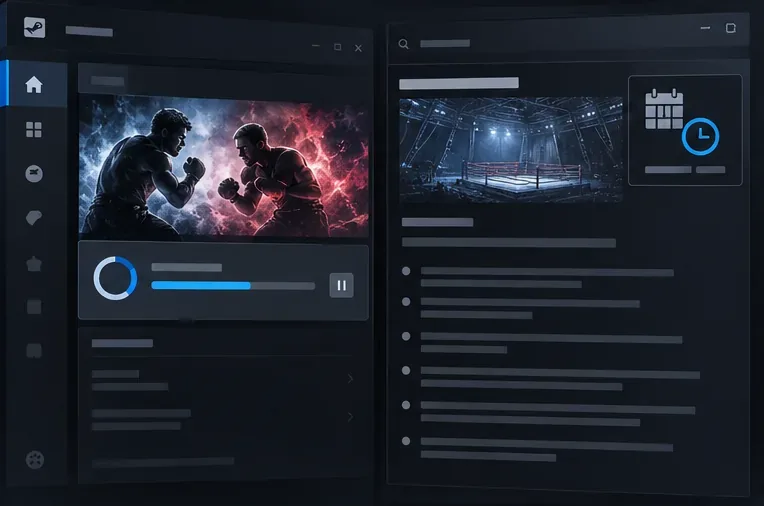
Une fiche de mise à jour de la bibliothèque de jeux s'affiche à côté des informations de sortie ; vérifiez la version du jeu installée et les avis officiels en vigueur avant de poursuivre le dépannage.
Notez le texte exact du message d'erreur et ce qui s'est passé juste avant son apparition. Le jeu s'est-il fermé, a-t-il figé ou est-il resté ouvert sur l'écran titre ? L'erreur est-elle apparue avant qu'une partie ne soit trouvée, après avoir accepté la partie ou pendant le chargement du stage adverse ? Ces détails permettent de distinguer une erreur fatale de Polaris d'une connexion refusée, d'un délai d'attente dépassé pour la recherche de partie ou d'une interruption du service en ligne.
Consultez les actualités officielles de TEKKEN pour les annonces de mises à jour et de maintenance. Au 7 octobre 2026, la dernière mise à jour officielle que j'ai pu vérifier était la version 3.02.02, datée du 10 septembre 2026. Elle corrigeait, entre autres, un problème empêchant l'utilisation du joystick gauche pour afficher la boîte de dialogue de confirmation de partie. L'annonce ne précise pas que cette mise à jour corrige tous les plantages de Polaris ni les problèmes de matchmaking. Pendant les périodes de maintenance annoncées, le contenu en ligne est indisponible ; veuillez donc patienter jusqu'à la fin de la maintenance avant de modifier la configuration de votre ordinateur ou de votre routeur.
Il existe également un autre comportement de recherche de parties à prendre en compte : la version 3.02.01 indique que si la boîte de dialogue de confirmation de partie trouvée se ferme sans que vous ayez sélectionné « Oui » ou « Non », la recherche de parties est suspendue. Si vous ne constatez aucun plantage ni erreur réseau, retournez à la boîte de dialogue qui s'est ouverte automatiquement ou fermez le menu Entraînement comme indiqué dans l'avertissement. Ne confondez pas une recherche suspendue avec Polaris.
2. Mettez à jour le jeu, redémarrez-le et effectuez un test contrôlé.
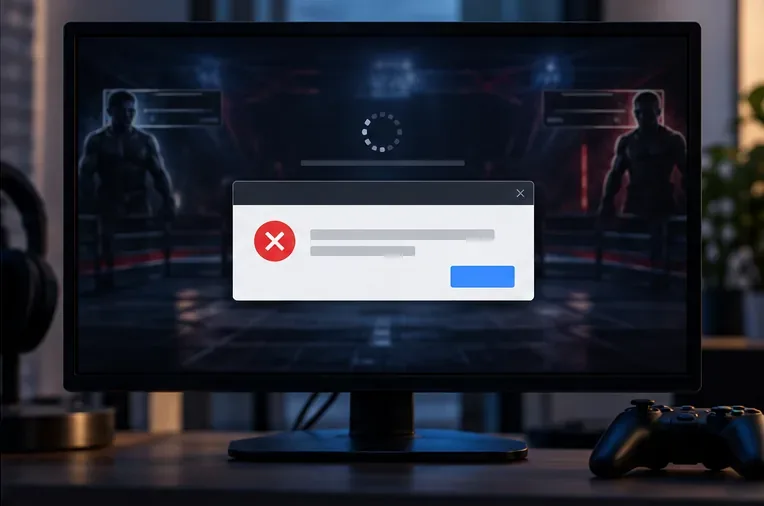
Un message d'erreur fatale s'affichant sur l'écran de recherche de partie indique un plantage du client ; notez si le jeu se ferme ou reste ouvert.
Quittez complètement TEKKEN 8, redémarrez Steam ou votre console et installez les mises à jour système ou du jeu en attente. Assurez-vous que tous les joueurs d'une session multiplateforme utilisent une version compatible et à jour du jeu. Relancez ensuite TEKKEN 8 et tentez une partie. Évitez de lancer plusieurs parties rapidement pendant la reconnexion.
Si vous jouez sur PC et que l'erreur se produit uniquement lors de l'acceptation d'une partie, essayez d'abord une courte session hors ligne. Si le jeu hors ligne plante également, il est plus probable qu'il s'agisse d'un problème de stabilité du client ou des graphismes. Si le jeu hors ligne est stable et que seul le matchmaking en ligne échoue sans que le jeu ne se ferme, concentrez-vous ensuite sur la connexion réseau et le service en ligne. Cette comparaison permet de réduire les possibilités, mais ne peut à elle seule identifier un problème côté serveur ou côté compte.
Si le problème est apparu juste après une mise à jour, consultez à nouveau les annonces officielles du jeu. Bandai Namco publie parfois des correctifs spécifiques aux boîtes de dialogue de matchmaking, mais une modification d'une boîte de dialogue de confirmation ne résout pas nécessairement une erreur fatale de Polaris sans lien avec le problème initial.
3. Testez la connexion avant de modifier les paramètres avancés
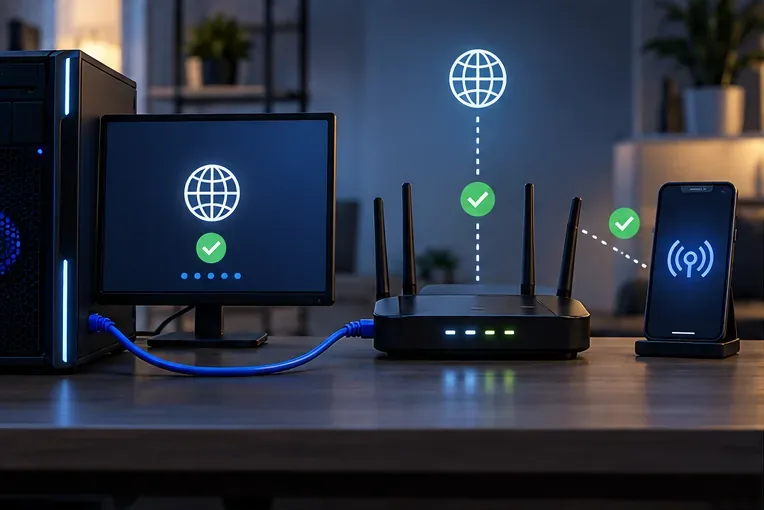
Une connexion filaire et un réseau alternatif permettent une comparaison simple lorsque la recherche de joueurs échoue mais que le jeu ne plante pas.
Sur PC, connectez-vous directement au routeur par câble Ethernet si possible. Si vous utilisez déjà un câble Ethernet, essayez brièvement le Wi-Fi. Sur console, comparez la connexion actuelle avec celle d'un autre réseau fiable uniquement si cela est possible. Redémarrez le modem et le routeur en suivant les instructions du fabricant, puis relancez le jeu. Mettez en pause les téléchargements ou les flux volumineux pendant le test afin qu'ils n'interfèrent pas avec la connexion du jeu.
Si la mise en correspondance fonctionne sur une connexion mais pas sur une autre, la différence indique un problème au niveau du routeur, du FAI, de la qualité du Wi-Fi ou d'un filtre réseau. Cela renseigne sur le chemin de connexion, et non sur un port ou un paramètre DNS particulier. N'essayez pas d'utiliser des listes de redirection de ports aléatoires ni de réinitialiser votre routeur aux paramètres d'usine en premier lieu. Veillez à ce que toute modification effectuée lors de vos tests soit réversible.
Si vous utilisez un VPN, un proxy, un filtre de paquets ou un bloqueur de publicités au niveau du réseau, effectuez un test en le désactivant temporairement, puis réactivez-le. Ne laissez pas votre logiciel de sécurité ou votre pare-feu désactivés. Sous Windows, vérifiez si votre logiciel de sécurité bloque le processus légitime de TEKKEN 8 ; si c’est le cas, suivez les instructions du logiciel pour autoriser l’application du jeu. Évitez de créer des exclusions générales ou d’ouvrir des ports entrants, sauf si Bandai Namco ou l’éditeur du logiciel fournit des instructions spécifiques à votre plateforme.
En cas d'erreur de connexion uniquement sur console, vérifiez également l'état du réseau et des services de votre plateforme. Une console n'affiche pas le nom du processus PC « Polaris-Win64-Shipping.exe ». Par conséquent, si le jeu reste ouvert et que seul le matchmaking échoue, il s'agit d'un problème de réseau ou de service en ligne, et non d'un problème lié aux fichiers Steam.
4. Réparez l'installation de Steam si Polaris ferme le jeu PC.
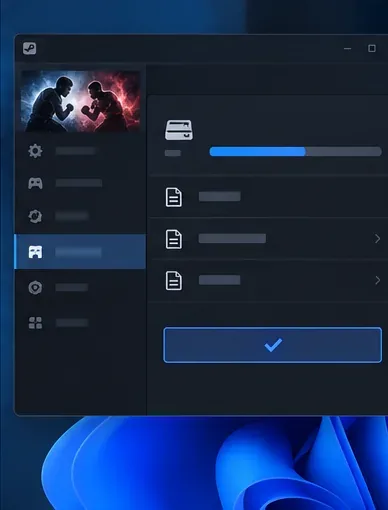
Un panneau de vérification du lanceur illustre l'étape de vérification des fichiers ; utilisez l'option « Fichiers installés » de Steam pour vérifier TEKKEN 8.
Si l'erreur fatale UE-Polaris provoque la fermeture de la version Steam, vérifiez les fichiers installés avant de réinstaller le jeu. Dans Steam, ouvrez votre bibliothèque, faites un clic droit sur TEKKEN 8, sélectionnez Propriétés, puis Fichiers installés et enfin Vérifier l'intégrité des fichiers du jeu. Steam analyse l'installation locale et remplace les fichiers endommagés. Steam précise que certains fichiers peuvent échouer à la vérification, car il s'agit de fichiers de configuration locaux ; un petit nombre de ces fichiers ne constitue pas en soi une preuve d'échec de la vérification.
Après vérification, redémarrez votre PC et testez à nouveau. Si le problème persiste, désactivez temporairement les mods, les superpositions et les utilitaires de réglage un par un, puis testez encore. Cette approche méthodique permet d'identifier un conflit sans effectuer plusieurs modifications simultanées. Évitez de modifier le registre, de supprimer des dossiers arbitraires du répertoire du jeu ou de modifier les paramètres du processeur dans le BIOS en vous basant sur des témoignages ; ces actions peuvent engendrer de nouveaux problèmes et ne constituent pas des solutions universelles éprouvées.
Si le fichier exécutable Polaris est signalé comme bloqué, vérifiez la sécurité Windows ou la quarantaine de votre antivirus. N'autorisez que les fichiers appartenant à votre installation Steam légitime et privilégiez une autorisation d'application limitée plutôt que de désactiver la protection ou d'ouvrir un port réseau. Microsoft explique qu'autoriser une application spécifique est généralement plus sûr qu'ouvrir un port, et la page d'assistance de Steam décrit la procédure de vérification des fichiers.
Quand faut-il contacter le support ?
Contactez l'assistance de Bandai Namco si l'erreur persiste après avoir effectué les vérifications nécessaires, surtout si le problème se produit sur plusieurs connexions ou si le jeu se ferme systématiquement avec une erreur fatale Polaris. Indiquez votre plateforme, la version du jeu, votre version de Windows (le cas échéant), votre processeur et votre carte graphique, les versions de vos pilotes, le texte exact de l'erreur, le moment où elle se produit et si le mode hors ligne ou l'utilisation d'un autre réseau modifie le problème. Une courte vidéo ou une capture d'écran de l'erreur peut être utile. Ne publiez pas vos mots de passe, vos informations de paiement ni vos jetons de connexion privés sur un forum public.
Pour tout problème lié aux fichiers ou au client Steam, l'assistance Steam peut vous aider à vérifier les fichiers et à installer la plateforme. En cas de problème avec les services en ligne, consultez les actualités officielles de TEKKEN et le portail d'assistance de Bandai Namco plutôt que d'utiliser une solution de contournement publiée pour une autre version ou configuration matérielle.
Comment confirmer la correction
Après chaque modification, répétez le même test rapide : lancez la version actuelle du jeu, accédez au même mode de matchmaking, acceptez une partie et notez si l’erreur apparaît avant ou après l’écran de confirmation. Si le jeu reste ouvert, la partie se charge et vous pouvez la terminer sans que la boîte de dialogue Polaris ne s’affiche ni qu’il y ait de problème de réseau. Si un réseau fonctionne et l’autre non, indiquez ce résultat dans votre demande d’assistance. Si la vérification des fichiers résout le problème mais que le matchmaking échoue toujours, poursuivez les vérifications du réseau et des services au lieu de répéter la réparation des fichiers.
Ces étapes permettent d'isoler les causes courantes liées au client et à la connexion, mais elles ne peuvent garantir la résolution d'un problème de serveur actuel, d'un problème spécifique à un compte ou d'un défaut du jeu nécessitant un correctif.