Accueil
» 🎮 Esport
»
Comment résoudre l'erreur de communication 20002 de Street Fighter 6 : Commencez par effectuer les vérifications de sécurité.
Comment résoudre l'erreur de communication 20002 de Street Fighter 6 : Commencez par effectuer les vérifications de sécurité.
Si Street Fighter 6 affiche le message « Une erreur de communication est survenue », la solution dépend de l'origine du problème. Une panne temporaire de Capcom ou de la plateforme nécessite d'attendre ; une connexion fonctionnelle via un partage de connexion mobile mais impossible à domicile indique un problème avec votre routeur ou votre fournisseur d'accès Internet ; un problème spécifique à Steam sur PC peut justifier une vérification des fichiers du jeu. Commencez par des vérifications rapides et réversibles, et réservez les modifications de redirection de ports ou de pare-feu pour la fin.
Ce guide reflète les informations publiques de Capcom et de la plateforme, vérifiées le 7 octobre 2026. Précision importante : les pages d'assistance publiques actuelles de Capcom pour Street Fighter 6 ne définissent pas le code d'erreur de communication « 20002 ». Le message complet peut contenir d'autres chiffres ou groupes de caractères ; veuillez donc le noter exactement tel qu'il apparaît. Le nombre 20002 figure également comme un port TCP dans le guide réseau de Street Fighter V de Capcom ; cela ne signifie pas pour autant qu'il s'agit d'un code d'erreur confirmé pour Street Fighter 6 ni d'une instruction de redirection de port pour SF6.
Que devez-vous vérifier avant de modifier les paramètres ?
Notez d'abord le texte complet du message d'erreur, la plateforme, le mode de jeu, la date et l'heure, et si l'erreur apparaît lors de la connexion, en accédant au Hub de combat ou après le début de la recherche de parties. Vérifiez également si d'autres jeux et services en ligne fonctionnent sur le même appareil. Ces informations permettent de distinguer une interruption de service générale d'un problème de réseau domestique.
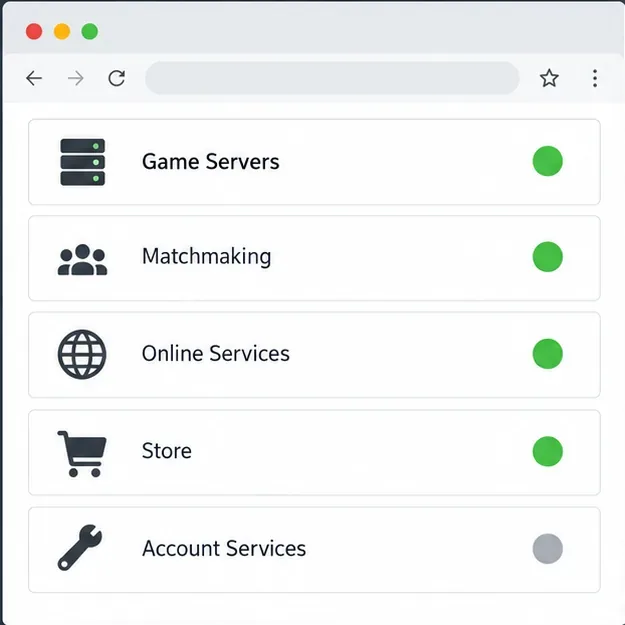
Tableau de bord générique des services avec quatre voyants verts et un voyant gris (services du compte). Consultez les annonces de Capcom et de la plateforme pour connaître l'état en temps réel ; cette illustration ne correspond pas à la page d'état de Street Fighter 6.
Avant de tenter de résoudre un problème avec votre routeur, veuillez consulter les annonces officielles. Pour les consoles, utilisez l' état du service PlayStation , la page d'état Xbox ou l'état du réseau Nintendo . Concernant la maintenance de Street Fighter 6 ou les notifications relatives à votre compte, commencez par consulter le centre d'assistance de Capcom et les annonces officielles. Une page d'état peut afficher un retard par rapport à un incident en cours ; un affichage d'état correct ne garantit donc pas le bon fonctionnement de votre routeur.
Comment commencer par essayer les solutions les plus sûres ?
1. Fermez et relancez le jeu et la plateforme.
Retournez au menu principal de votre console ou quittez complètement le jeu PC ; évitez de le laisser en pause (reprise rapide ou processus en arrière-plan). Redémarrez votre console, relancez le jeu et attendez la fin des mises à jour en cours. Cette opération est rapide et permet de libérer une session inactive, mais ne résoudra pas les problèmes liés à une panne de votre fournisseur d'accès Internet ou à un problème de serveur. Évitez de vous déconnecter ou de dissocier votre compte Capcom à répétition, sauf si l'assistance Capcom vous le demande explicitement.
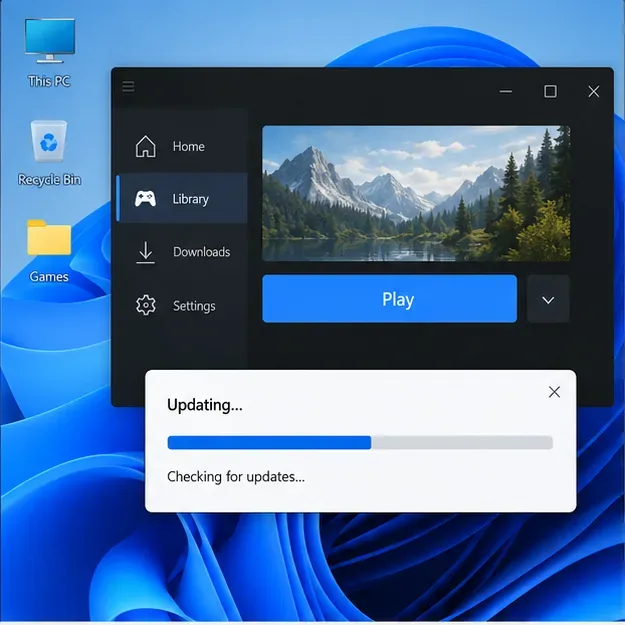
Un lanceur de jeu générique affiche une barre de progression de mise à jour. Laissez le jeu et la plateforme terminer l'installation des mises à jour, puis fermez-les et relancez-les.
2. Comparez la connexion Ethernet, le Wi-Fi et une autre connexion possible.
Si vous jouez sur PC ou console connectée à une station d'accueil, testez la connexion Ethernet si disponible. Si elle est déjà utilisée, essayez un autre câble ou un autre port de votre routeur. Une connexion filaire élimine les interférences Wi-Fi comme cause possible, mais ne garantit pas le bon fonctionnement de votre connexion Internet ou des serveurs de jeu.
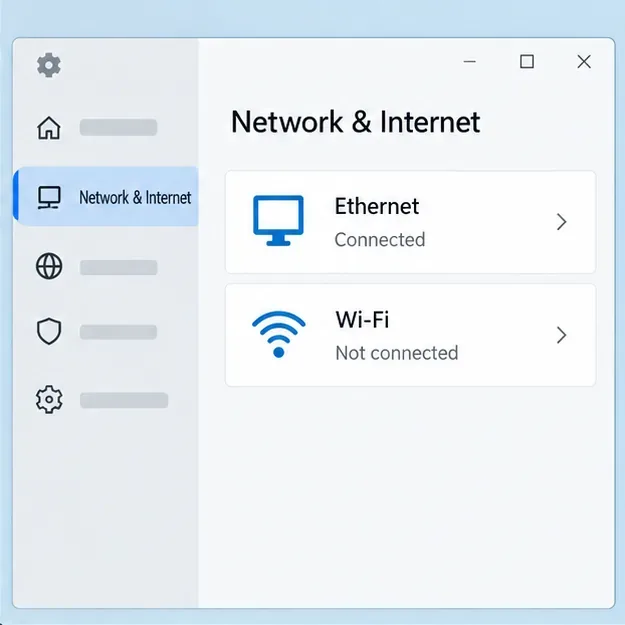
La fenêtre des paramètres réseau indique que la connexion Ethernet est établie et que le Wi-Fi est déconnecté. Un test de connexion filaire peut permettre de distinguer l'instabilité du Wi-Fi d'un problème de connexion plus général.
Pour un diagnostic rapide, essayez de vous connecter au service en ligne du jeu via un partage de connexion mobile ou un autre réseau fiable. Limitez la durée du test : la consommation de données mobiles peut être décomptée de votre forfait, et un partage de connexion n'est pas une solution optimale pour des parties prolongées. Si Street Fighter 6 se connecte sur le réseau alternatif mais échoue systématiquement sur votre connexion Internet domestique, vérifiez votre routeur, votre fournisseur d'accès Internet ou les restrictions de votre réseau. Si le problème persiste sur les deux réseaux alors que d'autres services fonctionnent, conservez le message d'erreur complet et consultez les informations de Capcom/de la plateforme avant d'effectuer des modifications plus importantes.
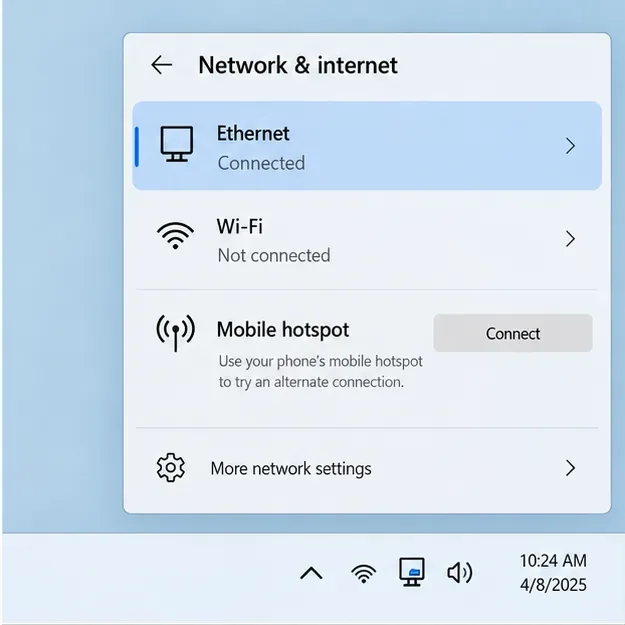
Une fenêtre de configuration réseau propose les options Ethernet, Wi-Fi et point d'accès mobile. Un test rapide d'un réseau alternatif permet de déterminer si le routeur domestique est concerné.
3. Redémarrez le modem et le routeur sans les réinitialiser.
Sauvegardez tout travail dépendant de la connexion, puis redémarrez le modem et le routeur en suivant les instructions du fabricant. S'il s'agit d'appareils distincts, laissez le modem se reconnecter à votre fournisseur d'accès Internet avant de redémarrer le routeur. Patientez quelques minutes le temps que le matériel se reconnecte, puis testez le jeu. Un redémarrage classique ne supprime pas les paramètres ; le petit bouton « Reset » encastré permet souvent une réinitialisation d'usine, il est donc déconseillé de l'utiliser pour un redémarrage ordinaire.
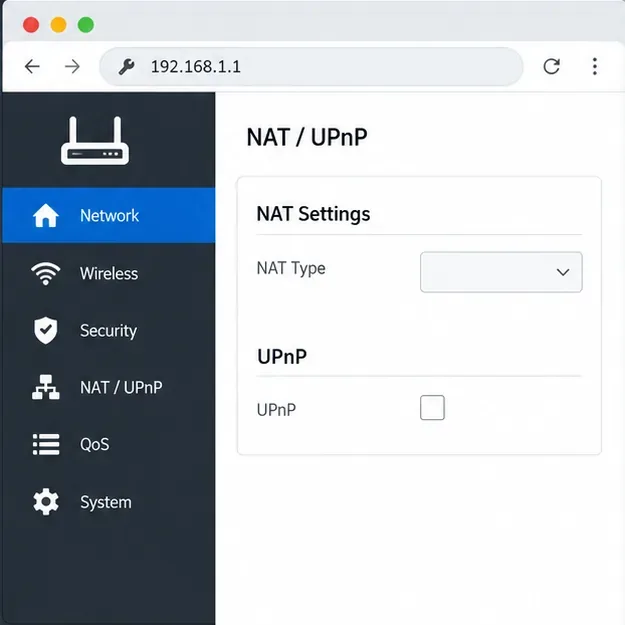
Si l'erreur affecte plusieurs appareils ou si la connexion se coupe en dehors du jeu, contactez votre fournisseur d'accès Internet. Si seul le jeu en ligne est concerné, vérifiez si votre routeur applique un NAT strict, un contrôle parental, une restriction du réseau invité ou un autre filtre lié aux jeux. Ne modifiez pas les paramètres que vous ne pouvez pas identifier.
L'interface générique d'un routeur affiche les options NAT et UPnP. Consultez ces paramètres uniquement en suivant les instructions du fabricant du routeur ou de votre fournisseur d'accès Internet ; cette interface n'est pas universelle.
Quand faut-il vérifier les paramètres du pare-feu ou du routeur ?
4. Vérifiez les autorisations du VPN, des logiciels de sécurité et des applications.
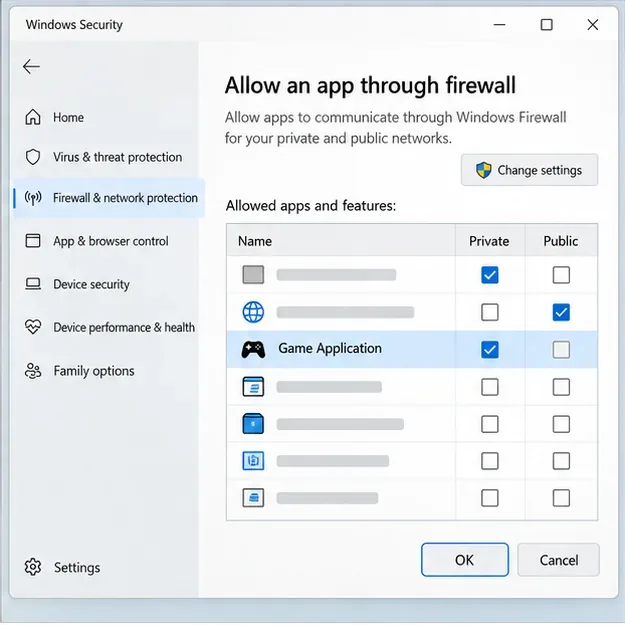
Si un VPN, un proxy, un filtre de trafic ou un pare-feu tiers est actif, suspendez temporairement ce service uniquement pour un test unique, puis réactivez-le. Ne désactivez pas complètement le pare-feu Windows ni l'antivirus. Sous Windows, vérifiez que l'exécutable légitime du jeu et le client Steam ne sont pas bloqués. Si une exception est nécessaire, utilisez l'exécutable officiel situé dans le dossier d'installation du jeu et limitez la règle au réseau privé lorsque cela est approprié. Microsoft indique qu'autoriser une application spécifique est généralement plus sûr que d'ouvrir un port, et que les ports ouverts peuvent accroître les risques de sécurité. Consultez les recommandations actuelles de Microsoft concernant le Pare-feu Windows .
Une fenêtre de sécurité Windows indique qu'une application de jeu générique est autorisée sur un réseau privé alors que le pare-feu reste activé. Autoriser une application de confiance spécifique est plus sûr que de désactiver le pare-feu.
5. Considérez UPnP et la redirection de ports comme des options avancées
L'UPnP (Universal Plug and Play) permet aux appareils compatibles de demander automatiquement certaines configurations de ports sur le routeur. Son activation est-elle appropriée ? Cela dépend du routeur, de la configuration du réseau domestique et de la politique réseau. La redirection de ports crée une règle manuelle qui redirige le trafic entrant vers un appareil ; une règle mal configurée peut exposer des services ou s'avérer totalement inefficace. Le guide de dépannage public de Capcom pour Street Fighter VI sur Steam, mis à jour le 20 juillet 2026, traite des aspects liés aux PC, aux fichiers, à l'antivirus, aux pilotes et à la création de rapports, mais ne contient pas de liste des ports de Street Fighter VI.
Le guide réseau de Capcom pour Street Fighter V indique le port TCP 20002 pour ce jeu. Ne copiez pas ces ports SFV dans une règle de routeur SF6 simplement parce que le numéro correspond à votre recherche. Si Capcom vous fournit ultérieurement des paramètres réseau spécifiques à la plateforme et au jeu, suivez ces instructions et supprimez les règles temporaires devenues inutiles. Si le routeur utilise un NAT de niveau opérateur ou est géré par un immeuble, une résidence étudiante ou un lieu de travail, votre FAI ou votre administrateur réseau devra peut-être confirmer les modifications possibles.
Quand la vérification des fichiers de jeu est-elle judicieuse ?
6. Utilisez la vérification des fichiers de Steam uniquement sur un PC Steam.
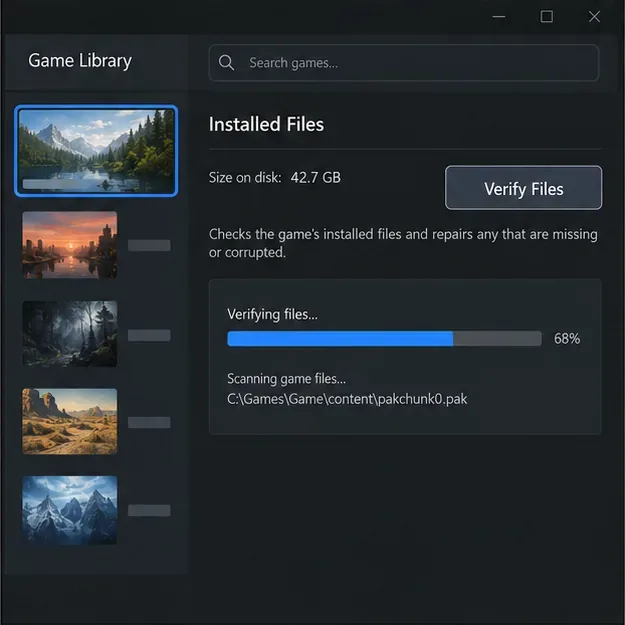
Si le problème est apparu après une mise à jour, que le jeu plante ou que d'autres fichiers semblent endommagés, la vérification d'intégrité des fichiers du jeu de Steam peut réparer les fichiers d'installation manquants ou altérés. Dans le client Steam, ouvrez la page Bibliothèque du jeu, sélectionnez Propriétés, puis Fichiers installés et enfin Vérifier l'intégrité des fichiers du jeu. La vérification peut prendre plusieurs minutes. Steam indique qu'il est normal que certains fichiers de configuration locaux ne soient pas vérifiés. Ce diagnostic est pertinent pour un PC, mais il est moins susceptible de résoudre une panne confirmée ou un problème de routeur. Suivez les instructions de vérification des fichiers de Steam .
Une bibliothèque de jeux générique affiche une vérification des fichiers installés en cours. Sur Steam, suivez les instructions de vérification des fichiers installés ; l’interface illustrée est à titre d’illustration et ne correspond pas à une capture d’écran de Street Fighter 6.
Quelles informations devez-vous envoyer à Capcom ?
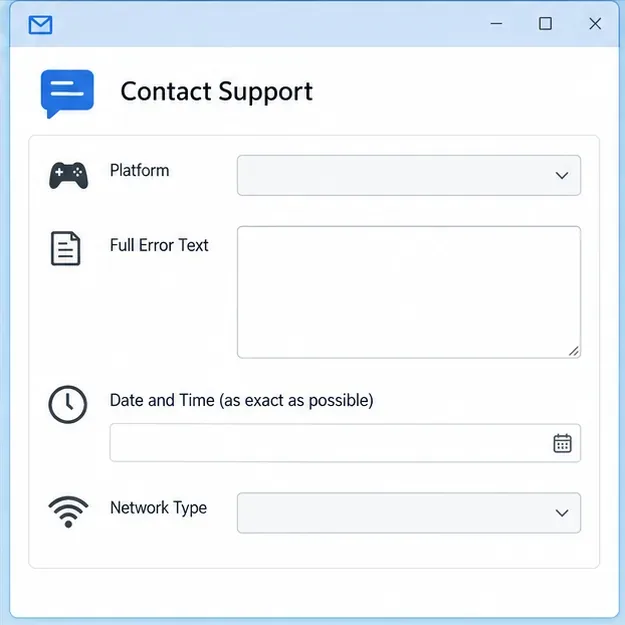
Contactez Capcom si l'erreur persiste après plusieurs redémarrages et une connexion à un autre réseau, ou si elle apparaît uniquement dans un mode spécifique alors que les autres fonctionnalités en ligne fonctionnent. Utilisez la page de contact du support Street Fighter 6. Indiquez la plateforme et la région, le texte exact de l'erreur et les groupes de codes éventuels, le mode et l'action qui l'ont déclenchée, la date et l'heure avec le fuseau horaire, si vous avez utilisé une connexion Ethernet ou Wi-Fi, ainsi que les résultats d'un test sur un autre réseau. Une capture d'écran du message complet est plus utile que la simple requête « 20002 ». Ne communiquez pas vos mots de passe, vos informations de paiement ni vos identifiants réseau.
Un formulaire d'assistance comprend des champs pour la plateforme, le texte complet de l'erreur, l'heure et le type de réseau. L'enregistrement de ces informations facilite l'analyse du rapport.
Pour les problèmes sur PC, le guide de dépannage Steam de Street Fighter 6 de Capcom demande aux joueurs de fournir des informations sur leur système et de décrire clairement les étapes de reproduction du problème. Sur console, veuillez également indiquer si la connexion réseau était normale lors de vos tests. Le test est simple : pouvez-vous vous connecter, accéder au même mode en ligne et effectuer plusieurs connexions sans que l'erreur ne se reproduise ? Si ce n'est pas le cas, veuillez décrire précisément le problème rencontré plutôt que de répéter des modifications de routeur risquées.
Quelle solution est la plus appropriée ?
Si les services officiels sont en maintenance : veuillez patienter et réessayer plus tard ; les modifications de port locales ne rétabliront pas le serveur.
Si un test de connexion filaire ou de point d'accès fonctionne mais que le Wi-Fi domestique ne fonctionne pas : examinez la configuration du Wi-Fi domestique ou du routeur, en modifiant un paramètre à la fois.
Si seul Steam sur PC rencontre un problème après une mise à jour : mettez à jour le client et le jeu, puis vérifiez les fichiers ; ne réinstallez pas le jeu au préalable.
Si tous les réseaux tombent en panne mais que les autres jeux fonctionnent : enregistrez le code complet et signalez à Capcom le mode de reproduction, la plateforme et l’heure.
La procédure la plus sûre consiste à vérifier l'état du système, redémarrer le routeur, comparer les connexions, le redémarrer complètement, examiner attentivement les règles de sécurité, puis demander une réparation ou une assistance spécifique à la plateforme. Cette méthode est légèrement plus longue que la simple copie d'une liste de ports, mais elle garantit la sécurité et vous permet d'identifier l'origine du problème de connexion.