Accueil
» 🎮 Esport
»
Comment résoudre l'erreur 8012 de Dead by Daylight : « Échec du test de compétence initial »
Comment résoudre l'erreur 8012 de Dead by Daylight : « Échec du test de compétence initial »
L'erreur 8012 de Dead by Daylight, accompagnée du message « Échec du test de compétences initial », peut interrompre la partie avant même que vous n'atteigniez le déroulement normal du jeu en ligne. La première question à se poser n'est pas « Quelle solution au hasard puis-je essayer ? » mais plutôt « S'agit-il d'un problème lié au service Dead by Daylight, à ma connexion ou à mon PC ? » Cette distinction déterminera s'il convient d'attendre, de dépanner votre réseau ou de réparer l'installation.
Au 7 octobre 2026, le site d'assistance public de Behaviour Interactive ne propose pas d'article dédié à l'erreur 8012 et à sa cause unique et confirmée. Behaviour publie toutefois des instructions officielles pour les problèmes de réseau, la vérification des fichiers, les conflits avec les logiciels en arrière-plan et les erreurs de lancement du système anti-triche. La procédure ci-dessous privilégie ces pistes de dépannage officielles plutôt que de considérer une explication non officielle comme une vérité établie.
Exemple illustratif : l’erreur apparaît juste après le lancement
Exemple illustratif uniquement : Alex lance Dead by Daylight sur un PC Windows après avoir joué normalement la veille. Le jeu effectue les vérifications en ligne initiales, puis affiche le code d’erreur 8012 et le message « Échec de la vérification initiale des compétences ». Alex n’a pas modifié les fichiers du jeu, mais Windows et plusieurs utilitaires matériels ont été mis à jour récemment. Au lieu de réinstaller immédiatement le jeu, Alex suit une procédure de diagnostic en quatre étapes : vérifier si le problème est plus général que le PC, actualiser la connexion, vérifier les fichiers du jeu, puis vérifier le pare-feu et les éventuelles interférences de logiciels en arrière-plan.
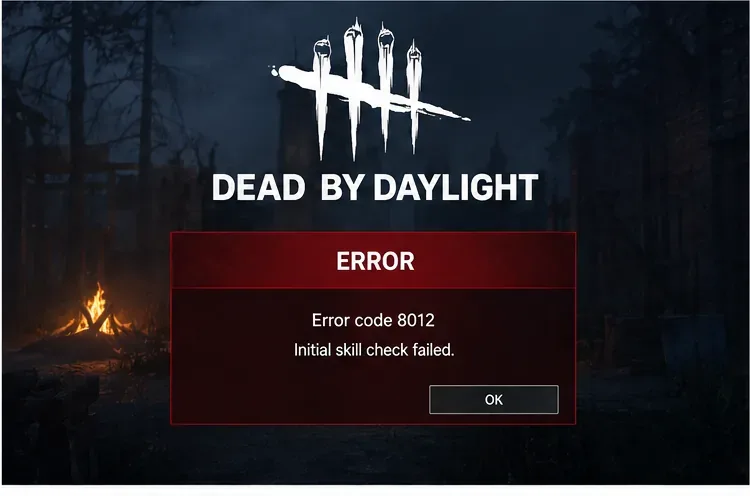
Voici un exemple du message d'erreur affiché. L'apparence exacte de la boîte de dialogue peut varier selon la version de Dead by Daylight et la plateforme ; référez-vous donc au texte et au code, et non à l'apparence, pour identifier l'erreur.
Étape 1 : L’erreur 8012 se produit-elle parce que les services de Dead by Daylight sont indisponibles ?
Commencez par ici, car une réparation locale ne peut pas résoudre une panne côté serveur. Fermez la fenêtre d'erreur, relancez le jeu depuis votre bibliothèque habituelle et consultez les pages d'assistance officielles de Behaviour ainsi que les canaux de communication officiels de Dead by Daylight pour prendre connaissance des dernières informations concernant l'incident. Behaviour propose une page d'assistance dédiée à Dead by Daylight et répertorie ses comptes de réseaux sociaux vérifiés dans son répertoire officiel .
Si un message officiel signale une dégradation des services de connexion, de matchmaking ou en ligne, cessez de modifier les paramètres locaux et attendez la résolution du problème. Si aucun incident n'est signalé et que les autres services en ligne fonctionnent normalement, vous pouvez poursuivre votre connexion. Dans l'exemple donné, Alex ne trouve aucun message d'alerte officiel ; la prochaine piste à explorer est donc la liaison entre son PC et les services de Dead by Daylight.
Étape 2 : Votre PC peut-il établir une connexion propre et stable ?
Le guide de dépannage réseau de Behaviour recommande une connexion filaire lorsque cela est possible, la fermeture des autres applications, la mise à jour de Windows et du jeu, le redémarrage du modem/routeur, l'actualisation du DNS, la vérification du NAT, la vérification que Dead by Daylight n'est pas bloqué par le pare-feu Windows et la désactivation d'un proxy si celui-ci interfère.
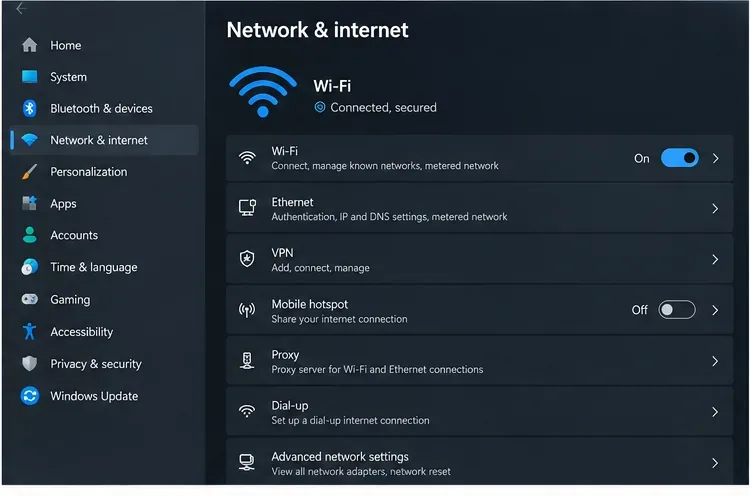
Avant de modifier des paramètres plus avancés, vérifiez que l'ordinateur est bien connecté via les paramètres réseau et Internet de Windows. En cas d'incertitude quant à la stabilité du Wi-Fi, un test de connexion Ethernet filaire est utile.
Pour une première tentative efficace, fermez complètement Dead by Daylight et son lanceur, puis redémarrez votre PC. Redémarrez également votre modem/routeur si d'autres périphériques présentent une connexion instable. Si vous utilisez le Wi-Fi, testez la connexion Ethernet si disponible. Évitez d'utiliser directement la « Réinitialisation réseau » de Windows ; Microsoft la recommande comme solution de dernier recours car elle supprime et réinstalle les cartes réseau et peut nécessiter la reconfiguration d'un VPN ou d'un logiciel de réseau virtuel.
Si la connectivité de base semble fonctionner correctement mais que l'erreur 8012 persiste, la procédure de rafraîchissement DNS Windows documentée par Behaviour est la suivante : [ instructions manquantes]. Exécutez ipconfig /releaseensuite [ instructions manquantes ipconfig /renew], puis [ ipconfig /flushdnsinstructions manquantes], suivie d'un redémarrage. Lancez l'invite de commandes avec les autorisations requises sur votre PC. Dans cet exemple, Alex teste d'abord la solution la plus simple (redémarrage et connexion filaire) avant de modifier le DNS, car elle est moins contraignante et plus facile à annuler.
Étape 3 : Les fichiers d’installation de Dead by Daylight sont-ils intacts ?
Si le réseau est stable et qu'aucun incident de service n'est signalé, vérifiez les fichiers du jeu. Behaviour propose un guide de vérification des fichiers dédié , compatible avec Steam, l'Epic Games Store et l'application Xbox pour Windows.
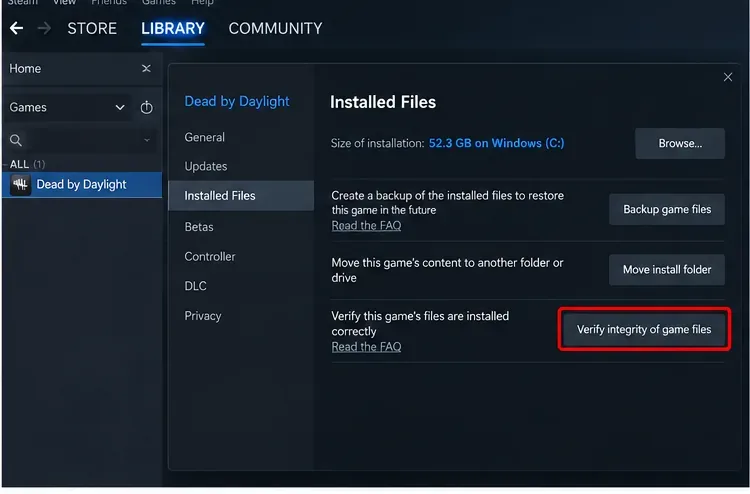
Sur Steam, ouvrez les propriétés de Dead by Daylight, sélectionnez « Fichiers installés » et exécutez « Vérifier l'intégrité des fichiers du jeu ». La documentation d'assistance actuelle de Steam utilise la même procédure.
Sur Steam, faites un clic droit sur Dead by Daylight dans votre bibliothèque, choisissez Propriétés , ouvrez Fichiers installés et sélectionnez Vérifier l'intégrité des fichiers du jeu . Les instructions officielles de Valve pour la vérification sur Steam précisent que l'analyse peut prendre plusieurs minutes et que certains fichiers de configuration locaux peuvent légitimement échouer à la vérification. Sur l'Epic Games Store, utilisez le menu Bibliothèque du jeu et choisissez Vérifier. Dans l'application Xbox pour Windows, ouvrez la page Gérer du jeu, puis Fichiers, puis Vérifier et réparer.
Attendez la fin de la vérification avant de relancer le jeu. Ne présumez pas qu'un fichier réparé prouve que la corruption de fichier était la seule cause ; le test utile consiste à vérifier si la même erreur 8012 réapparaît après le lancement normal de l'installation vérifiée.
Étape 4 : Le pare-feu Windows, un proxy ou un logiciel en arrière-plan bloque-t-il le démarrage ?
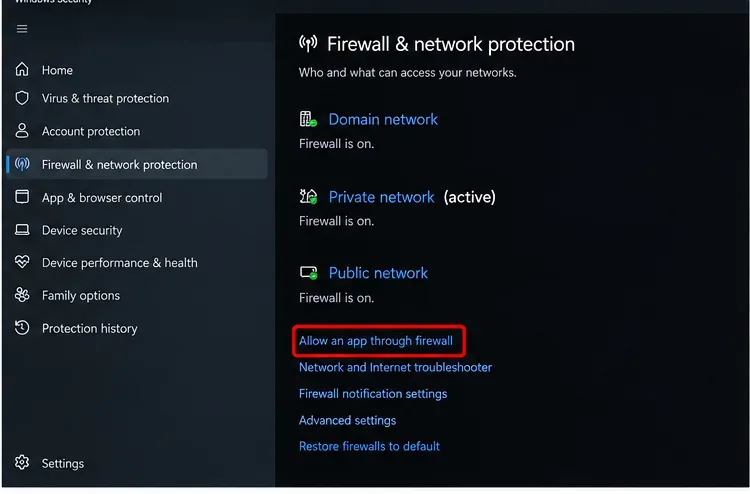
Behaviour recommande aux joueurs de vérifier que Dead by Daylight n'est pas bloqué par le pare-feu Windows et précise que les réseaux partagés, notamment les réseaux scolaires ou universitaires, peuvent imposer leurs propres restrictions. Il est également conseillé de vérifier la présence d'interférences de proxy. Ne désactivez pas votre pare-feu pour résoudre ce problème. Assurez-vous plutôt que le jeu et son lanceur sont autorisés par le profil réseau Windows actif, ou effectuez un test depuis un autre réseau de confiance si votre réseau actuel est géré par une autre personne.
La sécurité Windows propose une option « Autoriser une application à traverser le pare-feu ». Vérifiez les autorisations plutôt que de laisser le pare-feu désactivé.
Si l'erreur est apparue après une modification récente de sécurité ou de pilote, il est également conseillé d'isoler les logiciels en arrière-plan. L'avis d'erreur de lancement EAC du 17 juillet 2026 de Behaviour indique qu'une mise à jour de sécurité peut nécessiter des versions plus récentes de certains utilitaires RGB ou de carte mère, d'outils de réglage du processeur/GPU, d'utilitaires BIOS, d'outils de surveillance matérielle, d'utilitaires de mise à jour OEM et de certains logiciels anti-triche ou antivirus. Cet avis concerne une erreur de lancement EAC et non une définition confirmée du code 8012 ; utilisez-le donc uniquement si votre problème 8012 s'accompagne d'un avertissement anti-triche ou d'un logiciel/pilote.
En cas de conflits inexpliqués côté PC, Behaviour recommande également un démarrage minimal . La procédure de démarrage minimal de Microsoft pour Windows lance le système avec les pilotes et programmes de démarrage essentiels, ce qui permet d'isoler les logiciels interférents. Notez les éléments désactivés afin de pouvoir rétablir le démarrage normal par la suite.
Que devez-vous éviter lors du dépannage de l'erreur 8012 ?
Ne réinstallez pas immédiatement. La vérification des fichiers est plus rapide et moins perturbatrice, et un incident côté serveur rendrait une réinstallation inutile.
Ne désactivez pas définitivement le pare-feu Windows ni la protection antivirus. Utilisez plutôt les autorisations des applications, les tests contrôlés et le dépannage fourni par le fournisseur.
Ne présumez pas que 8012 signifie toujours Easy Anti-Cheat. La documentation d'assistance actuelle de Behaviour traite séparément des problèmes de lancement liés à l'anti-triche, mais aucun article officiel n'attribue le code 8012 exclusivement à EAC.
Ne modifiez pas plusieurs variables simultanément. Si vous réinitialisez le DNS, réinstallez les pilotes, désactivez des services et réinstallez le jeu en même temps, vous ne saurez pas quelle action a eu l'effet escompté.
Comment savoir quelle solution a fonctionné ?
Utilisez un critère de réussite simple : Dead by Daylight doit réussir la vérification en ligne initiale à plusieurs reprises et afficher le menu normal sans le code d'erreur 8012. Après chaque modification importante, lancez le jeu depuis la bibliothèque officielle de la plateforme et testez à nouveau. Si une modification rétablit l'accès, arrêtez-vous là et annulez toutes les modifications temporaires de dépannage devenues inutiles.
Dans l'exemple d'Alex, supposons qu'une vérification de fichier ne change rien, mais que le passage d'une connexion Wi-Fi instable à une connexion Ethernet permette au jeu de réussir systématiquement la vérification initiale. Cela indiquerait que le chemin de connexion est la piste à explorer, sans pour autant prouver que chaque erreur 8012 est liée au réseau. Si, en revanche, le jeu ne peut démarrer qu'après un démarrage minimal, réactivez les services ou applications de démarrage désactivés par groupes jusqu'à identifier le logiciel en conflit.
Quand faut-il contacter l'assistance de Dead by Daylight ?
Si le code 8012 persiste après avoir vérifié les quatre points de contrôle (absence de problème de service connu, connexion stable, fichiers vérifiés et absence de conflit apparent avec le pare-feu ou un logiciel en arrière-plan), rassemblez des preuves avant d'ouvrir un ticket. Behaviour demande aux joueurs rencontrant ce message d'erreur de fournir un maximum de détails et d'inclure une capture d'écran si possible. Indiquez votre plateforme, la date et l'heure d'apparition de l'erreur, si elle se produit sur un autre réseau et les étapes de dépannage déjà effectuées. Vous pouvez consulter l' article d'assistance officiel relatif aux messages d'erreur .
L'essentiel est de considérer l'erreur « Échec de la vérification initiale des compétences » comme un symptôme à isoler, et non comme la preuve d'une cause unique. Commencez par vérifier le serveur, puis le réseau, les fichiers locaux et enfin la sécurité Windows ou les conflits en arrière-plan. Cet ordre minimise les modifications inutiles et vous fournit un historique plus clair si le support technique doit approfondir l'enquête.