Accueil
» 🎮 Esport
»
Comment résoudre l'erreur 2-0x0000d00a dans Rainbow Six Siege
Comment résoudre l'erreur 2-0x0000d00a dans Rainbow Six Siege
L'erreur 2-0x0000d00a de Rainbow Six Siege s'affiche lorsque le jeu perd sa connexion au serveur de matchmaking. La page d'informations sur les erreurs d'Ubisoft recommande de redémarrer le jeu. Si l'erreur persiste, consultez l'état du service Ubisoft et suivez les instructions ci-dessous pour résoudre les problèmes de connexion, en commençant par les étapes les moins contraignantes.
Le matchmaking est le service en ligne qui regroupe les joueurs et lance des parties. Une perte de connexion ne signifie pas forcément que votre connexion internet est hors service : le serveur de jeu, le chemin temporaire entre votre domicile et Ubisoft, votre routeur ou un paramètre de sécurité peuvent être en cause. La description du code d'Ubisoft identifie la perte de connexion au matchmaking, mais ne permet pas d'identifier une cause unique et universelle sur tous les appareils des joueurs.
Si vous êtes en partie classée, évitez de quitter la partie de manière répétée en tentant des solutions aléatoires. Siege peut appliquer une sanction temporaire en cas de déconnexion. Si une partie est déjà en cours, reconnectez-vous dès que possible et consultez les informations d'assistance d'Ubisoft avant de tester des modifications susceptibles d'entraîner des perturbations.
Avant de dépanner
Gardez votre plateforme à portée de main (PC, PlayStation ou Xbox), notez l'heure approximative et votre région, et indiquez si l'erreur survient au lancement du jeu, en cours de partie ou après quelques minutes de jeu. Ces détails permettent de distinguer un problème de compte ou de service d'une connexion internet instable. Il n'est pas nécessaire de réinstaller le jeu ni de modifier les paramètres avancés de votre routeur dans un premier temps.
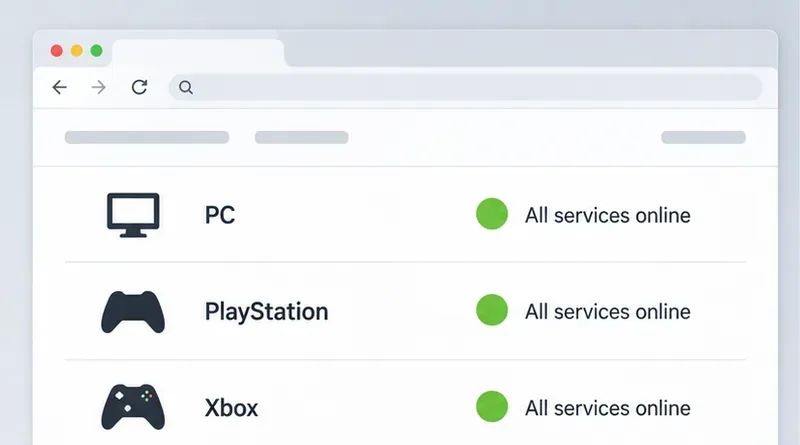
Un exemple de page d'état affiche les lignes des plateformes avec des indicateurs verts ; consultez la page en direct d'Ubisoft pour connaître l'état actuel.
Étape 1 : Vérifier l’état du service en ligne d’Ubisoft
Ouvrez la page d'état du service Rainbow Six Siege d'Ubisoft et consultez la ligne correspondant à votre plateforme. La page peut évoluer pendant le dépannage ; actualisez-la si l'erreur persiste. Consultez également les annonces officielles de maintenance ou de service publiées par Ubisoft.
Si les services de Siege sur votre plateforme affichent une panne ou une maintenance planifiée, veuillez patienter jusqu'à ce qu'Ubisoft rétablisse le service, puis relancez le jeu. Modifier les DNS, configurer la redirection des ports de votre routeur, réinstaller le jeu ou réinitialiser votre console ne résoudra pas une panne du côté d'Ubisoft. Si la page d'état n'indique aucun problème, vous pouvez continuer ; un affichage normal ne signifie pas nécessairement qu'il s'agit d'un problème de connexion passager ou régional.
Une fenêtre de lancement générique affiche une commande de relance ; fermez complètement Siege avant de le relancer.
Étape 2 : Fermez et redémarrez Siege
Pour résoudre l'erreur 2-0x0000d00a, Ubisoft recommande de redémarrer le jeu. Quittez le jeu et retournez à l'écran d'accueil de votre console ou de votre ordinateur, assurez-vous que Siege n'est plus en cours d'exécution, puis relancez-le. Sur PC, si le lanceur semble bloqué, fermez également Ubisoft Connect ou Steam, puis rouvrez-le et lancez le jeu depuis votre bibliothèque habituelle.
Sur PlayStation ou Xbox, fermez le jeu depuis le menu du jeu plutôt que de simplement retourner à l'écran d'accueil de la console. Si la fermeture classique ne résout pas le problème, redémarrez la console via son menu d'alimentation. Évitez d'interrompre une mise à jour système ou de débrancher une console en cours d'arrêt. Après le redémarrage, essayez de trouver une partie ; si cela fonctionne, vous pouvez arrêter ici.
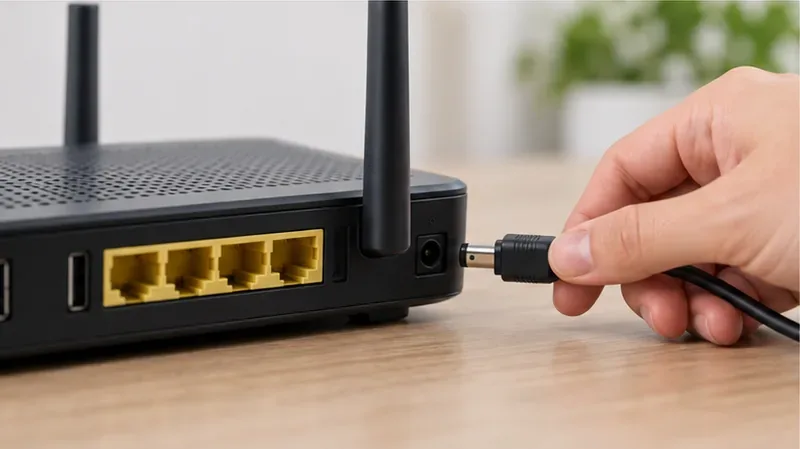
Le routeur est redémarré en débranchant brièvement son câble d'alimentation après l'interruption des téléchargements et des mises à jour en cours.
Étape 3 : Redémarrez votre modem et votre routeur
Un modem relie votre domicile à votre fournisseur d'accès internet ; un routeur partage cette connexion avec vos appareils. Si le redémarrage du jeu n'a pas résolu le problème, mettez en pause les téléchargements importants, le streaming et les sauvegardes dans le cloud, puis redémarrez votre équipement réseau à l'aide de son bouton d'alimentation ou en débranchant brièvement son câble d'alimentation. Si vous possédez un modem et un routeur séparés, éteignez-les tous les deux, rebranchez d'abord le modem, attendez que ses voyants de connexion soient fixes, puis rallumez le routeur. Patientez quelques minutes avant de lancer Siege.
Il s'agit d'un redémarrage normal, et non d'une réinitialisation d'usine. N'appuyez pas longuement sur le bouton de réinitialisation encastré : cela pourrait effacer le nom de votre réseau Wi-Fi, votre mot de passe et les paramètres de votre fournisseur d'accès. Si votre fournisseur d'accès vous a fourni un modem-routeur combiné, suivez ses instructions de redémarrage. Vérifiez si d'autres appareils peuvent accéder aux sites web après le redémarrage, puis testez à nouveau Siege.
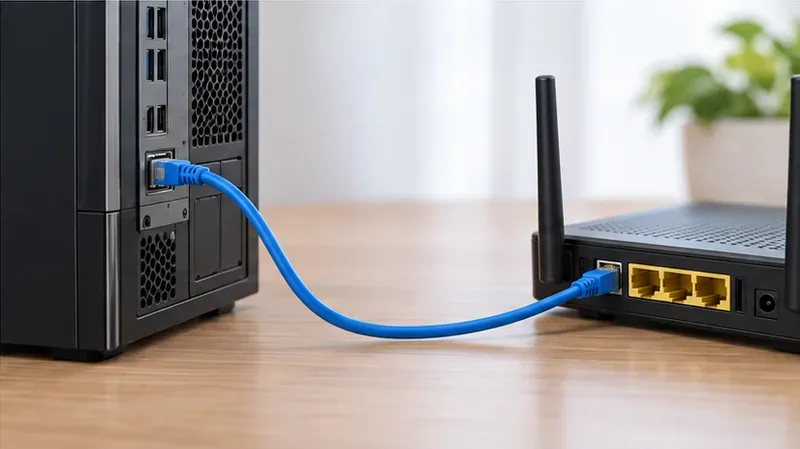
Un câble Ethernet relie directement un ordinateur de bureau à un routeur pour un test de connexion plus stable.
Étape 4 : Tester la stabilité de la connexion
La puissance du signal Wi-Fi, les interférences et le trafic réseau domestique peuvent provoquer de brèves coupures, facilement imperceptibles lors d'une navigation classique. Si vous jouez sur PC ou console connectée à un téléviseur et que vous disposez d'un câble Ethernet, connectez-vous directement au routeur et testez Siege. Ce test filaire est utile car il élimine le Wi-Fi ; il ne modifie en rien les serveurs d'Ubisoft et ne garantit pas la résolution du problème.
Si la connexion Ethernet n'est pas possible, rapprochez-vous du routeur, interrompez temporairement les autres activités gourmandes en bande passante et comparez les résultats. Vérifiez si d'autres appareils perdent la connexion simultanément. Si plusieurs appareils rencontrent des problèmes, contactez votre fournisseur d'accès à Internet ou consultez ses notes de service. Si seul Siege est défaillant tandis que les autres services fonctionnent, poursuivez les vérifications suivantes.
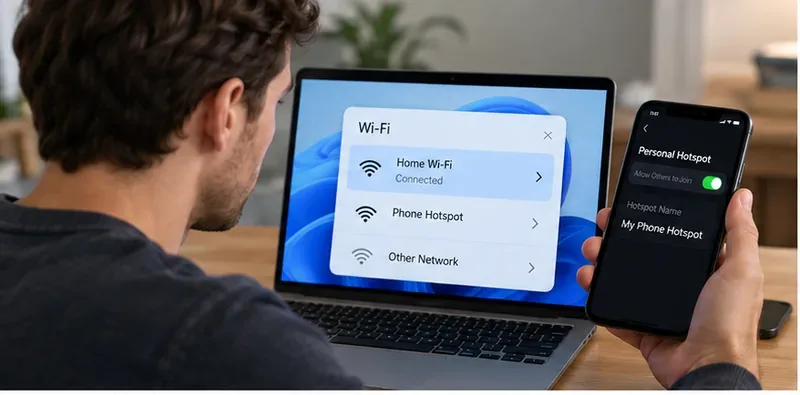
Un point d'accès Wi-Fi mobile peut servir de test comparatif rapide avec la connexion domestique ; vérifiez d'abord votre forfait de données mobiles.
Étape 5 : Comparer avec un autre réseau
Un test rapide sur une autre connexion peut indiquer si le problème provient de votre réseau domestique. Si vous y êtes autorisé et disposez de suffisamment de données mobiles, connectez votre PC à un point d'accès Wi-Fi mobile ou testez une console sur un autre réseau de confiance. Évitez de télécharger des mises à jour via une connexion mobile limitée. Déconnectez-vous une fois que vous avez vérifié que Siege peut accéder au matchmaking.
Si Siege se connecte sur un autre réseau mais pas à votre domicile, cela indique un problème avec votre routeur, votre fournisseur d'accès ou la configuration de votre réseau local ; sans préciser lequel. Si la même erreur se produit sur deux réseaux différents, il est plus probable que le problème vienne des services Ubisoft, de l'installation du jeu ou de votre compte/plateforme. Consultez à nouveau la page d'état et conservez le résultat de la comparaison pour le support technique.
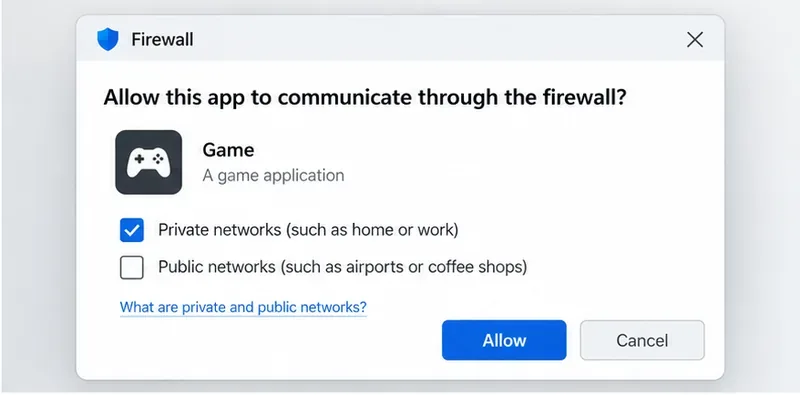
Une boîte de dialogue d'autorisation du pare-feu affiche un jeu générique autorisé sur un réseau privé ; utilisez le pare-feu installé sur votre propre PC.
Étape 6 : Vérifier le VPN, le pare-feu et le filtrage de sécurité
Sur PC, désactivez temporairement votre VPN ou proxy si vous en utilisez un, puis essayez de jouer à Siege avec votre connexion habituelle. Un VPN modifie le chemin emprunté par votre trafic ; il peut aider à isoler un problème de routage, mais il peut aussi engendrer de la latence ou être bloqué par un service. N'utilisez pas de VPN comme solution permanente sans avoir vérifié les règles actuelles du jeu et les conditions d'utilisation de votre fournisseur d'accès.
Vérifiez le pare-feu Windows ou votre suite de sécurité. Assurez-vous que Rainbow Six Siege et Ubisoft Connect ne sont pas bloqués sur votre réseau privé. En cas de doute sur le fichier exécutable ou la règle correspondant au jeu, consultez l'aide de votre application de sécurité ou contactez l'assistance Ubisoft plutôt que d'autoriser tous les programmes ou de désactiver le pare-feu. Rétablissez les paramètres de test temporaires après vérification. Les joueurs sur console peuvent ignorer cette étape (réservée aux joueurs PC).
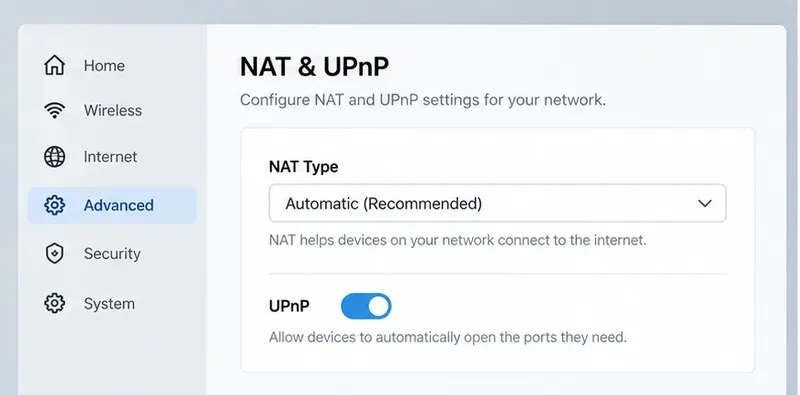
Un exemple générique de configuration de routeur présente les commandes NAT et UPnP ; les menus du routeur et les valeurs recommandées varient selon le modèle.
Étape 7 : Vérifiez les paramètres NAT du routeur uniquement si les vérifications précédentes indiquent le contraire.
La NAT (Network Address Translation) permet à plusieurs appareils de partager une même adresse IP publique. Une configuration NAT stricte ou double peut perturber certaines connexions multijoueurs, mais l'erreur 2-0x0000d00a à elle seule ne prouve pas que la NAT en soit la cause. Commencez par vérifier la configuration réseau de votre console ou l'état de votre routeur. Si une configuration NAT restrictive est détectée, consultez le manuel d'utilisation de votre routeur ou contactez votre fournisseur d'accès à Internet.
Certains routeurs proposent l'UPnP, une fonctionnalité permettant aux appareils de votre réseau domestique de demander les mappages réseau nécessaires. Son activation dépend de votre routeur, de votre réseau et de vos préférences de sécurité. Modifiez un paramètre à la fois, notez la valeur initiale et testez Siege après chaque modification. Évitez de placer une console ou un PC dans la DMZ de votre routeur, de désactiver globalement les fonctions de sécurité ou de rediriger des ports au hasard à partir d'une liste non officielle. Si votre fournisseur d'accès utilise un NAT de niveau opérateur ou si votre domicile possède plusieurs routeurs, demandez-lui comment configurer un accès multijoueur sécurisé.
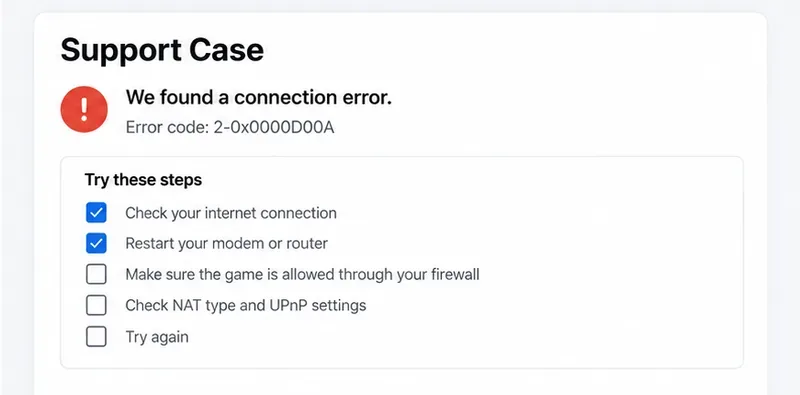
Une liste de contrôle illustrative pour l'assistance technique indique le code d'erreur et les détails de dépannage à recueillir avant de contacter le support.
Étape 8 : Contactez l’assistance Ubisoft en fournissant des informations utiles.
Veuillez indiquer le code d'erreur exact, la plateforme, l'heure approximative et le fuseau horaire, le pays ou la région, si la page d'état du service signalait un problème, et ce qui s'est passé sur le réseau Ethernet ou autre. Mentionnez toute modification de VPN, de pare-feu ou de routeur que vous avez testée et précisez si d'autres jeux en ligne fonctionnaient simultanément. Ne communiquez pas vos mots de passe, vos informations de paiement ni vos codes de vérification à usage unique. Si Ubisoft confirme une panne, veuillez attendre la mise à jour du service plutôt que de répéter les modifications locales.
Comment savoir si la réparation a fonctionné ?
Siege propose désormais un système de matchmaking permettant d'entrer dans une partie sans avoir à afficher à nouveau le code.
Le résultat reste stable après un redémarrage normal du jeu et une session ultérieure.
Si l'erreur se reproduit, notez l'heure et si l'état du service, le réseau domestique ou la plateforme ont changé.
Pour résoudre ce problème, commencez par suivre les instructions d'Ubisoft : redémarrez Siege. Ensuite, consultez la page d'état en direct et comparez les connexions pour identifier la cause. Ne modifiez la configuration de votre routeur que si le problème vient de votre réseau domestique. Contactez l'assistance Ubisoft si l'erreur persiste sur différents réseaux ou plateformes.