Comment résoudre l'erreur « Boutique fermée » dans Hearthstone
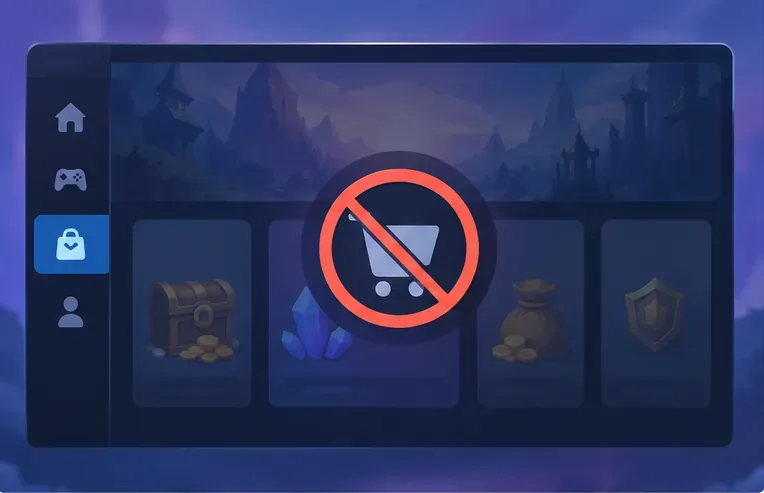
Exemple concret : Maya ouvre Hearthstone après une mise à jour et peut lancer une partie, mais la boutique est fermée. Elle voit ce message sur son PC et ne sait pas si le problème vient de son compte, des fichiers du jeu ou de sa connexion internet. Les étapes ci-dessous lui montrent comment identifier la cause sans se fier à un seul indice.
Le message « Boutique fermée » n'indique pas de cause précise. Les conseils de dépannage de Blizzard pour les problèmes de connexion mobile commencent par vérifier la disponibilité du service, mettre à jour l'application, redémarrer l'appareil, tester une autre connexion, et enfin, effacer les données de l'application ou la réinstaller. Les conseils du forum Blizzard concernant ce message d'erreur mentionnent également la connexion, le compte et les fichiers locaux endommagés comme causes possibles. Ces conseils sont utiles, mais aucune solution ne garantit son fonctionnement pour tous les utilisateurs.
1. Vérifiez si le problème est généralisé ou limité à un seul appareil.
Un indicateur de boutique fermée peut apparaître alors que d'autres parties du jeu sont encore en cours de chargement ; vérifiez d'abord si le problème affecte plusieurs appareils.
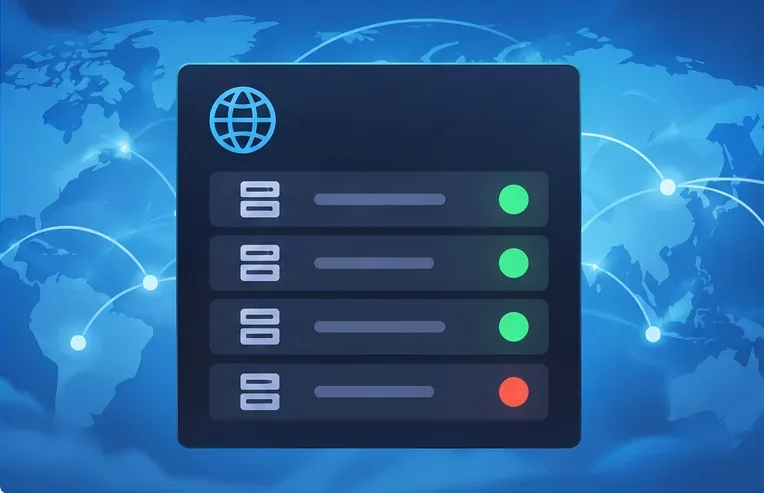
Avant de modifier les paramètres, notez où le message apparaît. Consultez les annonces officielles de Blizzard concernant le service client, puis le forum d'assistance technique de Hearthstone pour vérifier si des signalements ont été publiés à peu près au même moment. Un grand nombre de signalements récents après une mise à jour du jeu rend plus plausible un problème temporaire du service. Cela ne prouve pas que tous les joueurs rencontrent le même problème ; évitez donc de supprimer des fichiers ou de réinstaller le jeu à répétition pendant qu'une panne est en cours d'investigation.
Ensuite, comparez le même compte sur un autre appareil si vous en avez un. Si la boutique est fermée à la fois sur PC et sur téléphone, mais que le reste du jeu fonctionne, le problème peut provenir du compte ou d'un service partagé plutôt que d'une installation spécifique. Si la boutique fonctionne sur un autre appareil, concentrez-vous sur l'appareil d'origine, sa connexion réseau ou ses données de jeu locales. Cette comparaison est une piste de diagnostic, et non une preuve définitive de l'état du compte.
Pour Maya, supposons que la boutique soit fermée sur son PC mais ouverte sur son téléphone avec le même compte Battle.net. Dans ce cas, le problème est probablement lié à son PC. Si la boutique est fermée sur les deux appareils, elle devrait vérifier les mises à jour officielles et effectuer des tests peu contraignants avant de réinstaller le jeu.
2. Redémarrez complètement Hearthstone, installez les mises à jour et redémarrez l'appareil.
Utilisez les avis officiels des services de renseignement pour décider s'il convient d'attendre la résolution d'un problème généralisé avant d'apporter des modifications locales.
Fermez complètement Hearthstone (et pas seulement la boutique) et relancez-le. Sur PC, quittez le jeu et l'application Battle.net, puis rouvrez Battle.net et attendez la fin de la mise à jour d'Hearthstone. Sur mobile, vérifiez si une mise à jour d'Hearthstone est disponible sur l'App Store ou le Google Play Store. Le guide de connexion mobile de Blizzard recommande également de redémarrer l'appareil et de vérifier sa compatibilité avec la configuration requise.
Après la mise à jour ou le redémarrage, connectez-vous au même compte Battle.net et ouvrez la boutique. Patientez quelques instants le temps que le client finisse de charger. Si la boutique reste fermée, vérifiez si le jeu est bien connecté, si des devises ou des informations de collection sont manquantes et si le problème est apparu immédiatement après la mise à jour. Évitez d'effectuer des achats répétés tant que la boutique présente un dysfonctionnement.
Dans l'exemple de Maya, un redémarrage simple constitue un test rapide. Si le magasin se rouvre, elle peut arrêter le dépannage. Sinon, elle procède à une comparaison des connexions au lieu de réinstaller immédiatement le logiciel.
3. Comparez votre connexion internet habituelle avec un autre réseau
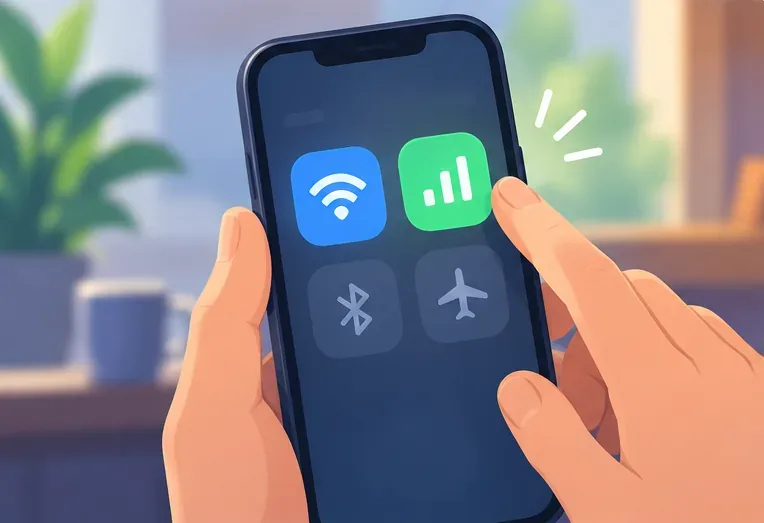
Comparez temporairement le Wi-Fi avec les données mobiles pour voir si l'erreur de la boutique est liée à une seule connexion réseau.
Essayez de basculer entre le Wi-Fi et les données mobiles sur votre téléphone. Sur un ordinateur, utilisez un réseau alternatif de confiance, comme le partage de connexion de votre téléphone, juste le temps de vérifier si la boutique se charge. Limitez la durée du test si votre forfait mobile inclut une limite de données. Si la boutique fonctionne avec la connexion alternative mais pas avec la connexion habituelle, le problème provient probablement du routeur, du routage de votre fournisseur d'accès Internet, du DNS, du pare-feu ou du logiciel de filtrage utilisé sur le chemin d'accès principal.
Pour un test rapide, désactivez votre VPN, proxy, filtre DNS personnalisé ou bloqueur de publicités réseau (si vous en utilisez un), puis réactivez-le. Ne désactivez pas votre pare-feu ni votre antivirus. Si le jeu ne fonctionne que lorsque votre logiciel de sécurité est désactivé, ajoutez l'exception appropriée pour l'application Blizzard en suivant la documentation du logiciel, plutôt que de laisser la protection désactivée. Évitez de réinitialiser votre routeur ou de modifier les paramètres avancés de votre pare-feu, sauf si vous savez comment restaurer la configuration d'origine ou si votre fournisseur d'accès Internet/le fabricant de votre appareil vous le recommande.
Maya peut comparer sa connexion Wi-Fi domestique avec le partage de connexion de son téléphone. Si la boutique s'ouvre uniquement via le partage de connexion, elle doit noter ce résultat et contacter son fournisseur d'accès Internet ou son administrateur réseau si le problème persiste. Si la boutique reste fermée dans les deux cas, un problème lié au jeu ou à son compte est plus probable, même si ce test ne permet pas de le déterminer avec certitude.
4. Réparez les données locales du jeu, puis signalez le problème si la boutique est toujours fermée.
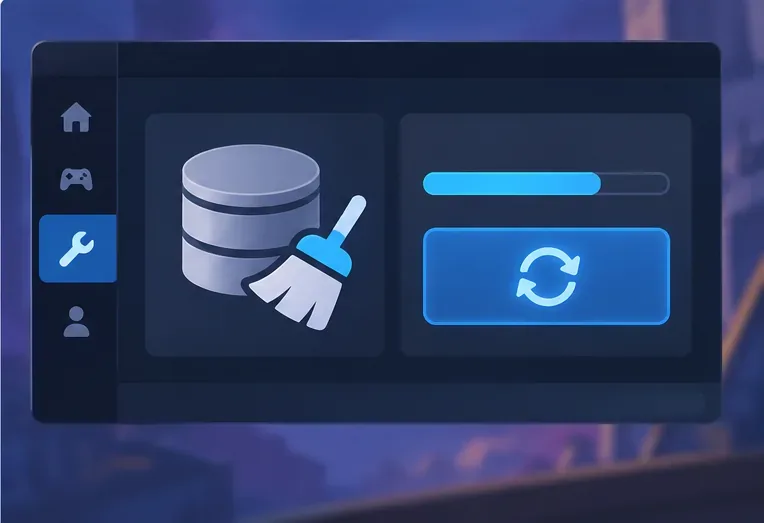
Avant de tenter une réinstallation propre, utilisez l'option de réparation du lanceur ou les contrôles de cache pris en charge par la plateforme.
Sur Android
Les recommandations actuelles de Blizzard concernant la connexion mobile préconisent d'effacer le cache ou les données d'Hearthstone via les paramètres de stockage des applications de votre appareil si les étapes précédentes ont échoué. L'intitulé du menu Android varie selon le fabricant et la version du système, mais les commandes se trouvent généralement dans Paramètres > Applications > Hearthstone > Stockage. Commencez par effacer le cache. Effacer les données de l'application est une opération plus radicale : vous risquez d'être déconnecté et le jeu devra télécharger à nouveau des fichiers. Assurez-vous donc de pouvoir vous reconnecter avant de l'utiliser. Ne supprimez pas les données des autres applications.
Sur iPhone ou iPad
Commencez par les étapes les moins risquées : mettez à jour Hearthstone via l’App Store, forcez la fermeture de l’application et rouvrez-la, redémarrez votre appareil et testez une autre connexion. Si la boutique reste fermée, le guide mobile de Blizzard recommande de désinstaller puis de réinstaller le jeu. Avant de désinstaller le jeu, assurez-vous de connaître vos identifiants Battle.net et que ce compte est bien celui où sont stockés votre collection et vos achats. Réinstallez le jeu uniquement depuis l’App Store officiel.
Sur PC Windows
Dans l'application Battle.net pour ordinateur, sélectionnez Hearthstone et utilisez l'option de recherche ou de réparation disponible si elle apparaît dans le menu des options du jeu. L'emplacement ou le nom exact peut varier selon les versions de l'application ; référez-vous donc à l'interface du lanceur actuel. Si la réparation ne résout pas le problème, fermez le jeu et le lanceur avant de suivre les instructions du forum Blizzard concernant la suppression des dossiers cache locaux de Battle.net et Blizzard situés dans le dossier AppData de Windows. Il s'agit d'un nettoyage avancé : supprimez uniquement les dossiers cache mentionnés, et non le dossier d'installation de Hearthstone ni les dossiers non liés. Le lanceur devrait ensuite reconstruire les données locales. Ne modifiez pas le registre Windows en vous basant sur des messages de forum non pertinents.
Sur Mac, utilisez la procédure actuelle de réparation ou de réinstallation de Battle.net et les instructions de dépannage Mac prises en charge par Blizzard ; n’appliquez pas les étapes relatives aux données AppData de Windows à macOS.
Si la boutique reste fermée après ces vérifications, veuillez ouvrir une demande d'assistance auprès de Blizzard ou publier un message sur le forum d'assistance technique officiel de Hearthstone. Indiquez votre plateforme et la version de votre système d'exploitation, votre région, la date d'apparition du problème, le message d'erreur exact, si le jeu se connecte et les résultats des tests effectués sur un autre appareil et un autre réseau. Ne communiquez pas votre mot de passe, vos informations de paiement ni l'intégralité de vos identifiants de compte. Si l'assistance confirme une restriction de compte ou un problème côté serveur, le nettoyage du cache local ne pourra pas le résoudre.
Comment savoir si la réparation a fonctionné ?
Retournez sur le même appareil et le même réseau que celui sur lequel l'erreur s'est produite, connectez-vous au compte Battle.net souhaité et ouvrez à nouveau la boutique. Vérifiez que la boutique se charge normalement et que ses sections disponibles ainsi que la monnaie s'affichent sans le message de fermeture. Si cela fonctionne uniquement sur un autre appareil ou réseau, veuillez le préciser dans votre rapport d'assistance plutôt que de répéter la procédure à chaque réinitialisation. Si l'erreur persiste après une mise à jour ou apparaît sur plusieurs appareils simultanément, consultez à nouveau les mises à jour officielles de Blizzard avant d'effectuer d'autres modifications.
Pour Maya, la meilleure solution dépend de la comparaison qu'elle effectue : un téléphone fonctionnel l'oriente vers le client PC ; un point d'accès Wi-Fi fonctionnel l'oriente vers le réseau domestique ; et une erreur persistante sur tous les appareils et réseaux justifie de contacter l'assistance Blizzard en fournissant des preuves. Ces tests permettent de réduire les possibilités, mais ils ne garantissent pas une solution ni ne permettent de diagnostiquer l'état du compte à eux seuls.