Comment résoudre l'erreur « Multijoueur indisponible » de Halo Infinite
Commencez par vérifier si le service Halo est indisponible, puis fermez complètement et relancez Halo Infinite. Ces vérifications doivent être effectuées avant de réinstaller le jeu ou de modifier les paramètres de votre routeur. L'assistance Halo mentionne « Multijoueur indisponible » parmi les symptômes possibles d'une panne, et sa page des problèmes connus documente également cette erreur lorsque les joueurs Xbox reprennent une partie via la reprise rapide ou la connexion instantanée.
Un même message peut donc avoir différentes causes. Un redémarrage peut résoudre le problème de reprise de jeu connu sur Xbox, mais ne peut pas réparer une panne de serveur. Ce guide vous accompagne des vérifications de base aux mises à jour, en passant par le dépannage réseau, la vérification des fichiers Steam et la création d'un rapport d'assistance utile. Arrêtez-vous lorsque le mode multijoueur se charge et que vous pouvez rejoindre une partie ; il n'est pas nécessaire de suivre chaque étape.
Avant de commencer : identifiez votre plateforme et enregistrez l’erreur.
Indiquez si vous jouez sur Xbox One, Xbox Series X|S, Steam sur Windows ou via l'application Xbox/Microsoft Store sur Windows. Un lanceur est l'application qui installe et lance votre jeu PC, comme Steam. Les instructions d'un lanceur ne s'appliquent pas automatiquement à un autre.
Prenez une capture d'écran du message exact et notez l'heure d'apparition, y compris votre fuseau horaire. Indiquez également si ce message est apparu après la sortie de veille de la console, l'installation d'une mise à jour ou un changement de réseau. Gardez vos identifiants de compte à portée de main si une invite de connexion s'affiche, mais ne communiquez ni vos mots de passe ni vos codes de vérification dans un rapport d'assistance.
Les instructions ci-dessous ont été vérifiées à partir de la documentation officielle le 8 octobre 2026. La page des problèmes connus du mode multijoueur de Halo affichait une date de mise à jour du 18 novembre 2025 lors de notre consultation. Il s'agit de références de dépannage, et non d'une affirmation concernant une panne actuelle. L'interface et les libellés du lanceur peuvent être modifiés.
1. Vérifiez si le problème provient de l'extérieur de votre appareil.
Si une annonce décrit votre problème et votre plateforme, attendez la prochaine mise à jour du fournisseur. Ne réinstallez pas le service à répétition tant qu'il est indisponible. Si aucun incident correspondant n'est signalé, poursuivez ; l'absence d'annonce ne signifie pas que tous les services Halo fonctionnent.
Vue d'illustration des pannes : consultez les annonces officielles avant de modifier votre installation.
2. Quittez complètement Halo Infinite et relancez-le.
La fonction Reprise rapide est une fonctionnalité Xbox Series X|S qui sauvegarde votre session de jeu pour vous permettre de la reprendre rapidement. Reprendre une session sauvegardée est différent du lancement d'une nouvelle partie. La page des problèmes connus du mode multijoueur du support Halo recommande de fermer puis de relancer Halo Infinite pour résoudre le problème de connexion lié à la reprise de jeu.
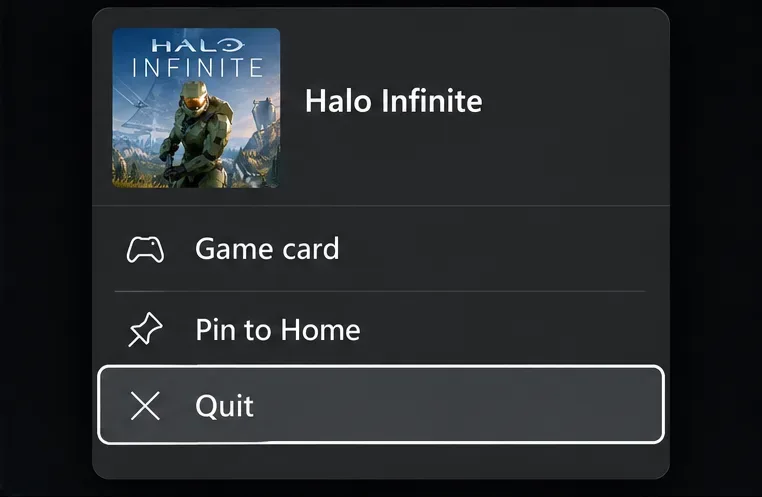
Sur Xbox, ouvrez le guide avec la touche Xbox, sélectionnez Halo Infinite, appuyez sur la touche Menu de la manette et choisissez Quitter . Relancez ensuite le jeu. Sur PC, fermez complètement le jeu avant de le relancer via le lanceur. Retourner au menu principal ou réduire la fenêtre du jeu sur PC ne le ferme pas forcément.
Veuillez patienter jusqu'au chargement du menu principal avant de tenter de trouver d'autres joueurs pour une partie en ligne. Si un nouveau lancement du jeu rétablit l'accès, vous pouvez vous arrêter ici. Si l'erreur persiste après avoir utilisé la fonction de reprise rapide, notez ce comportement plutôt que de modifier des paramètres sans rapport avec l'erreur.
Exemple de menu Xbox : « Quitter » ferme le jeu, de sorte que le prochain lancement démarrera une nouvelle session.
3. Installez les mises à jour du jeu en attente.
Il est conseillé de résoudre le problème de mise à jour en attente avant de poursuivre le dépannage. Utilisez la branche correspondant à votre installation, en suivant les instructions de mise à jour du support Halo :
Console Xbox : Fermez le jeu et consultez la section « Mises à jour » dans « Mes jeux et applications ». Installez la mise à jour de Halo Infinite et attendez la fin du processus.
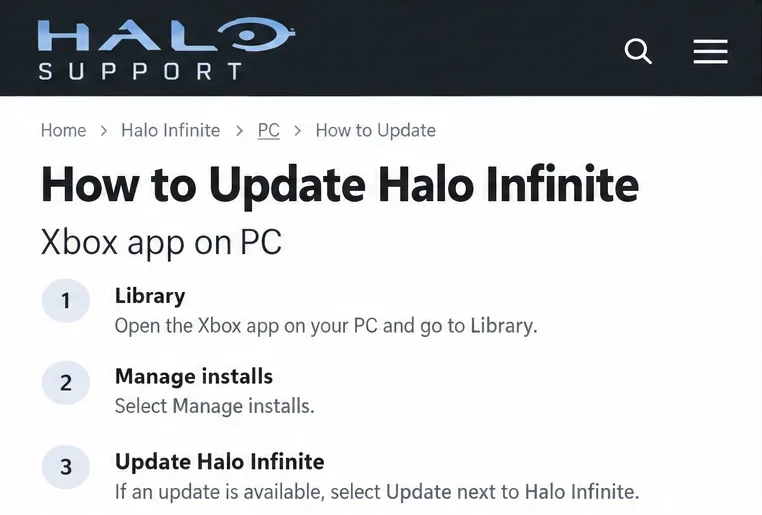
Application Xbox sur Windows : ouvrez la bibliothèque, sélectionnez « Gérer les installations » et vérifiez si une mise à jour de Halo Infinite est disponible.
Installation depuis le Microsoft Store : ouvrez la bibliothèque et recherchez les mises à jour disponibles. La commande « Obtenir les mises à jour » (documentée) actualise la liste si nécessaire.
Steam : Trouvez Halo Infinite dans votre bibliothèque et installez toutes les mises à jour proposées par Steam avant de lancer le jeu.
N'interrompez pas une mise à jour en cours et n'interprétez pas une nouvelle erreur de connexion comme un nouveau diagnostic. Une fois l'installation terminée, relancez le jeu et réessayez le mode multijoueur. Si les commandes affichées diffèrent de ce que vous voyez, consultez l'aide du lanceur plutôt que de deviner la fonction des boutons aux noms similaires.
Référence illustrative de mise à jour pour l'application Xbox PC ; utilisez la branche de mise à jour correspondant à votre installation.
4. Redémarrez le PC ou la console.
Si le problème persiste après avoir quitté le jeu, redémarrez votre appareil. Il s'agit d'une vérification de base, mais elle ne garantit pas la résolution de tous les problèmes rencontrés.
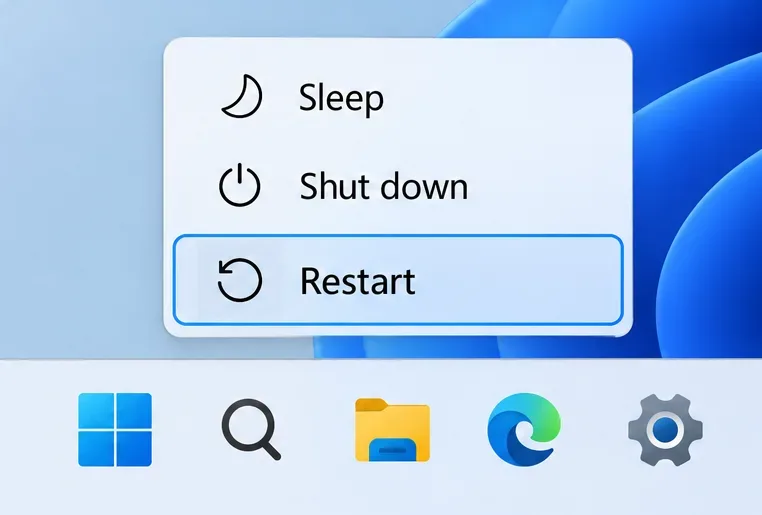
Sous Windows, enregistrez votre travail, puis sélectionnez Démarrer > Alimentation > Redémarrer . Sur Xbox, utilisez l'option de redémarrage de la console dans son menu d'alimentation. Une fois la console redémarrée, ouvrez Halo Infinite normalement et effectuez un nouveau test. Attention : redémarrer votre routeur est une opération distincte. La première redémarre votre console ; la seconde interrompt la connexion réseau pour tous les utilisateurs.
Si le redémarrage ne résout le problème que temporairement, notez la durée d'accès et ce qui se passe avant la prochaine panne. Ces informations sont plus utiles que des redémarrages répétés sans suivi.
Exemple de menu d'alimentation Windows : Redémarrer redémarre le PC au lieu de simplement fermer Halo Infinite.
5. Vérifiez la connexion Internet sur l'appareil de jeu.
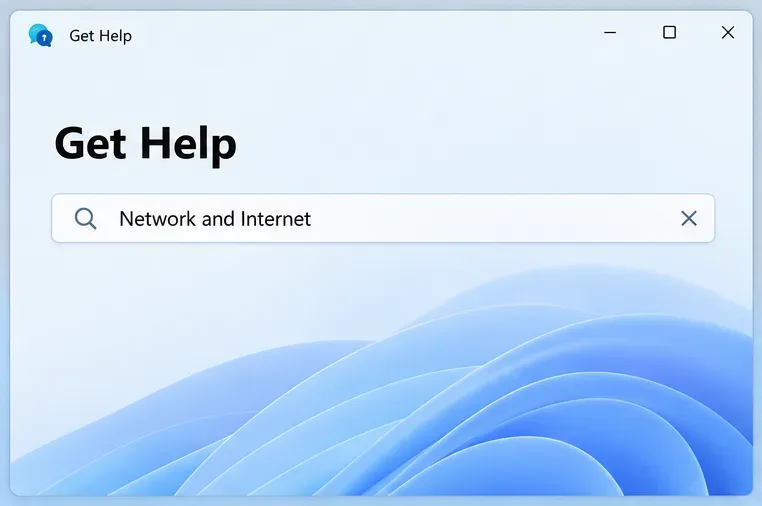
Essayez d'ouvrir un autre service en ligne sur le même PC ou la même console. Sur Xbox, utilisez l'outil de test de connexion réseau dans les paramètres réseau. Sous Windows 11, Microsoft recommande l'utilitaire de résolution des problèmes réseau et Internet de l'application « Obtenir de l'aide ». Le guide de dépannage Wi-Fi de Windows explique également les vérifications de connexion de base.
Si votre connexion internet habituelle ne fonctionne pas, résolvez ce problème avant de relancer Halo. Si les sites web fonctionnent mais pas Halo, vous avez cerné le problème, sans pour autant exclure un problème de réseau : accéder à un site web ne prouve pas que le jeu puisse accéder aux services requis.
Veuillez prêter attention à une autre erreur, telle que « Aucun ping vers nos centres de données ». Ici, « ping » fait référence à une vérification de connectivité avec les serveurs du jeu. Halo fournit des instructions spécifiques concernant les erreurs de centre de données , notamment le port UDP 3075. Un port est un point de terminaison de communication réseau numéroté ; UDP est un protocole de transport. Cette solution concerne l'erreur documentée et ne justifie pas l'ouverture de ports indiscriminés pour chaque message d'indisponibilité. Sur un réseau administré, veuillez contacter l'administrateur.
Exemple d'affichage de l'aide pour le dépannage réseau Windows ; aucun résultat de diagnostic n'est affiché.
6. Redémarrez votre équipement réseau domestique si les vérifications indiquent un problème.
Si la connexion est instable, redémarrez votre modem et votre routeur en suivant les instructions du fabricant. Le modem assure la connexion à votre fournisseur d'accès Internet ; le routeur distribue cette connexion à vos appareils. Certains foyers utilisent un seul appareil combiné.
La procédure générale de Microsoft consiste à débrancher l'alimentation, attendre environ 30 secondes, rebrancher d'abord le modem, attendre qu'il soit prêt, puis rebrancher le routeur. Suivez les instructions spécifiques à votre équipement et laissez la connexion se rétablir avant de réessayer.
Utilisez une alimentation secteur, et non le bouton de réinitialisation d'usine encastré, qui peut effacer la configuration. Si possible, comparez brièvement une connexion Ethernet filaire avec une connexion Wi-Fi. Un test filaire réussi suggère de vérifier la connexion sans fil, mais ne garantit pas que les serveurs de Halo fonctionnent correctement.
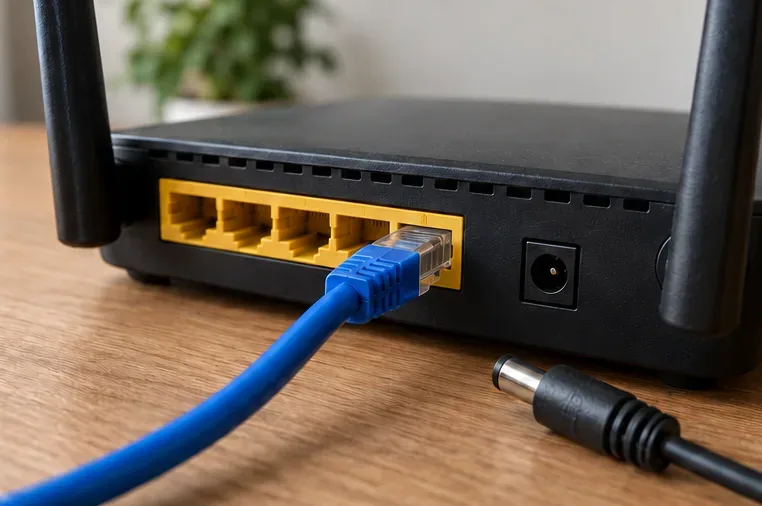
Le connecteur d'alimentation du routeur est débranché tandis que le câble Ethernet reste connecté ; un redémarrage électrique diffère d'une réinitialisation d'usine.
7. Vérifiez les fichiers du jeu installés sur Steam
Cette étape concerne les installations Steam . La vérification des fichiers contrôle si les fichiers du jeu installé correspondent aux attentes de Steam. Il s'agit d'une vérification utile si les étapes précédentes ont échoué, notamment après une mise à jour interrompue ; elle ne peut cependant pas résoudre une panne ou une restriction de compte.
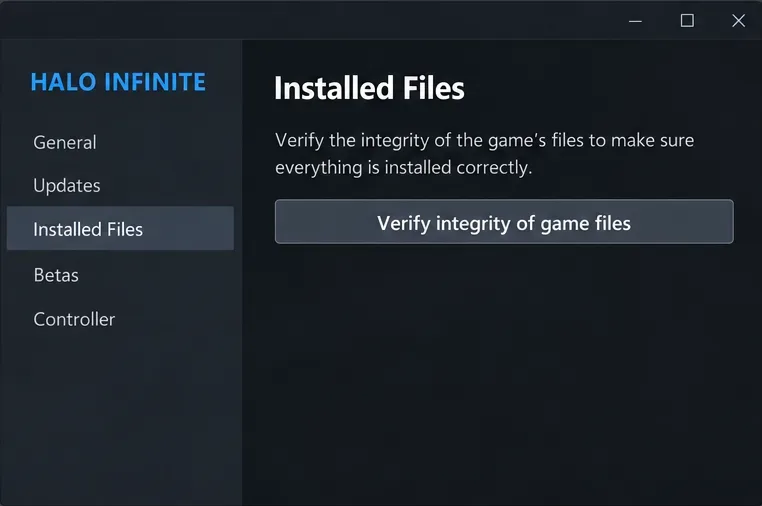
Fermez Halo Infinite. Dans votre bibliothèque Steam, faites un clic droit sur le jeu et choisissez Propriétés > Fichiers installés > Vérifier l'intégrité des fichiers du jeu . Laissez le processus se terminer, puis relancez le jeu. Ces instructions sont décrites dans le guide de vérification des fichiers de Steam .
Évitez de vérifier plusieurs jeux simultanément ou d'exécuter d'autres tâches de maintenance intensives pendant la vérification. Steam indique que certains fichiers de configuration locaux peuvent échouer à la vérification, ce qui signifie que ce message ne prouve pas à lui seul une installation endommagée. Si vous utilisez l'application Xbox ou une console, ignorez cette branche spécifique à Steam et suivez les instructions d'assistance de votre plateforme.
Exemple d'affichage des propriétés Steam : la vérification des fichiers contrôle l'installation, et non la disponibilité du service Halo.
8. Envoyez un rapport ciblé si le problème persiste.
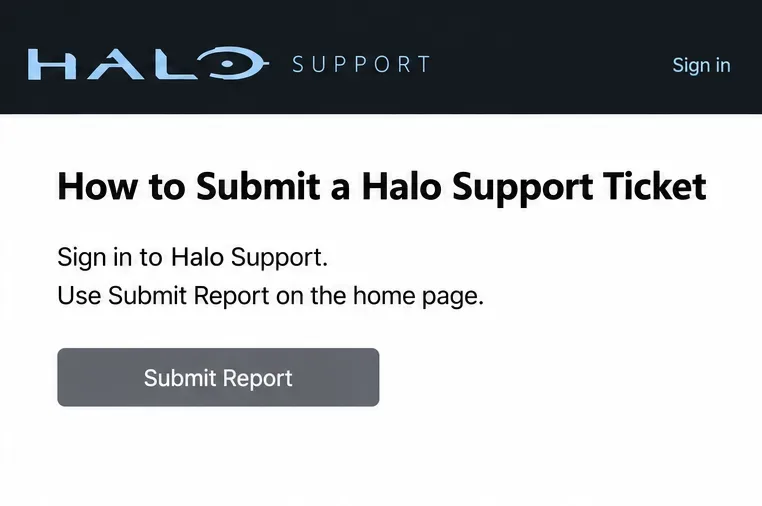
Si les vérifications de service ne révèlent aucun incident correspondant, que le jeu est à jour et que la connexion Internet semble fonctionner correctement, suivez les instructions de l'assistance Halo . Connectez-vous à l'assistance Halo et utilisez l'option « Soumettre un rapport ». Un ticket permet de signaler le problème afin qu'il soit analysé ; sa création ne garantit pas une résolution immédiate.
Veuillez indiquer l'erreur exacte, la plateforme et le lanceur utilisés, l'heure d'apparition (avec fuseau horaire), si la fonction Reprise rapide a été utilisée, ainsi que chaque vérification et son résultat. Joignez une capture d'écran si possible. Pour un problème sur PC en jeu, le guide d'assistance demande un rapport DxDiag à jour, un fichier de diagnostic Windows décrivant votre système. Suivez le guide indiqué si ces informations sont nécessaires.
Veuillez soumettre un seul ticket pour un même problème afin d'éviter les doublons. L'assistance Halo fait la distinction entre les bugs du jeu et les problèmes de réseau, de matériel ou d'achat sur le Microsoft Store ; ces derniers peuvent nécessiter l'assistance Xbox ou votre fournisseur d'accès Internet.
Exemple de référence pour l'assistance : connectez-vous, puis utilisez « Soumettre un rapport » sur la page d'accueil de l'assistance ; incluez les détails de votre erreur.
Comment interpréter le résultat sans deviner ?
Ce que vous observez
Action suivante utile
Une annonce de panne correspondante
Attendez une mise à jour du service, puis relancez-le et effectuez un nouveau test.
Le lancement à nouveau fonctionne après l'échec de la reprise rapide.
Utilisez une nouvelle installation et documentez toute récurrence.
D'autres services Internet ne fonctionnent pas sur l'appareil.
Résolvez d'abord le problème lié à l'appareil ou au réseau domestique.
Seule l'erreur de ping du centre de données apparaît
Utilisez les instructions dédiées du réseau Halo.
Halo, à lui seul, échoue toujours après les vérifications de base.
Soumettez un rapport contenant les preuves déjà recueillies.
Le succès signifie que les menus en ligne se chargent et que vous pouvez rejoindre une partie multijoueur, et non pas simplement que le message d'erreur disparaît. Procédez par étapes, en effectuant un nouveau test. Évitez de désactiver tous vos outils de sécurité, de supprimer vos identifiants de compte, de réinitialiser votre routeur ou de réinstaller immédiatement le système : ces actions ne constituent pas des solutions éprouvées à cette erreur et peuvent engendrer des manipulations supplémentaires sans en identifier la cause.
La meilleure solution de départ reste la plus simple : consultez les annonces du service client, fermez complètement le jeu et mettez-le à jour. Procédez ensuite aux vérifications de votre appareil, de votre réseau et de votre installation uniquement si nécessaire. Si le problème vient du service client, la solution dépend de votre fournisseur d’accès ; s’il est local, vos enregistrements vous aideront à identifier la cause du problème.