Accueil
» 🎮 Esport
»
Comment résoudre l'erreur « Échec de l'appel de paquet » dans Rocket League ?
Comment résoudre l'erreur « Échec de l'appel de paquet » dans Rocket League ?
Si Rocket League affiche le message « Échec de l'appel », commencez par vérifier l'état des serveurs Epic Games, puis identifiez le moment où le problème survient : au lancement, lors de la connexion ou en rejoignant une partie. Les pages d'assistance d'Epic ne mentionnent pas ce message d'erreur précis comme une erreur spécifique de Rocket League ; il n'existe donc pas de cause unique vérifiée ni de solution miracle. La meilleure solution consiste à effectuer les vérifications spécifiques à votre plateforme ci-dessous et à vous arrêter lorsque l'action initiale fonctionne correctement.
Ces étapes concernent des symptômes similaires, comme une connexion interrompue, une tentative d'ouverture de session bloquée ou des fichiers de jeu locaux endommagés. Elles ne présupposent pas que l'erreur provienne de votre connexion Internet. Notez votre plateforme et l'heure exacte d'apparition du message ; ces informations vous aideront à identifier la bonne branche et fourniront au support des éléments utiles si le problème persiste.
Que signifie « L’appel du paquet a échoué » ?
L'assistance d'Epic Games pour Rocket League documente actuellement plusieurs messages de connexion, notamment « Non connecté aux serveurs de Rocket League » et « Erreur inconnue lors de la communication avec les serveurs de Rocket League ». Cependant, ses pages de dépannage publiques ne mentionnent pas l'erreur « Échec de l'appel de paquet ». Par conséquent, cette phrase seule ne permet pas de déterminer si l'échec provient du jeu, de la plateforme ou d'une réponse de service temporaire. Suivez les étapes ci-dessous pour identifier le symptôme plutôt que de considérer une cause non vérifiée comme avérée.
Si le message apparaît avant le menu principal, redémarrez complètement le jeu, corrigez l'heure système et effectuez une vérification des fichiers système sur votre PC. Si le jeu se lance mais que les fonctionnalités en ligne sont indisponibles, vérifiez d'abord l'état du service et votre connexion. Si une seule plateforme ou un seul compte est concerné, veuillez le préciser lorsque vous contactez l'assistance.
1. Vérifiez s'il y a une panne avant de modifier les paramètres
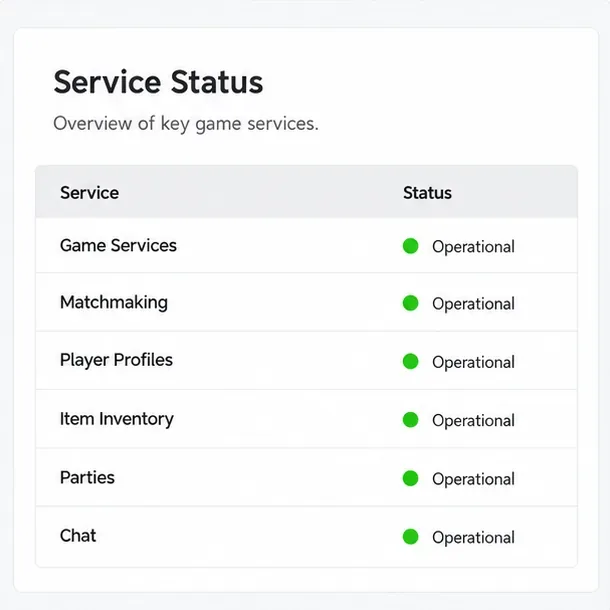
Ouvrez la page d'état publique d'Epic Games et recherchez les incidents concernant Rocket League ou les services en ligne associés. Un problème de service peut bloquer la connexion, la création de groupes ou le matchmaking, même si votre connexion locale fonctionne. L'affichage d'état vert n'est qu'un instantané ; actualisez la page si l'erreur persiste et consultez l'historique des incidents pour prendre connaissance des nouveaux signalements.
Un tableau de bord d'état de service avec des indicateurs opérationnels verts ; consultez la page d'état en direct d'Epic pour obtenir des informations de service actuelles.
Voici comment obtenir un résultat satisfaisant : si Epic signale un problème actif, attendez que le statut soit rétabli, puis réessayez l’action. Évitez de réinstaller ou de modifier les paramètres de votre routeur pendant une panne confirmée. Si la page d’état n’indique aucun incident, poursuivez les vérifications locales ; un statut « aucun problème signalé » ne signifie pas qu’il s’agit d’un problème lié à votre compte, à votre région ou à votre appareil.
2. Redémarrez le jeu et synchronisez l'horloge de votre appareil.
Fermez complètement Rocket League, et non pas seulement l'écran d'accueil de votre console ou le bureau de votre PC, puis relancez-le. Si vous êtes sur console, utilisez le menu d'alimentation pour l'éteindre puis la rallumer. Sur PC, fermez le jeu et son lanceur, patientez quelques secondes, puis relancez le lanceur. Un redémarrage permet de débloquer une session sans perdre votre progression.
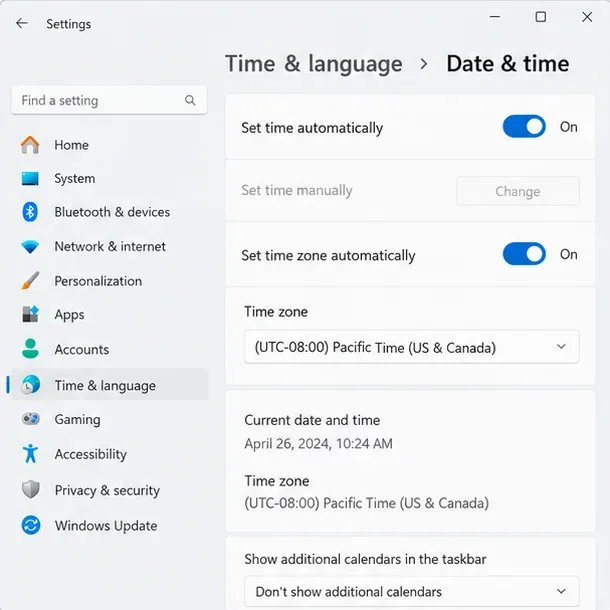
Ensuite, vérifiez que la date, l'heure et le fuseau horaire de votre appareil sont corrects et configurés automatiquement si cette option est disponible. Epic recommande particulièrement de vérifier l'heure système pour résoudre certaines erreurs de connexion aux services en ligne Epic. Un décalage important de l'horloge peut perturber la communication sécurisée avec le serveur.
Les paramètres de date et d'heure de Windows affichent les commandes d'heure automatiques à vérifier avant de réessayer Rocket League.
Sous Windows, ouvrez Paramètres > Heure et langue > Date et heure , activez la synchronisation automatique de l'heure et du fuseau horaire si ces options sont disponibles, puis utilisez « Synchroniser maintenant » si cette option apparaît. Sur PlayStation, Xbox ou Nintendo Switch, utilisez les paramètres de date et d'heure de votre console. Le libellé des menus peut varier selon la version du logiciel système ; suivez donc les instructions du fabricant de votre console si vous ne trouvez pas l'option.
Le succès se manifeste par : l’horloge affiche la date et l’heure locales correctes après le redémarrage, et la connexion ou la recherche de partie se déroule normalement. Si l’horloge était déjà correcte et que l’erreur persiste, passez à autre chose plutôt que de modifier sans cesse les paramètres de l’heure.
3. Vérifiez votre connexion uniquement si les actions en ligne échouent.
Si Rocket League se lance mais que vous rencontrez des difficultés pour vous connecter, rejoindre un groupe ou lancer une partie, essayez un autre service en ligne sur le même appareil. Si le problème persiste, redémarrez votre modem ou votre routeur en suivant les instructions du fabricant. Si possible, effectuez un test via une connexion filaire ou un autre réseau. Cette comparaison peut indiquer si le problème provient de votre réseau domestique, mais ne permet pas à elle seule d'en déterminer la cause.
Sur PC, ne déconnectez temporairement votre VPN ou proxy que si vous l'utilisez habituellement et que vous pouvez le reconnecter sans risque par la suite. Évitez de télécharger des outils de « réparation réseau » inconnus, de désactiver définitivement votre logiciel de sécurité ou de modifier les règles de redirection de ports dans un premier temps. Le guide de dépannage de la connexion à Rocket League sur PC d'Epic Games propose des vérifications dans un ordre plus sûr : état du service, région, redémarrage du routeur et cache.
Si le jeu fonctionne , c'est que la connexion est établie et qu'une action de groupe ou de matchmaking est possible sur le même réseau. Si Rocket League fonctionne sur d'autres appareils mais pas sur le jeu, suivez les instructions spécifiques à ce dernier. Si le jeu fonctionne sur un autre réseau, la piste du réseau local est plus probable ; contactez votre fournisseur d'accès à Internet ou suivez les instructions du fabricant de votre routeur avant d'effectuer des modifications avancées.
4. Si vous jouez sur PC, vérifiez les fichiers du jeu.
L'échec d'une requête de paquet ne prouve pas qu'un fichier d'installation est endommagé, mais vérifier l'installation représente un faible risque si l'erreur est survenue après un plantage, une mise à jour interrompue ou un avertissement de fichier manquant. Epic précise que son processus de vérification recherche les fichiers endommagés ou modifiés et les répare sans affecter les données enregistrées.
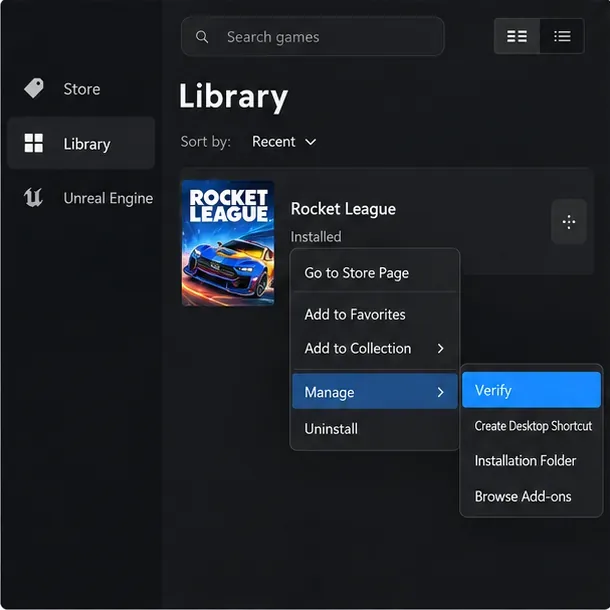
Le menu de la bibliothèque du lanceur Epic Games affiche l'option « Gérer et vérifier » permettant de contrôler les fichiers installés de Rocket League.
Dans le lanceur Epic Games, ouvrez votre bibliothèque , trouvez Rocket League, sélectionnez le menu à trois points, choisissez Gérer , puis Vérifier . Attendez la fin de la validation avant de lancer le jeu. Si vous avez installé Rocket League via Steam, utilisez plutôt l'option intégrée de Steam pour vérifier l'intégrité des fichiers du jeu ; les menus des lanceurs étant différents, ne suivez pas les étapes du lanceur Epic Games dans Steam.
Voici à quoi ressemble une réussite : la vérification est terminée, le lanceur retrouve son état normal et Rocket League démarre sans avertissement de fichier. Si l’erreur se produit uniquement lors de la connexion en ligne après la vérification réussie des fichiers, privilégiez les vérifications du service, du compte et du réseau plutôt que de relancer la vérification.
5. Videz le cache de Rocket League sur PC lorsque les symptômes apparaissent.
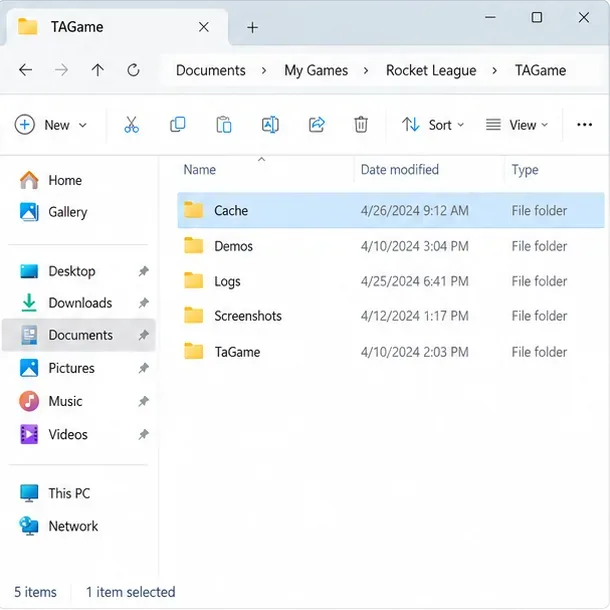
Les conseils de dépannage d'Epic pour Rocket League suggèrent de supprimer le cache du jeu pour résoudre certains problèmes de connexion et de démarrage. Sous Windows, fermez d'abord Rocket League. Dans l'Explorateur de fichiers, accédez à Documents > Mes jeux > Rocket League > TAGame , puis supprimez le dossier Cache . Redémarrez le jeu pour qu'il puisse recréer un cache vierge.
Le dossier Cache se trouve à l'intérieur du dossier Rocket League TAGame ; vérifiez le chemin d'accès avant de supprimer ce dossier.
Ne supprimez pas l'intégralité du dossier Rocket League ni le dossier SaveData . Le nettoyage du cache est une étape de dépannage ciblée, et le chemin d'accès au dossier peut varier si votre dossier Documents est redirigé ou si le jeu est installé sous un profil Windows personnalisé. Si vous ne trouvez pas ce chemin exact, utilisez l'Explorateur de fichiers pour rechercher le dossier Rocket League ou consultez les instructions actuelles d'Epic Games plutôt que de supprimer des fichiers portant un nom similaire.
Le succès se manifeste lorsque Rocket League recrée le cache et que le menu ou le service en ligne s'affiche normalement. Si le problème persiste après un redémarrage, cessez de vider le cache à répétition et utilisez ce symptôme pour décider s'il est nécessaire de contacter l'assistance.
6. Joueurs sur console : videz uniquement le cache de la plateforme
La procédure pour vider le cache de votre console diffère de celle pour supprimer le dossier cache de votre PC. Suivez les instructions correspondant à votre modèle de console ; ne réinitialisez pas votre console aux paramètres d'usine pour résoudre ce problème. Le guide d'Epic explique que vider le cache de la PS4 ne supprime pas les données sauvegardées. Les instructions pour la PS5 utilisent le mode sans échec pour vider le cache du système, tandis que les procédures sont distinctes pour Xbox et Switch.
PS4 : Éteignez complètement la console, attendez que le voyant d’alimentation cesse de clignoter, débranchez le cordon d’alimentation pendant la durée indiquée dans le guide actuel d’Epic, rebranchez-le et lancez Rocket League.
PS5 : Utilisez le mode sans échec et sélectionnez « Vider le cache et reconstruire la base de données » > « Vider le cache du système » en suivant le guide pas à pas d’Epic. Ne choisissez pas l’option de réinitialisation.
Xbox ou Switch : suivez les instructions de cache de la console correspondante, disponibles sur la page d’aide d’Epic Games. La séquence de boutons et les libellés diffèrent selon le système.
Consultez les guides d'Epic pour vider le cache de la PS4 , vider le cache de la PS5 et trouver les instructions pour les autres appareils . Si le jeu ne se lance toujours pas, mais que d'autres jeux fonctionnent correctement, ne supprimez pas les données de sauvegarde de Rocket League sans avoir préalablement consulté les instructions d'Epic concernant les données de sauvegarde ; les paramètres locaux et les données d'entraînement peuvent être affectés, même si votre inventaire en ligne est associé à un compte.
Comment savoir si la réparation a fonctionné ?
Après chaque modification, répétez l'action qui a initialement déclenché le message : lancer le jeu, vous connecter, rejoindre un groupe ou démarrer une recherche de partie. Si l'action se termine correctement et continue de fonctionner après un redémarrage complet du jeu, le problème n'est pas résolu. Si le message disparaît brièvement puis réapparaît immédiatement, cela signifie que le problème n'est pas résolu.
Si Epic signale une panne, veuillez patienter jusqu'au rétablissement du service et réessayer plus tard.
Si l'horloge était incorrecte, corrigez-la et testez à nouveau la connexion ou l'action en ligne ayant échoué.
Si un autre réseau fonctionne, examinez le chemin réseau d'origine ou demandez de l'aide à votre fournisseur.
Si la fonction Vérification répare des fichiers ou si le nettoyage du cache modifie le comportement au démarrage, effectuez un nouveau test après un redémarrage.
Si un seul compte ou une seule plateforme présente un dysfonctionnement, notez précisément le texte, la plateforme, l'heure et l'action qui le déclenche.
Quand contacter le support de Rocket League
Contactez l'assistance Epic Games si l'erreur persiste après avoir effectué les vérifications nécessaires, surtout si la page d'état est vide et que vos autres services en ligne fonctionnent. Joignez une capture d'écran, votre plateforme et votre lanceur, si le jeu affiche le menu principal, l'étape qui déclenche l'erreur et les solutions que vous avez déjà essayées. Ne communiquez pas votre mot de passe, vos informations de paiement complètes ni vos codes d'authentification.
Comme la documentation publique d'Epic ne mentionne pas ce message précis, le support technique pourrait avoir besoin d'informations sur la plateforme et le contexte pour le diagnostiquer. Les étapes décrites ci-dessus permettent d'isoler les problèmes courants liés aux services, à l'horloge, au réseau, au cache et aux fichiers, mais elles ne peuvent pas résoudre une restriction liée au compte ni un problème serveur non signalé. Pour la suite, basez-vous sur le résultat obtenu plutôt que de répéter des modifications qui n'ont pas fonctionné.