Accueil
» 🎮 Esport
»
Comment résoudre le problème d'optimisation des shaders bloquée à 0 % dans Warzone
Comment résoudre le problème d'optimisation des shaders bloquée à 0 % dans Warzone
Si Call of Duty: Warzone affiche une optimisation ou un préchargement des shaders à 0 % et ne semble jamais progresser, la meilleure solution dépend de la cause du problème. Un bref délai à 0 % peut être normal pendant l'initialisation du processus, tandis qu'un blocage persistant à 0 % peut indiquer des fichiers de jeu endommagés, un préchargement interrompu, un problème de pilote graphique ou un logiciel interférant avec le jeu.
En octobre 2026, les instructions de dépannage d'Activision pour Warzone sur PC indiquent que le préchargement des shaders est une étape importante du premier lancement et qu'il est conseillé de le laisser se terminer depuis le menu principal. Activision prévient également que quitter le menu principal peut interrompre le préchargement. Son outil de suivi des problèmes connus, daté du 25 septembre 2026, ne mentionne aucun incident généralisé de blocage de l'optimisation des shaders à 0 % sur l'ensemble de la plateforme. Par conséquent, une procédure de dépannage locale est appropriée, sauf en cas de nouvelle panne ou de problème lié à une mise à jour récente. Consultez la page officielle des problèmes connus de Warzone avant d'effectuer des modifications importantes.
Quelle solution devriez-vous essayer en premier ?
Commencez par l'option la moins perturbatrice qui corresponde à votre situation. Il n'existe pas de solution unique idéale pour tous les PC.
Option
Meilleur lorsque
Compromis
Attendez au menu principal
Le jeu vient d'être mis à jour, le pilote a changé ou le processus de shader a démarré récemment.
Cela prend du temps, mais ne change rien sur votre PC.
Redémarrez Warzone et Windows
Le pourcentage est resté à 0 % pendant plusieurs minutes sans activité apparente du disque ou du processeur.
Risque très faible, mais peut ne pas réparer les fichiers corrompus
Vérifier ou réparer les fichiers du jeu
Le problème est apparu après une mise à jour, un plantage, un téléchargement interrompu ou une erreur de stockage.
Cela peut prendre plusieurs minutes et peut nécessiter le téléchargement à nouveau de fichiers endommagés.
Mettez à jour Windows et le pilote graphique.
Vous pouvez également constater des plantages, des erreurs graphiques ou des problèmes survenus après une mise à jour du jeu.
Une mise à jour de pilote peut à elle seule déclencher une nouvelle reconstruction des shaders
Démarrage propre ou test d'interférence du logiciel de sécurité
Les solutions les plus simples échouent et il se peut que des superpositions, des outils de surveillance ou des logiciels antivirus interfèrent.
Plus de travail et désactivation temporaire des logiciels non essentiels
1. Tout d'abord, assurez-vous que le processus de shader est bien bloqué.
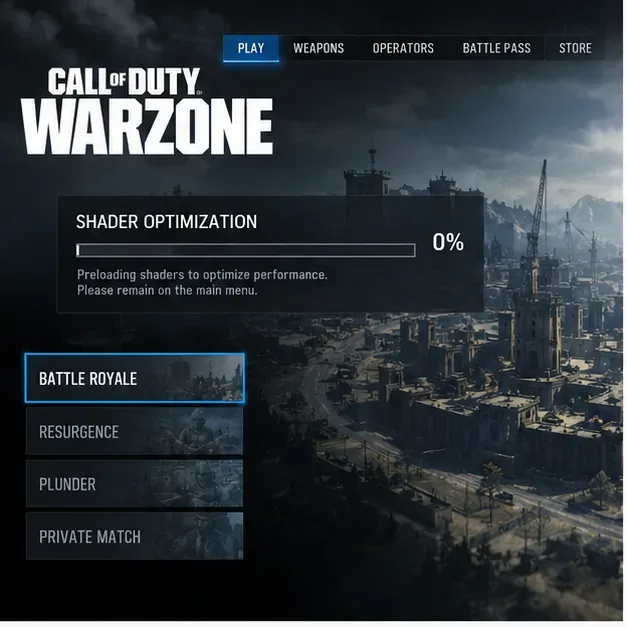
Lancez Warzone et restez sur le menu principal. N'entamez pas de partie, ne changez pas de mode de jeu et évitez de naviguer fréquemment entre les menus pendant le préchargement des shaders. Activision précise que quitter le menu principal interrompt le préchargement des shaders et peut entraîner des problèmes de performance. Par conséquent, la première méthode, la moins risquée, consiste à « attendre sans quitter le menu ».
Laissez au processus le temps de démarrer. Aucun document d'assistance officiel de Warzone ne définit la durée exacte pendant laquelle un blocage est confirmé : un affichage bref à 0 % ne signifie donc pas nécessairement que le processus est bloqué. Si le pourcentage commence à bouger, quittez le jeu et restez dans le menu principal jusqu'à la fin du processus.
La première vérification est simple : gardez Warzone sur le menu principal pendant le démarrage de l’optimisation des shaders au lieu d’entrer dans un mode susceptible d’interrompre le préchargement.
Choisissez cette option si : vous avez récemment installé une mise à jour de jeu ou un pilote de carte graphique et que votre PC est stable par ailleurs. Passez à l’étape suivante si : le chargement reste bloqué à 0 % après un nouveau lancement et qu’aucune progression n’est visible.
2. Redémarrez Warzone, puis redémarrez Windows.
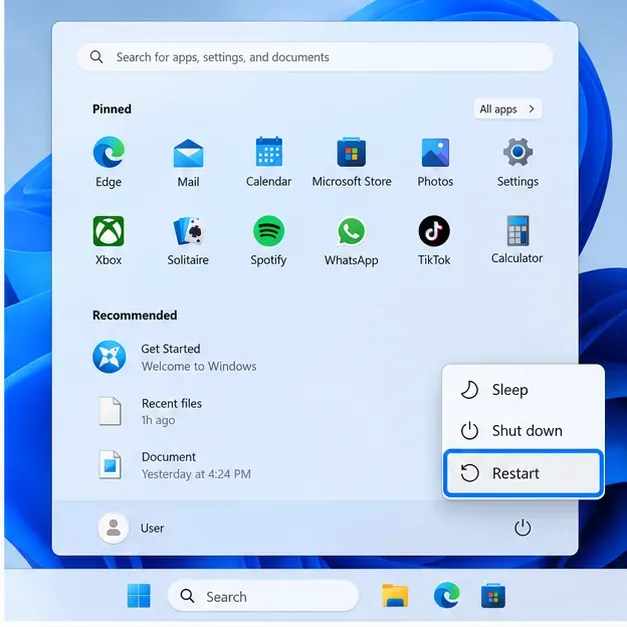
Fermez complètement Warzone, fermez le lanceur et redémarrez votre PC. Le redémarrage efface l'état des processus temporaires, libère les fichiers verrouillés et permet au jeu de relancer le préchargement des shaders. Une fois Windows redémarré, ouvrez uniquement le lanceur et Warzone, puis restez sur le menu principal.
Redémarrer Windows est une méthode peu risquée pour supprimer les verrous temporaires de processus et de fichiers avant de tenter un nouveau préchargement propre du shader Warzone.
Cette solution est préférable à la suppression immédiate du cache ou à la réinstallation du jeu, car elle est réversible et rapide. Si le problème persiste après un redémarrage complet, il convient alors de vérifier si les fichiers du jeu sont intacts.
3. Vérifiez ou réparez l'installation du jeu
Steam : vérifier l'intégrité des fichiers du jeu
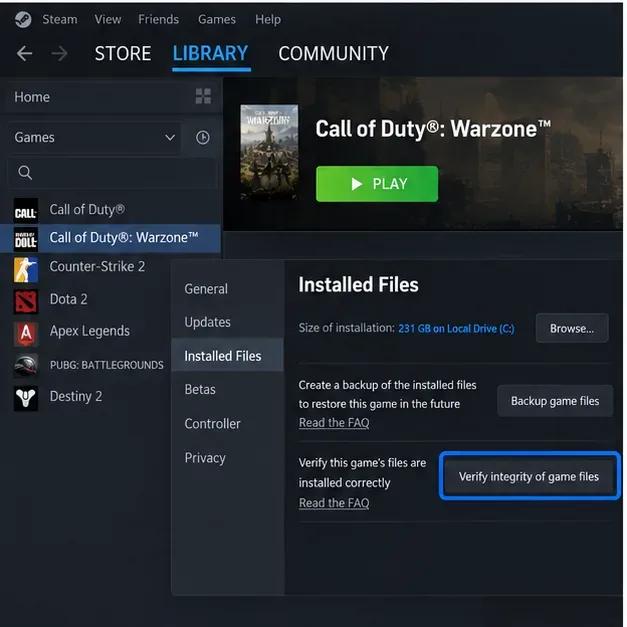
Voici les instructions officielles de Valve pour le support Steam : redémarrez votre PC, ouvrez Steam, faites un clic droit sur Warzone dans votre bibliothèque ou utilisez l’icône d’engrenage, choisissez Propriétés, ouvrez Fichiers installés et sélectionnez Vérifier l’intégrité des fichiers du jeu . Steam vérifiera l’installation et remplacera les fichiers non conformes. Valve précise qu’il arrive parfois qu’un ou plusieurs fichiers de configuration locaux échouent à la vérification sans que cela indique un problème grave.
Sur Steam, utilisez Propriétés, puis Fichiers installés, puis Vérifier l'intégrité des fichiers du jeu pour contrôler l'installation de Warzone avant d'essayer des solutions plus invasives.
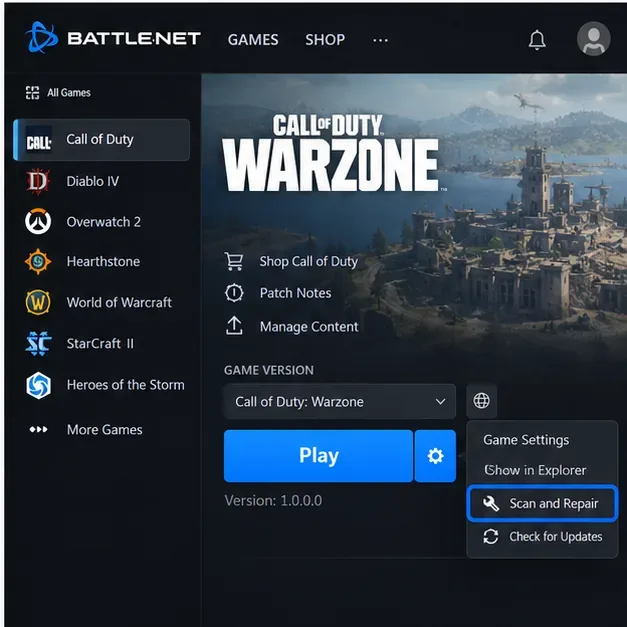
Pour Battle.net, la page de dépannage PC de Warzone d'Activision recommande d'utiliser la fonction « Analyser et réparer ». Ouvrez Call of Duty sur Battle.net, accédez au menu des paramètres du jeu situé à côté du bouton « Jouer », puis lancez « Analyser et réparer ». Attendez la fin de l'opération avant de relancer Warzone.
Les utilisateurs de Battle.net peuvent exécuter la fonction « Analyser et réparer » depuis le menu des paramètres du jeu Call of Duty ; il s’agit de la méthode de réparation recommandée par Activision pour le dépannage de Warzone sur PC.
Choisissez la réparation ou la vérification si le problème de 0 % est apparu immédiatement après une mise à jour, un plantage, une mise à jour interrompue ou un problème de stockage. Inconvénient : cette opération peut prendre plus de temps qu’un redémarrage et peut nécessiter le téléchargement de fichiers de remplacement, mais elle reste beaucoup moins contraignante qu’une réinstallation complète du jeu.
4. Mettez à jour Windows et utilisez un pilote graphique approprié.
La compilation des shaders dépend fortement du pilote graphique ; un problème de pilote peut donc se manifester par un problème de préchargement des shaders. La page de dépannage PC de Warzone d'Activision, mise à jour le 11 mars 2026, recommande aux joueurs rencontrant des problèmes graphiques d'utiliser des pilotes graphiques compatibles et précise que la dernière version de Windows 11 améliore la stabilité des cartes NVIDIA. Les recommandations concernant les pilotes pouvant évoluer après les mises à jour du jeu, consultez la page d'assistance d'Activision et la page officielle des pilotes du fabricant de votre carte graphique plutôt que de vous fier à un numéro de version obsolète trouvé sur un forum.
NVIDIA : utilisez le pilote officiel NVIDIA téléchargé ou l’application NVIDIA.
AMD : utilisez les logiciels AMD et le site d’assistance officiel d’AMD.
Intel : utilisez les outils de support graphique officiels d'Intel.
Installez également les dernières mises à jour Windows. Microsoft documente les mises à jour de pilotes via Windows Update et le Gestionnaire de périphériques, et recommande de redémarrer l'ordinateur après l'installation d'un pilote. Si le problème est apparu immédiatement après l'installation d'un nouveau pilote, il peut être plus judicieux d'appliquer un correctif plus récent ou de revenir à une version antérieure fonctionnelle du pilote plutôt que de réinstaller systématiquement la même version.
Inconvénient : l’installation d’un pilote graphique peut invalider les caches de shaders existants et forcer les jeux à recompiler les shaders. Cela peut ralentir le premier lancement, même si la mise à jour corrige le problème sous-jacent.
5. Si le pourcentage reste à 0 %, identifiez les conflits logiciels.
Activision indique que les conflits avec les logiciels en arrière-plan constituent une piste de dépannage et mentionne spécifiquement NZXT CAM, MSI Afterburner et Razer Cortex comme applications susceptibles d'entrer en conflit avec Warzone. La page d'assistance recommande également un démarrage minimal si le problème persiste. Ce type de démarrage lance Windows avec les services Microsoft essentiels et certains éléments de démarrage uniquement, ce qui permet de vérifier si une autre application interfère.
Les instructions officielles de démarrage minimal de Microsoft expliquent comment masquer les services Microsoft, désactiver les services tiers restants, désactiver les éléments de démarrage, redémarrer, tester, puis rétablir le démarrage normal.
Un logiciel antivirus peut également être à l'origine du conflit, mais il est déconseillé de désactiver complètement la protection en premier lieu. Activision recommande d'ajouter le dossier du jeu Warzone à la liste des exceptions de l'antivirus en cas de suspicion d'interférence. Procédez ainsi uniquement pour une installation légitime et de confiance, et seulement après avoir vérifié si l'antivirus signale une menace réelle. L'avantage est d'éviter les interférences lors de l'analyse ; l'inconvénient est que l'exclusion réduit la couverture d'analyse de ce dossier.
Et si on supprimait les dossiers de cache des shaders ?
Vous trouverez des conseils de la communauté suggérant de supprimer les dossiers Call of Duty, les caches DirectX ou les caches de shaders du GPU. Cela peut résoudre certains problèmes graphiques, mais la page de dépannage actuelle d'Activision pour Warzone sur PC ne propose pas de procédure universelle pour supprimer un dossier de shaders Warzone spécifique en cas de préchargement à 0 %. Étant donné que les noms de dossiers et l'emplacement des caches peuvent varier d'une version de Call of Duty à l'autre, ce guide ne présente pas de méthode de suppression non vérifiée comme solution standard.
Si vous décidez d'effacer le cache de votre carte graphique, suivez les instructions du fabricant ou de Windows plutôt que de supprimer des dossiers inconnus. Sachez que l'effacement du cache des shaders implique généralement leur reconstruction au prochain lancement, ce qui peut entraîner des temps de chargement plus longs ou des saccades temporaires avant que la situation ne s'améliore.
Comment déterminer si la réparation a fonctionné ?
Le pourcentage de shader dépasse 0 % tant que vous restez dans le menu principal.
Le préchargement s'effectue sans avoir à se réinitialiser après chaque lancement.
Warzone démarre sans les saccades ou les ralentissements attendus suite à un préchargement incomplet des shaders.
Le problème disparaît après un redémarrage supplémentaire du jeu.
Si la vérification détecte des fichiers endommagés et que le processus de shader redémarre ensuite, la réparation était probablement nécessaire. Si le démarrage en mode minimal est la seule condition permettant aux shaders de progresser, réactivez les éléments de démarrage un par un jusqu'à identifier le logiciel en conflit.
Quand arrêter le dépannage local
Si Warzone reste bloqué à 0 % après un redémarrage complet, une réparation des fichiers système, la mise à jour de Windows et des pilotes graphiques, et un test de démarrage minimal, consultez à nouveau la page des problèmes connus d'Activision. Un problème survenant immédiatement après une mise à jour de Warzone et affectant de nombreux joueurs peut nécessiter une correction côté jeu plutôt que des modifications supplémentaires de votre configuration.
Si le problème n'est pas répertorié, veuillez soumettre un rapport de bug reproductible via le formulaire officiel de signalement de bugs d'Activision . Indiquez la date d'apparition du problème, votre lanceur, le modèle et la version du pilote de votre carte graphique, si la vérification des fichiers a détecté des erreurs et si le comportement change après un démarrage en mode minimal. Ces informations sont plus utiles qu'un simple message indiquant un blocage à 0 %.
La procédure pratique consiste à : patienter sur le menu principal, redémarrer, réparer les fichiers du jeu, mettre à jour Windows et les pilotes graphiques, puis identifier les conflits logiciels. Cette séquence minimise les modifications inutiles tout en prenant en compte les causes reconnues par Activision et la documentation d'assistance de la plateforme.