Accueil
» 🎮 Esport
»
Comment résoudre le problème d'écran noir sur Free Fire après une mise à jour : 8 étapes de dépannage sans risque
Comment résoudre le problème d'écran noir sur Free Fire après une mise à jour : 8 étapes de dépannage sans risque
Un écran noir immédiatement après une mise à jour de Free Fire ne prouve pas, à lui seul, que votre compte est banni ou que le nouveau patch est défectueux pour tous. Le 7 octobre 2026, la page d'actualités officielle de Garena mentionne la mise à jour OB55, sortie le 10 septembre 2026, mais je n'ai pas pu vérifier l'existence d'une annonce officielle décrivant une panne généralisée d'écran noir liée à cette mise à jour. Garena documente cependant les rares cas où le client peut planter ou rester bloqué après les mises à jour. Un problème de cache local, de ressources, de graphismes, de réseau ou d'installation constitue donc une piste raisonnable pour le dépannage.
Un téléphone affichant Free Fire sur un écran de chargement noir. Un écran noir après une mise à jour est un symptôme, et non la preuve d'une cause spécifique.
Que sait-on réellement des écrans noirs survenant après une mise à jour ?
Vérifié : La documentation d’assistance de Garena indique que Free Fire peut se bloquer ou ne plus répondre et recommande de redémarrer l’appareil, de vérifier la connexion, de vider le cache, de libérer de l’espace de stockage, de mettre à jour le logiciel de l’appareil et de réinstaller le jeu si nécessaire. Un autre article de Garena concernant de rares plantages du client après une mise à jour recommande de réduire la charge d’affichage en choisissant : Graphismes : Fluide, FPS élevé : Normal et Mise à l’échelle automatique : Désactivée.
Situationnel : la cause exacte dépend du téléphone, du système d’exploitation, de l’espace de stockage disponible, de la charge mémoire, de la qualité du réseau et de la qualité de l’installation de la mise à jour. Un appareil qui fonctionnait correctement avec une version antérieure peut rencontrer des problèmes après une mise à jour importante, car les nouveaux éléments et fichiers temporaires modifient la charge de travail.
Information non vérifiée : rien ne permet d’affirmer que tous les écrans noirs survenant après la mise à jour OB55 sont dus à un dysfonctionnement général des serveurs. Si de nombreux joueurs de votre région sont touchés simultanément, consultez les canaux officiels de Garena avant d’effectuer des modifications susceptibles d’endommager le système.
Résoudre le problème d'écran noir dans Free Fire après la mise à jour : suivez ces étapes dans l'ordre.
1. Redémarrez le téléphone avant de modifier quoi que ce soit d'autre.
Redémarrer l'application est la solution la moins risquée car cela ferme les processus en arrière-plan et rafraîchit la mémoire. Garena recommande d'ailleurs de redémarrer l'application en premier dans son guide de dépannage pour Android. Si Free Fire s'ouvre normalement ensuite, il n'est pas nécessaire d'effacer les données ni de la réinstaller.
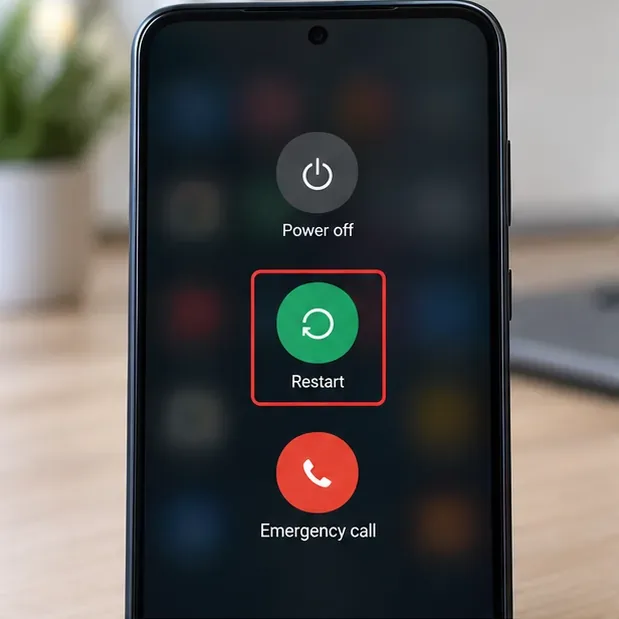
Sur Android, redémarrez d'abord l'appareil pour effacer les processus temporaires et libérer la mémoire avant de modifier les données de l'application.
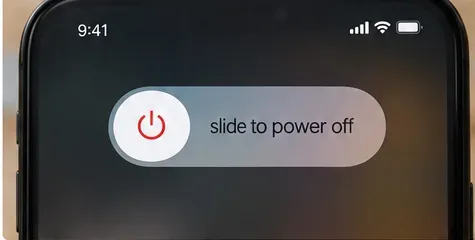
Sur iPhone, utilisez la procédure d'arrêt standard pour votre modèle, patientez quelques secondes, puis rallumez-le. La combinaison de touches varie selon la génération d'iPhone ; utilisez donc la méthode standard d'Apple pour votre appareil plutôt que de forcer des réinitialisations répétées, sauf si le téléphone est complètement bloqué.
Sur iPhone, éteignez l'appareil normalement, puis rallumez-le avant de rouvrir Free Fire.
2. Forcez l'arrêt de Free Fire sur Android, puis relancez-le.
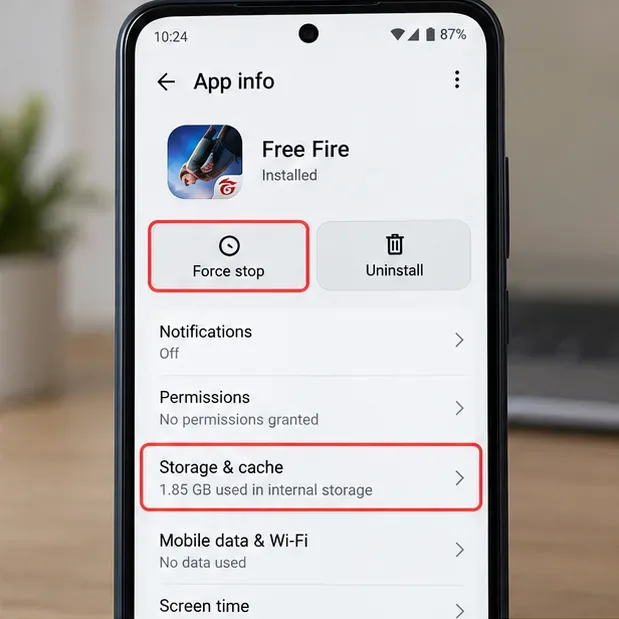
Si l'application reste bloquée après la mise à jour, forcer son arrêt met fin au processus en cours sans supprimer votre compte ni vos données de jeu téléchargées. Sur la plupart des appareils Android, ouvrez les Paramètres, accédez à Applications, sélectionnez Free Fire, appuyez sur Forcer l'arrêt, puis relancez le jeu. Le nom du menu peut varier selon les modèles (Samsung, Xiaomi, Oppo, Vivo, Pixel, etc.).
L'écran d'informations de l'application Android propose généralement les options Forcer l'arrêt et Stockage et cache ; la formulation exacte varie selon le fabricant de l'appareil.
Vérifiez le résultat : si Free Fire affiche désormais l’écran de connexion ou le lobby, arrêtez le dépannage. Si l’écran reste noir, passez à l’étape du cache.
3. Videz le cache, mais ne videz pas l'espace de stockage immédiatement.
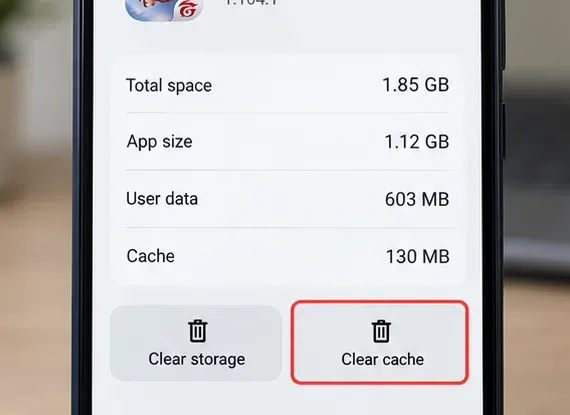
Garena recommande de vider le cache de l'application en cas de plantages ou de blocages persistants. Les fichiers cache étant temporaires, les vider ne revient pas à effacer tout le stockage de l'application. Sur Android, ouvrez la page d'informations de Free Fire, sélectionnez « Stockage et cache », puis appuyez sur « Vider le cache ».
Commencez par vider le cache de Free Fire. Évitez d'effacer le stockage à moins de comprendre les conséquences sur votre connexion et votre compte.
On confond souvent « vider le cache » et « effacer les données ». Or, ces actions sont différentes. Effacer les données peut supprimer l'état local de l'application et nécessiter une nouvelle connexion. Les recommandations de Garena concernant la protection des comptes (2026) indiquent que les comptes invités peuvent être perdus lors des changements de version et recommandent de les lier à une plateforme compatible. Si vous utilisez encore un compte invité, ne videz pas les données et ne désinstallez pas l'application tant que le compte n'est pas correctement lié.
4. Assurez-vous que le téléphone dispose de suffisamment d'espace de stockage interne libre.
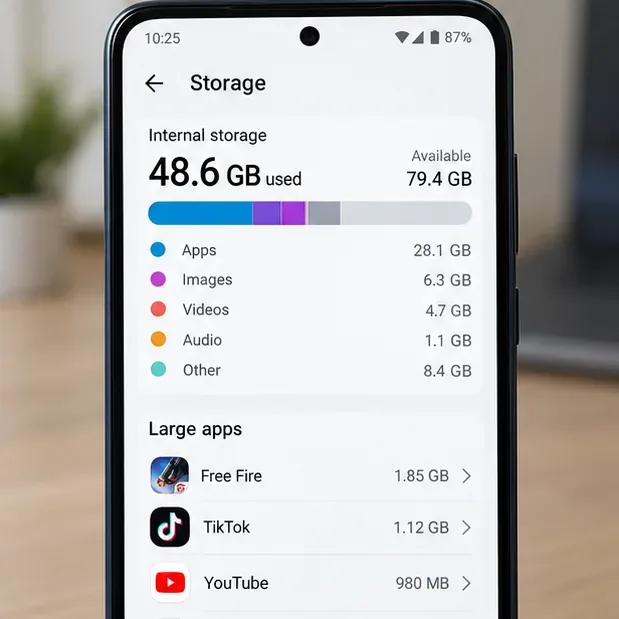
Une mise à jour nécessite de l'espace non seulement pour les fichiers d'installation finaux, mais aussi pour les données temporaires de téléchargement et d'extraction. La page d'assistance de Garena indique qu'un espace libre insuffisant peut entraîner des problèmes d'application et recommande de libérer de l'espace de stockage. Son article sur la configuration minimale requise mentionne 1,5 Go ou plus comme minimum et 3 Go ou plus pour la configuration recommandée, tout en précisant qu'une configuration minimale peut ne pas garantir des performances optimales.
Vérifiez la capacité de stockage interne et l'espace libre. Les chiffres indiqués sont donnés à titre d'exemple ; la capacité de votre appareil sera différente.
Supprimez les fichiers inutiles, puis redémarrez Free Fire. Évitez les applications d'optimisation de la RAM ou de nettoyage de jeux qui promettent une solution miracle ; le guide anti-lag de Garena indique que nombre d'entre elles n'apportent que peu ou pas d'amélioration.
5. Réduisez la charge graphique de Free Fire si vous pouvez accéder aux paramètres.
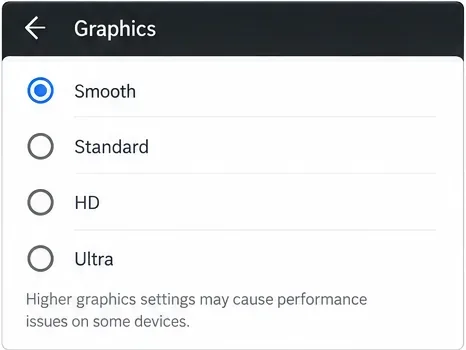
Si le jeu vous permet d'accéder au lobby ou aux paramètres, mais que l'écran devient noir au début d'une partie, Garena recommande, après la mise à jour, d'utiliser les options suivantes : Graphismes : Fluides , Fréquence d'images élevée : Normale et Mise à l'échelle automatique : Désactivée . Ceci est particulièrement important si le problème survient pendant le chargement de la partie plutôt qu'avant la connexion.
Si vous pouvez accéder aux paramètres d'affichage, sélectionnez Graphismes fluides ; Garena recommande également Normal, FPS élevé et Mise à l'échelle automatique désactivée pour les rares plantages du client après la mise à jour.
Cette étape ne prouve pas que le GPU est défectueux. Elle réduit simplement la charge de rendu afin de vérifier si l'écran noir est lié à la charge de travail graphique actuelle.
6. Vérifiez les mises à jour du jeu et du système.
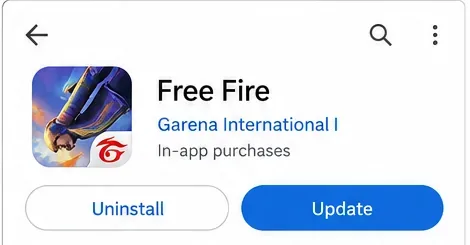
Ouvrez la page officielle de Free Fire sur le Google Play Store ou l'App Store d'Apple et vérifiez qu'aucune version plus récente n'est disponible. Consultez également les mises à jour système Android ou iOS. Garena recommande de maintenir le logiciel de votre appareil à jour, car les mises à jour système peuvent inclure des correctifs de compatibilité et de stabilité.
Utilisez la boutique d'applications officielle et installez toutes les mises à jour disponibles de Free Fire. L'interface et le libellé des boutons peuvent varier selon l'appareil et la région.
Utilisez uniquement le client officiel. Garena déconseille l'utilisation de MODs et de programmes tiers, pour des raisons de stabilité et de sécurité de votre compte.
7. Éliminer un problème de connexion
Un écran noir peut être interprété comme un problème graphique, même lorsque l'application attend des ressources réseau. Garena recommande une connexion stable, la fermeture des applications en arrière-plan et l'alternance entre Wi-Fi et données mobiles selon les besoins. Si vous utilisez un VPN, désactivez-le pour effectuer le test ; les instructions de Garena concernant le signalement des bogues le recommandent explicitement.
Fermez complètement Free Fire avant de changer de réseau.
Essayez une connexion Wi-Fi privée stable, puis les données mobiles si disponibles.
Mettez en pause les téléchargements volumineux et fermez les applications de streaming ou en arrière-plan.
Désactivez les VPN et les outils de jeu tiers pendant le test.
Si un réseau fonctionne et qu'un autre affiche systématiquement un écran noir, le problème est plus probablement lié au réseau qu'à une installation endommagée. La page de dépannage de Garena explique les vérifications recommandées.
8. Réinstallez l'installation uniquement après avoir protégé votre compte.
Si le redémarrage, la suppression du cache, la libération d'espace de stockage, la réduction des graphismes, la mise à jour du logiciel et le test du réseau ne résolvent pas le problème, une réinstallation complète est envisageable. Garena recommande la réinstallation dans ses instructions de résolution des plantages et des bugs, car elle remplace les fichiers de jeu endommagés ou incomplets.
Avant de désinstaller Free Fire, vérifiez que votre compte est bien lié et que vous pouvez vous reconnecter. Ceci est particulièrement important pour les comptes invités. Désinstallez ensuite Free Fire, redémarrez votre téléphone, réinstallez le jeu depuis la boutique officielle et laissez-le télécharger les ressources nécessaires avec une connexion stable.
Ce qu'il ne faut pas faire en premier
Ne réinitialisez pas votre téléphone aux paramètres d'usine comme solution de dépannage d'urgence. L'ancien article de Garena concernant les plantages mentionne la réinitialisation d'usine comme solution de dernier recours, mais elle efface les applications et les paramètres et est disproportionnée pour un problème lié à un seul jeu.
Ne supprimez pas les données sans précaution. Videz d'abord le cache et protégez l'accès à votre compte avant de supprimer les données locales.
N’installez pas de fichiers APK, de MOD, de « correcteurs d’écran noir » ou d’injecteurs graphiques non officiels. Ils peuvent engendrer de nouveaux problèmes de compatibilité et compromettre la sécurité de votre compte.
Ne présumez pas que « après la mise à jour » signifie « causé par la mise à jour ». Le moment de l’enquête permet de la circonscrire, mais il n’en identifie pas la cause à lui seul.
Quand signaler le problème à Garena
Si l'écran noir persiste après une réinstallation officielle et propre, notamment sur un appareil compatible, veuillez rassembler des informations permettant de reproduire le problème et soumettre une demande d'assistance. Garena vous demandera la marque et le modèle de votre appareil, votre système d'exploitation, la version du jeu, la fréquence d'apparition du problème et les étapes pour le reproduire. Un court enregistrement d'écran peut également être utile si votre formulaire d'assistance régional autorise les pièces jointes.
Graphismes fluides, FPS élevé normal, mise à l'échelle automatique désactivée
Le jeu fonctionnait jusqu'à une mise à jour partiellement terminée.
Espace de stockage libre, mettez à jour à nouveau, puis réinstallez si nécessaire
Le problème change entre le Wi-Fi et les données mobiles.
Dépannage du réseau et désactivation du VPN
Le problème persiste même après une réinstallation complète.
Collectez les détails concernant l'appareil, le système d'exploitation et la version du jeu, puis signalez le bug.
La méthode la plus sûre consiste à procéder par étapes : commencez par des manipulations qui ne suppriment pas vos données, testez après chaque modification et ne réinstallez le jeu qu’une fois l’accès à votre compte sécurisé. C’est la meilleure façon de résoudre un écran noir dans Free Fire après une mise à jour sans créer de second problème.