Accueil
» 🎮 Esport
»
Comment résoudre le problème d'écran noir dans StarCraft: Remastered lors de l'activation/désactivation des graphismes HD
Comment résoudre le problème d'écran noir dans StarCraft: Remastered lors de l'activation/désactivation des graphismes HD
Si StarCraft: Remastered affiche un écran noir lorsque vous activez les graphismes HD, vérifiez d'abord si l'image réapparaît après une courte pause ou si le jeu reste noir, se fige ou plante. Blizzard confirme qu'il est possible de basculer entre les graphismes classiques et Remastered avec la touche F5 ou via Options > Vidéo > Graphismes HD . Cependant, Blizzard ne fournit aucune solution spécifique pour le problème d'écran noir lors de l'activation/désactivation. Les étapes ci-dessous permettent de distinguer la procédure de basculement confirmée des vérifications de dépannage qui dépendent de votre écran, de votre lanceur et de votre PC.
Essayez d'abord les vérifications réversibles. Évitez d'appuyer plusieurs fois sur F5 lorsque l'écran est noir : si le jeu répond encore, chaque pression peut changer de mode et rendre plus difficile de comprendre ce qui s'est passé.
Commencez par le symptôme que vous voyez réellement.
Ce qui se produit
Ce que cela suggère
Prochaine action utile
L'image disparaît brièvement, puis réapparaît.
Il est possible que le jeu redessine la scène pendant le changement graphique ; cela ne prouve pas à lui seul qu’il y a eu un plantage.
Attendez quelques secondes sans appuyer sur d'autres touches, puis testez un commutateur.
L'écran reste noir, mais l'audio ou les entrées répondent toujours.
Le jeu peut continuer à fonctionner même si son affichage est bloqué.
Utilisez Alt+Tab pour passer à une autre fenêtre, puis revenez-y une fois ; si l’image réapparaît, utilisez le mode fenêtré pour le test suivant.
L'écran affiche soit « Aucun signal », soit l'ordinateur se bloque.
Cela peut impliquer la liaison d'affichage, le pilote graphique ou un problème système plus général.
Arrêtez de basculer entre les écrans. Restaurez le bureau en suivant la procédure habituelle de récupération d'affichage, puis mettez à jour et redémarrez avant de réessayer.
L'option « Graphismes HD » est indisponible ou grisée.
Cela diffère d'un écran noir après un changement de jeu ; un problème d'accès au compte, de droit d'accès au jeu ou un autre problème d'éligibilité peut être en cause.
Vérifiez que votre compte Battle.net est correct et consultez les instructions d'assistance de Blizzard concernant l'absence de graphismes HD.
1. Activez/désactivez les graphismes HD une fois et vérifiez le résultat.
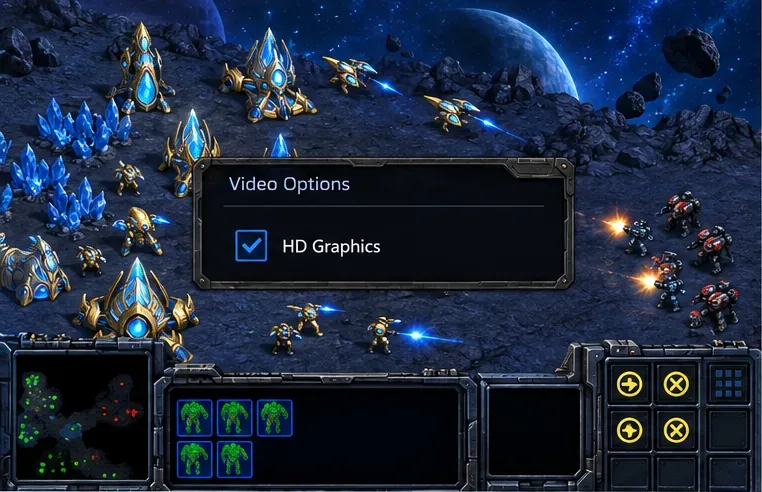
Lorsque le jeu est visible, appuyez une fois sur F5 . Autre solution : Options > Vidéo , puis cochez l’ option Graphismes HD . Le forum d’assistance de Blizzard explique les deux méthodes. La différence visuelle devrait être perceptible en jeu ; cocher la case ou appuyer une seule fois sur F5 est plus efficace que de se fier à un menu statique.
Dans un jeu de stratégie, le panneau des options vidéo affiche la case « Graphismes HD » cochée ; utilisez l’option vidéo du jeu ou F5 pour changer de mode graphique.
Confirmé : F5 et l’option Vidéo permettent de changer d’affichage. Non confirmé : l’apparition d’un bref écran noir n’est pas normale et l’activation/désactivation n’est pas systématiquement due à un problème avec le jeu. Si l’image ne réapparaît pas après quelques secondes, appuyez une seule fois de plus sur F5 si le jeu répond correctement ; sinon, passez à la suite.
2. Redémarrez le jeu et testez-le dans une fenêtre.
Quittez complètement StarCraft, attendez sa fermeture, puis relancez-le depuis le lanceur habituel. Ne modifiez pas plusieurs paramètres d'affichage simultanément. Si le jeu s'ouvre normalement, testez les graphismes HD en mode fenêtré plutôt qu'en plein écran si cette option est disponible. Le mode fenêtré permet de déterminer plus facilement si seul le jeu a perdu l'image ou si l'écran est entièrement noir.
Il s'agit d'une étape de diagnostic, et non d'une solution garantie : un test en mode fenêtré peut aider à isoler un problème d'interaction entre le mode plein écran et le mode d'affichage, mais ne résoudra pas le problème d'un droit d'achat manquant ou de fichiers de jeu endommagés. Si le mode fenêtré fonctionne et que le mode plein écran ne fonctionne pas, conservez le mode stable pour le moment et notez la résolution et le taux de rafraîchissement de votre moniteur, ainsi que si vous utilisez plusieurs écrans.
3. Déconnectez-vous de Battle.net et vérifiez votre compte.
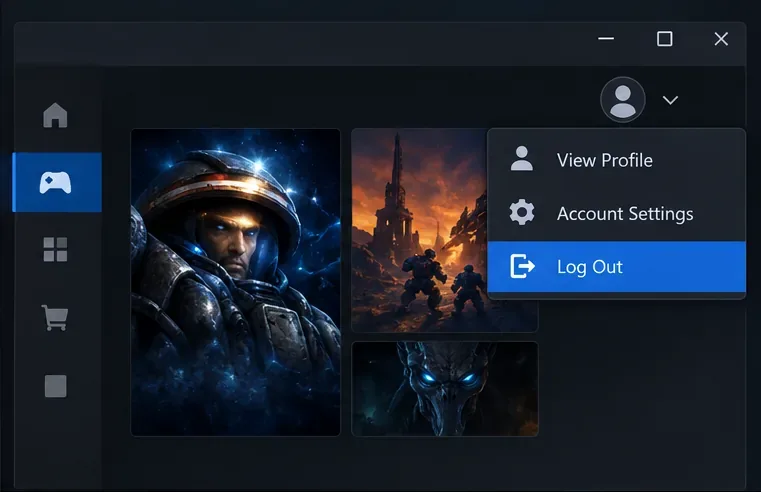
Si l'option « Graphismes HD » est grisée ou si le jeu revient aux graphismes classiques à chaque lancement, vérifiez que le lanceur est connecté au compte qui possède StarCraft: Remastered ou y a accès. Déconnectez-vous complètement de l'application Battle.net, fermez-la, rouvrez-la et reconnectez-vous. Un message sur le forum d'assistance de Blizzard recommande spécifiquement cette procédure pour résoudre les problèmes d'accès aux graphismes de la version Remastered.
Le menu de profil du lanceur de jeu sur ordinateur comporte l'option « Se déconnecter » mise en évidence ; déconnectez-vous complètement puis reconnectez-vous lorsque les graphismes HD ne sont pas disponibles ou que les droits d'accès semblent incorrects.
L'option HD grisée n'indique pas que votre carte graphique est trop faible, et la touche F5 ne permet pas d'accéder à un compte introuvable. Vérifiez d'abord votre achat ou le compte associé, puis suivez les instructions de la page d'assistance de Blizzard concernant l'absence de graphismes HD avec StarCraft: Remastered . Si vous utilisez un abonnement associé ou un autre droit d'accès, assurez-vous que les comptes appropriés sont connectés avant de réessayer.
4. Mettez à jour le pilote graphique, puis redémarrez.
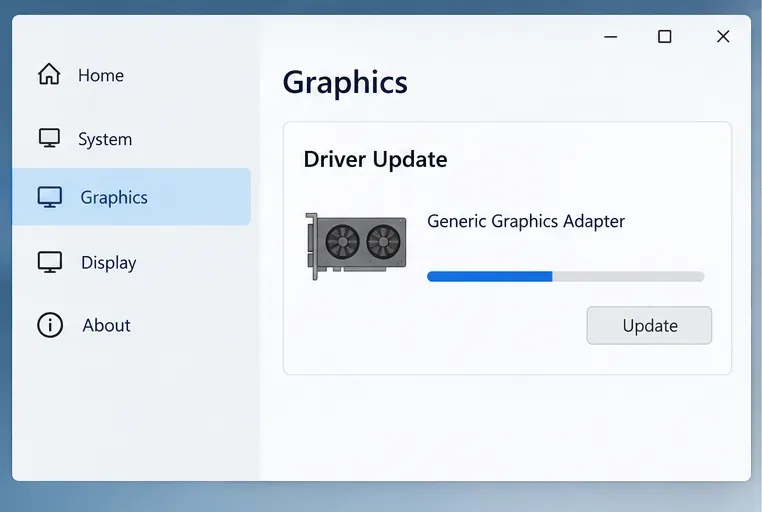
Si l'écran noir est apparu après une mise à jour de pilote ou du système d'exploitation, ou si d'autres jeux présentent également des problèmes d'affichage, installez le pilote stable le plus récent pour votre carte graphique, disponible auprès du fabricant de ce dernier ou de celui de votre ordinateur. Redémarrez Windows avant de relancer le jeu. Évitez d'utiliser des utilitaires tiers de mise à jour de pilotes. Si vous possédez un ordinateur portable avec carte graphique commutable, assurez-vous que le jeu n'est pas forcé d'utiliser une carte désactivée par Windows ou le panneau de configuration du fabricant.
Une fenêtre générique des paramètres graphiques du système affiche une vérification de mise à jour du pilote graphique ; utilisez la page d’assistance de votre carte graphique spécifique pour obtenir son pilote.
La modification des pilotes est une étape de dépannage générale pour l'affichage, et non une solution confirmée par Blizzard pour ce problème précis. Si le problème est apparu immédiatement après une mise à jour de pilote, notez la version du pilote et envisagez la restauration du pilote précédent proposée par le fabricant plutôt que d'installer des versions antérieures au hasard. Modifiez un seul élément à la fois pour observer si le problème persiste.
5. Réparez l'installation via le lanceur.
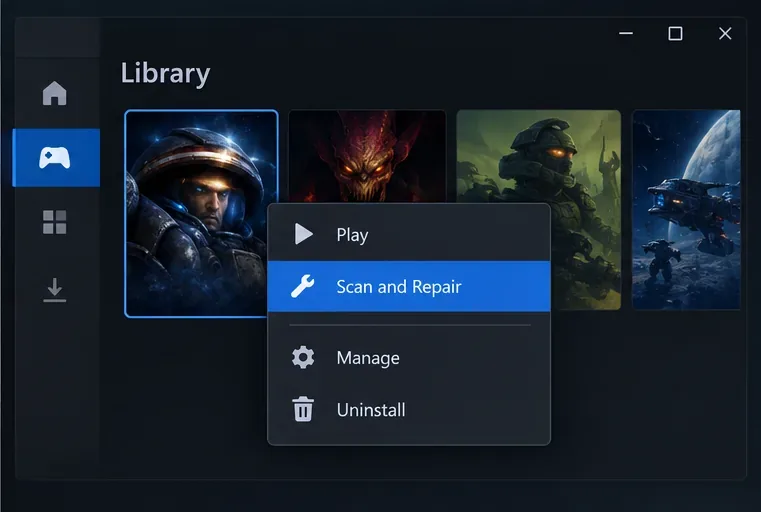
Si l'écran reste noir après un redémarrage et une vérification des pilotes, utilisez l'option de réparation ou d'analyse de StarCraft via l'application Battle.net. Sélectionnez le jeu dans le lanceur, ouvrez son menu d'options et choisissez « Analyser et réparer » si cette option est disponible ; son nom et son emplacement peuvent varier selon les mises à jour du lanceur. Laissez l'analyse se terminer, puis relancez le jeu et testez l'affichage.
Le menu générique de la bibliothèque de jeux du lanceur met en évidence les options « Analyser » et « Réparer » ; exécutez la vérification des fichiers du lanceur si StarCraft reste noir après des vérifications plus simples.
L'analyse des fichiers vérifie l'installation locale ; elle ne vérifie pas votre moniteur, votre carte graphique ni les droits de votre compte. Si vous avez installé le jeu ailleurs que dans le répertoire par défaut du lanceur ou si vous utilisez une version différente pour votre plateforme, suivez les instructions de réparation de ce programme d'installation. La réinstallation est une option à envisager ultérieurement, après la réparation et les vérifications de base, car elle est plus longue et peut ne pas résoudre un problème de pilote d'affichage.
6. Vérifiez les superpositions, les affichages multiples et les modifications récentes.
Si seul StarCraft devient noir lors du basculement, fermez temporairement les applications et outils de capture qui s'intègrent au jeu, tels que les moniteurs de performance, les enregistreurs d'écran ou les interfaces de chat. Si vous utilisez deux écrans, déconnectez l'écran secondaire pour un test, ou déplacez le jeu sur l'écran principal avant de basculer. Il s'agit de tests de diagnostic, et non d'une preuve qu'une application ou un écran est à l'origine du problème. Réactivez chaque application ou écran après le test et notez si une modification permet de reproduire le problème.
Comparez également le moment d'apparition du problème : est-il apparu après un changement de résolution, de mise à l'échelle Windows, de pilote, de lanceur ou de connexion du moniteur ? Annulez uniquement la modification la plus récente, redémarrez et effectuez un nouveau test. Évitez de modifier les fichiers de configuration ou de supprimer des dossiers, sauf si l'assistance Blizzard vous indique un fichier spécifique ; ces actions peuvent supprimer des préférences sans résoudre le problème sous-jacent.
Malentendus courants
Le jeu s'appelle « Remastered », il doit donc toujours s'ouvrir en HD. Il est possible de revenir aux graphismes classiques. Utilisez F5 ou l'option Vidéo pour vérifier le mode actif.
Un écran noir signifie-t-il que l'achat est manquant ? Pas forcément. Si le bouton HD ou l'invite d'achat est grisé, il est conseillé de vérifier les droits de votre compte ; un écran noir complet peut avoir d'autres causes. Vérifiez le symptôme exact avant de changer de compte ou de réinstaller l'application.
« La touche F5 n'a rien fait, le jeu est donc cassé. » Cette touche peut être interceptée par les paramètres des touches de fonction de l'ordinateur portable, les superpositions ou si le focus est hors du jeu. Cliquez dans le jeu et essayez d'accéder au menu Vidéo ; si la HD est également désactivée, vérifiez plutôt les problèmes d'accès ou de compatibilité.
« La réinstallation est la première solution à essayer. » Elle est plus utile après avoir redémarré le système, vérifié les pilotes et exécuté la réparation du lanceur, car ces vérifications sont plus rapides et peuvent identifier une cause différente.
Quand contacter l'assistance Blizzard
Si l'écran devient toujours noir après ces vérifications, notez les détails suivants plutôt que de répéter la même manipulation : le son est-il toujours présent ? Le raccourci Alt+Tab permet-il de revenir au bureau ? Le mode classique reste-t-il stable ? Quelles sont vos versions de Windows et de vos pilotes graphiques ? Quelle est la configuration de votre moniteur ? Quel est le lanceur utilisé exactement ? Joignez un rapport DxDiag si le support le demande et utilisez le centre d'assistance de Blizzard pour StarCraft: Remastered ou sa page de dépannage des performances pour StarCraft afin d'obtenir l'aide appropriée.
Après la réparation, vérifiez le résultat en deux étapes : passez en HD et assurez-vous que l’image s’affiche correctement, puis quittez et relancez le jeu pour vérifier si le mode sélectionné reste disponible. Si un seul mode d’affichage pose problème, veuillez le signaler ; cela permet de distinguer un simple problème d’activation/désactivation d’un dysfonctionnement plus général du jeu ou du système.