Accueil
» 🎮 Esport
»
Comment résoudre le problème de son inversé dans Rainbow Six Siege : vérifiez les canaux et les paramètres audio
Comment résoudre le problème de son inversé dans Rainbow Six Siege : vérifiez les canaux et les paramètres audio
Si, dans Rainbow Six Siege, les bruits de pas à votre gauche sont systématiquement entendus dans votre oreille droite, vérifiez d'abord si le même problème se produit en dehors du jeu. Cette comparaison vous permettra de déterminer si vous devez vérifier votre casque et la sortie audio ou vous concentrer sur le problème dans Siege. Redémarrer complètement le jeu est une première tentative raisonnable pour résoudre ce problème ponctuel, mais il ne s'agit pas d'une solution permanente garantie.
Ce guide explique comment distinguer une véritable inversion gauche/droite d'une absence de séparation stéréo et d'une direction du son confuse. Les vérifications ci-dessous sont des recommandations de diagnostic et non les résultats d'une solution testée. Les sources ont été consultées le 8 octobre 2026 ; aucune solution universelle ni aucun correctif actuel ne résolvant tous les symptômes d'inversion audio n'a été vérifié.
Qu'est-ce qui est confirmé concernant le bug du son inversé ?
Il s'agit d'une confirmation historique, et non d'une preuve que votre symptôme actuel a la même cause. Ubisoft a par la suite annoncé une refonte audio pour Siege X en 2025, décrite dans sa feuille de route de l'An 10. Une ancienne solution de contournement doit donc être considérée comme une piste à explorer, et non comme une solution définitive pour la version actuelle du jeu.
Prochaine étape : identifier le problème avant de modifier les paramètres. Est-ce que tous les sons clairs provenant de la gauche sont inversés, est-ce que tous les sons sont centrés, ou est-ce que seuls les bruits de pas derrière les murs semblent mal positionnés ?
Ce que vous entendez
Ce que cela suggère
Vérification utile suivante
Un test du canal gauche, clairement indiqué, est diffusé dans votre oreille droite à l'extérieur de Siege.
Problème d'orientation du casque, de routage des canaux ou autre problème de chaîne de sortie
Vérifiez les étiquettes des oreillettes et une autre connexion
Les tests gauche et droit sont tous deux centrés sur le son.
Sortie mono ou séparation des canaux perdue
Inspecter les paramètres mono
Le son extérieur est correct, mais les sources visibles dans Siege s'inversent systématiquement.
Un problème audio spécifique à Siege ou à une application en particulier
Redémarrez, simplifiez le traitement et effectuez un nouveau test.
Seules les sources dissimulées sont source de confusion.
Propagation, obstruction ou problème localisé du jeu
Comparer les sources visibles et obstruées
Vérifiez le casque avant de changer de jeu
1. Confirmer les côtés gauche et droit physiques
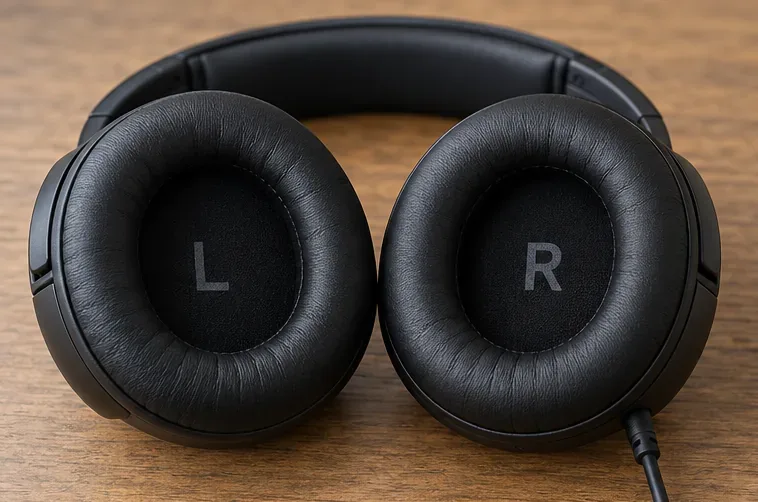
Vérifiez les indications L et R sur vos écouteurs. Placez le casque L sur votre oreille gauche et le casque R sur votre oreille droite. Pour les haut-parleurs séparés, assurez-vous que le haut-parleur gauche est bien connecté à la sortie gauche. Ne portez pas le casque à l'envers : cela pourrait masquer un problème, même si le flux audio est correctement acheminé ailleurs.
Vérifiez les marquages des oreillettes gauche et droite avant de tester si les canaux audio sont inversés.
Utilisez le test de canaux fourni par le fabricant de votre casque, s'il est disponible, ou un test stéréo connu qui identifie chaque canal séparément. Une chanson ordinaire n'est pas une bonne référence, car vous ne savez peut-être pas où les instruments ont été mixés. Écoutez à un volume confortable et notez quelle oreille reçoit chaque canal identifié.
Interprétation : un dysfonctionnement en dehors de Siege oriente l’enquête vers la chaîne de sortie. Des tests corrects en dehors de Siege ne prouvent pas que le jeu est en cause, mais ils réduisent la probabilité d’un dysfonctionnement physique permanent. Conservez ce test externe comme référence tout au long du dépannage.
2. Comparez une connexion plus simple et une nouvelle session de jeu
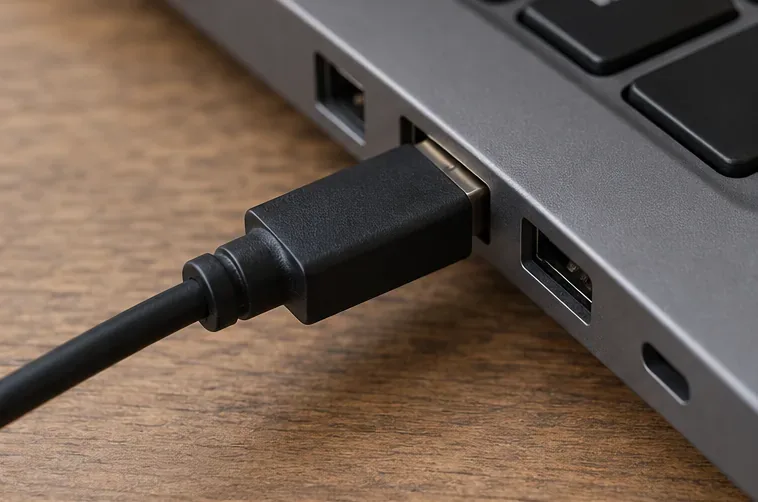
Dans la mesure du possible, comparez le casque via une connexion directe compatible plutôt que par l'intermédiaire d'un hub ou d'un adaptateur. L'utilisation d'un deuxième casque est également utile pour une comparaison. Ne modifiez qu'un seul composant à la fois afin que le résultat reste interprétable.
Une connexion directe avec un casque compatible permet une comparaison plus simple qu'avec un hub ou un adaptateur supplémentaire.
Si le test externe reste correct, fermez complètement Siege et relancez-le. Sur consoles, fermez l'application au lieu de simplement retourner à l'écran d'accueil. Faites-le après votre partie ou lors d'une session de test privée ; quitter une partie en direct peut perturber votre équipe.
Un redémarrage qui rétablit la direction indique un problème temporaire, mais n'en identifie pas la cause profonde. Notez si le problème réapparaît après un changement de mode, une nouvelle partie, le passage en mode spectateur ou la reconnexion du casque. Il s'agit d'observations à recueillir, et non de déclencheurs systématiques pour chaque joueur.
Sur PC, isolez les paramètres de sortie et le traitement audio
Les exemples suivants utilisent Windows 11. L'agencement des menus et les propriétés disponibles dépendent de votre version de Windows et de votre pilote audio. Les images présentent des exemples d'affichage des paramètres ; elles ne prouvent pas qu'une configuration particulière résolve les problèmes de Siege.
3. Sélectionnez le périphérique de lecture souhaité
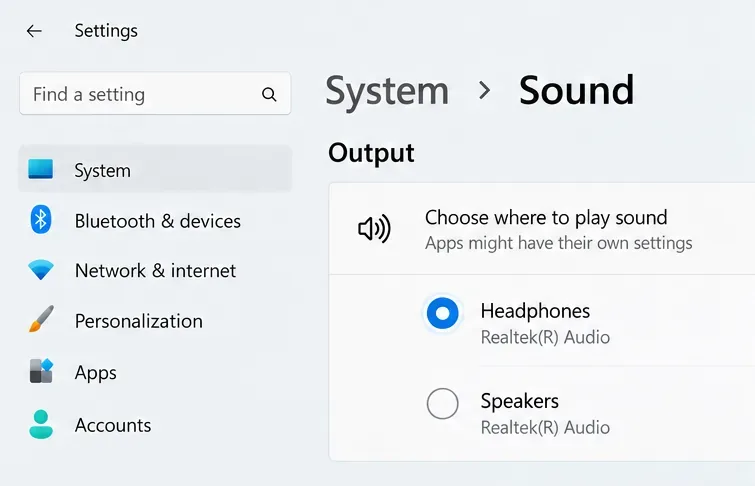
Ouvrez Paramètres > Système > Son et sélectionnez votre casque sous Sortie. Microsoft décrit cette procédure dans son guide de dépannage audio pour Windows .
Exemple d'affichage de la sortie Windows avec les écouteurs sélectionnés pour la vérification du périphérique de lecture.
Vérifiez la présence de sorties physiques et virtuelles portant des noms similaires. Une application de casque peut afficher plusieurs périphériques, et un moniteur HDMI peut également apparaître. Choisissez avec soin ; un nom de périphérique familier ne suffit pas à déterminer le chemin de traitement utilisé. Répétez le test du canal externe via cette sortie avant de rouvrir Siege.
4. Vérifiez l'audio mono sans le confondre avec l'inversion des canaux.
L'audio mono combine les canaux stéréo. Il peut supprimer la séparation gauche/droite utile, mais il n'inverse pas les canaux. Microsoft explique cela dans l'article « Rendre Windows plus facile à entendre » .
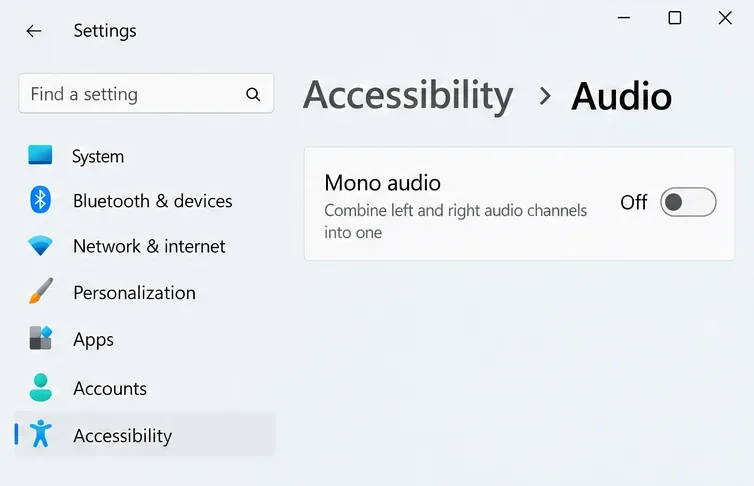
Pour un diagnostic stéréo, ouvrez Réglages > Accessibilité > Audio et désactivez le mode mono . Si vous utilisez le mode mono pour des raisons d'accessibilité, évaluez si une comparaison stéréo temporaire vous convient, puis rétablissez votre réglage préféré.
Exemple : le paramètre mono de Windows est désactivé pour une comparaison de canaux stéréo.
Prochaine étape : répétez le test des canaux étiquetés. Si les canaux sont désormais correctement séparés, vous avez résolu un problème de séparation stéréo. Ne considérez pas ce résultat comme une confirmation du bug d'inversion sonore.
5. Désactiver temporairement les améliorations audio
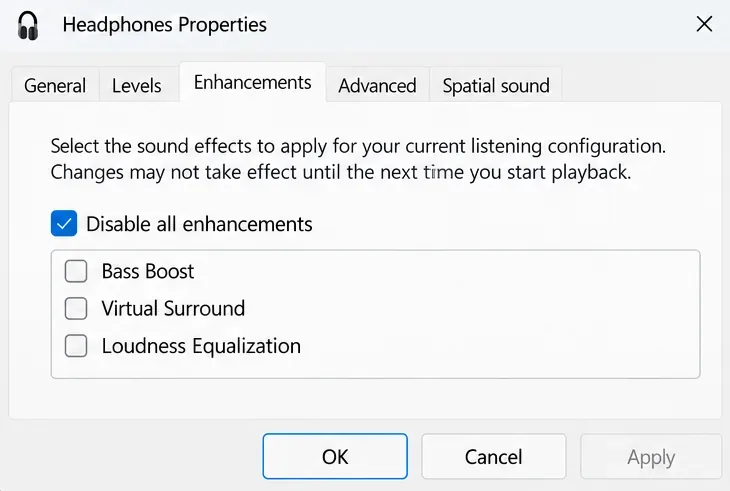
Microsoft recommande de désactiver les améliorations audio lors du dépannage des problèmes audio. Dans les propriétés de votre périphérique de sortie, désactivez les améliorations audio si cette option est disponible. Sur les périphériques plus anciens, les boîtes de dialogue peuvent proposer un onglet « Améliorations » et une case à cocher « Tout désactiver ».
Exemple de propriétés de périphérique avec améliorations désactivées pour comparer la sortie sans ces effets.
Il s'agit d'une comparaison, et non d'une affirmation selon laquelle chaque amélioration inverse les canaux. Sauvegardez votre configuration d'origine et testez le même son avec le traitement désactivé. Si le rendu s'améliore, réactivez les effets optionnels un par un. Évitez de modifier simultanément le volume, l'égalisation, le périphérique de sortie et le mode surround : vous ne pourriez plus identifier l'effet de chaque modification.
6. Comparer le traitement spatial avec une ligne de base plus simple
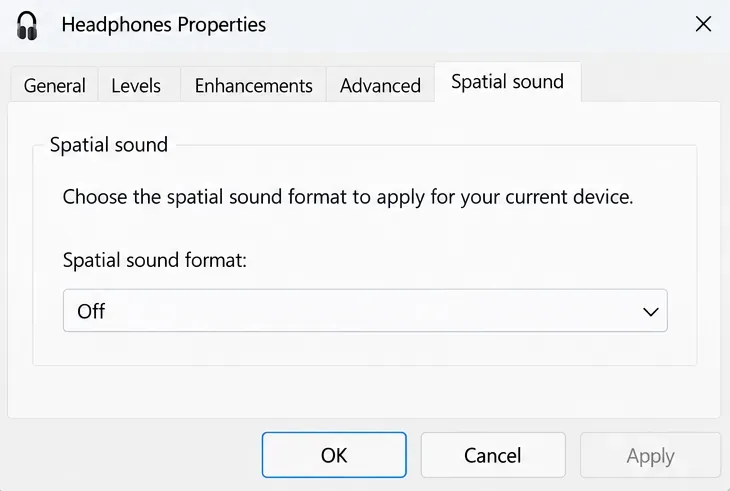
L'audio spatial traite le son pour restituer la position des sons autour de l'auditeur. Microsoft documente Windows Sonic et les options associées dans son guide sur le son spatial Windows . Dans les propriétés du périphérique de sortie sélectionné, désactivez temporairement le son spatial .
Exemple de configuration du son spatial désactivée pour une base de traitement plus simple.
Si le logiciel de votre casque propose une fonction de son surround virtuel, essayez de la désactiver également. Les commandes varient selon le fabricant ; consultez donc sa documentation plutôt que de chercher une solution universelle. Un chemin de sortie plus simple peut aider à isoler le traitement audio, mais cet article ne prouve pas que Windows Sonic, Dolby Atmos ou DTS provoquent systématiquement une inversion audio dans Siege.
Prochaine étape : effectuez un nouveau test avec la configuration simplifiée, puis rétablissez les fonctionnalités une par une si la tendance se confirme. Conservez la configuration prise en charge qui produit des résultats cohérents sur votre équipement.
Résolvez les problèmes persistants sans avoir à réinstaller le système.
7. Mettez à jour Siege et vérifiez l'installation sur votre PC.
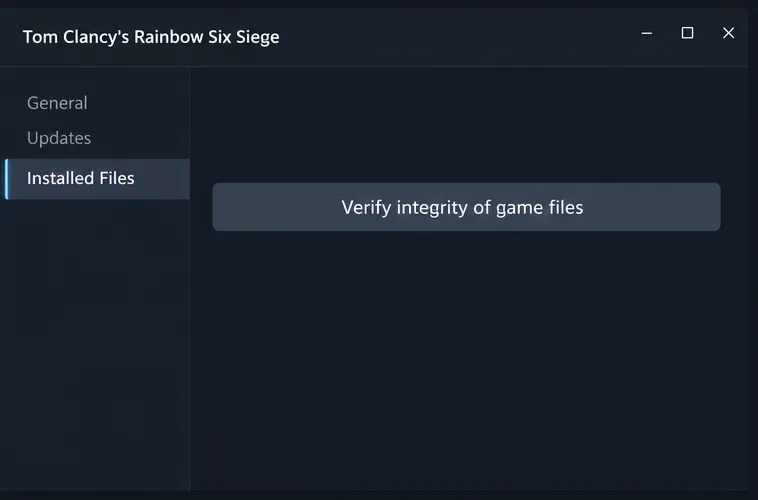
Installez les mises à jour en attente avant d'examiner un problème récurrent spécifique à Siege. Si vous utilisez Steam, fermez le jeu, faites un clic droit dessus dans votre bibliothèque, choisissez Propriétés > Fichiers installés , puis sélectionnez Vérifier l'intégrité des fichiers du jeu . Ces instructions proviennent du site de Valve . Si vous utilisez un autre lanceur, utilisez sa fonction de vérification ou de réparation.
Exemple d'affichage des fichiers installés sur Steam montrant le contrôle de vérification de l'installation.
La vérification porte sur les fichiers d'installation ; elle ne permet pas de déterminer si un défaut audio en cours d'exécution a été corrigé. Si aucun fichier ne nécessite de réparation et que le problème persiste, une nouvelle vérification n'apporte que peu d'informations. La réinstallation complète du jeu devrait être envisagée ultérieurement, surtout si d'autres éléments indiquent un problème lié au casque ou à un dysfonctionnement récurrent du jeu.
8. Sur les consoles, vérifiez les paramètres de sortie et de mono
Ignorez les commandes Windows lorsque vous jouez sur PlayStation ou Xbox. Commencez par tester le casque dans un autre jeu, puis vérifiez les paramètres de sortie audio compatibles avec votre console et votre casque. Évitez d'appliquer des modifications du registre ou des fichiers de configuration PC à un problème sur console.
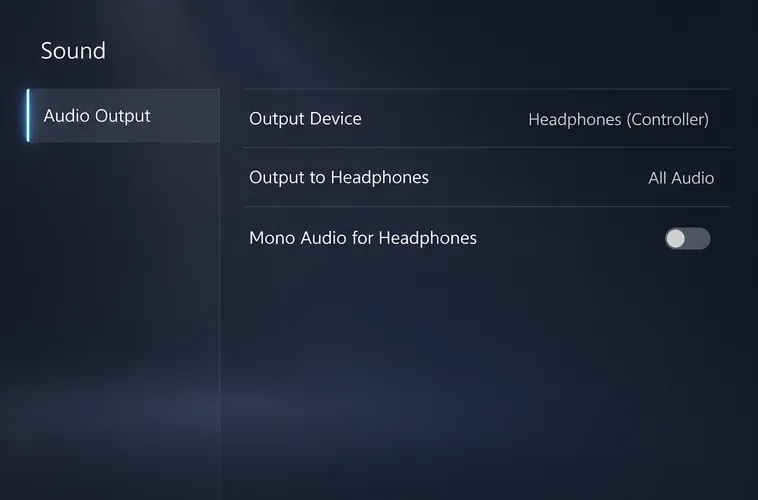
Sur PS5, accédez à Paramètres > Son > Sortie audio . Confirmez le périphérique de sortie et cochez Audio mono pour les écouteurs . Sony indique dans sa documentation audio PS5 que le mode mono diffuse le même son sur les deux écouteurs .
Exemple d'affichage de la sortie PS5 montrant le casque sélectionné et la commande mono utilisée lors de la vérification de la console.
Sur Xbox, comparez les formats de sortie audio disponibles pour votre casque à l'aide du menu de votre console et des instructions du fabricant. Les modifications apportées au traitement surround sont à titre indicatif et ne constituent pas une solution définitive. L'utilisation d'un deuxième casque ou d'une deuxième manette compatible peut aider à identifier le problème sans avoir à réinitialiser la console.
Deux idées fausses qui peuvent orienter le dépannage dans la mauvaise direction.
Chaque faux pas signifie que les canaux stéréo sont inversés.
L'explication historique d'Ubisoft décrit comment les sons suivent leur trajet à travers les portes, les fenêtres et les ouvertures de destruction. Un son arrivant par une porte peut paraître différent de celui provenant d'une position en ligne droite derrière un mur. Le comportement actuel doit encore être testé et ne doit pas être considéré comme correct.
Votre prochaine action : dans une partie personnalisée avec un autre joueur, comparez une source lumineuse visible à votre gauche et à votre droite avant de tester à travers un mur. Gardez votre point de vue fixe. Un changement de direction constant avec une source lumineuse visible constitue une preuve plus convaincante qu'un simple bruit de pas confus dans une pièce endommagée.
Modifier la plage dynamique revient à corriger le routage gauche/droite
La plage dynamique désigne la différence entre les sons faibles et les sons forts. La section accessibilité d'Ubisoft confirme la présence de commandes de plage dynamique, mais ne les décrit pas comme une correction de l'inversion des canaux.
Prochaine étape : ne modifiez pas votre réglage de plage préféré pendant le test des canaux. Ajustez le confort d’écoute ensuite. Des bruits de pas plus forts n’indiquent pas que leur direction est désormais correcte.
Comment confirmer la récupération et signaler un bug récurrent
Effectuez les mêmes vérifications avant et après chaque modification : test externe gauche/droite, présence d’une source sonore visible en jeu de chaque côté et présence d’une source obstruée. Répétez l’opération après une nouvelle session. Une lecture externe réussie, associée à une direction sonore cohérente en jeu, est plus significative qu’une simple amélioration du confort de jeu.
Si le problème persiste, veuillez le signaler via le site de signalement de bugs R6Fix d'Ubisoft . Recherchez un problème similaire et fournissez les preuves pertinentes le cas échéant. Ubisoft demande expressément des rapports sonores reproductibles.
Enregistrez la plateforme, la version du jeu installé, le modèle du casque et le type de connexion.
Décrivez si le son extérieur reste correct et si le redémarrage modifie le problème.
Inclure la carte, le mode, le point de vue, la position de la source visible et la séquence ayant conduit au problème.
Fournissez un court extrait audio en stéréo, si possible, et expliquez quels sons sont inversés.
Un enregistrement mono ne permet pas de mettre en évidence une inversion gauche/droite. De même, un enregistrement effectué avant le traitement par le casque peut ne pas détecter un problème survenu plus tard dans la chaîne de sortie. Décrivez votre méthode d'enregistrement. Si une inversion reproductible, spécifique à Siege, est confirmée après ces vérifications, un rapport de bug détaillé est préférable à une inversion permanente des canaux ou à des réinstallations complètes répétées.