Accueil
» 🎮 Esport
»
Comment résoudre le problème de plantage de SMITE 2 avec Unreal Engine au démarrage
Comment résoudre le problème de plantage de SMITE 2 avec Unreal Engine au démarrage
Si SMITE 2 se ferme au démarrage et génère un rapport d'erreur Unreal Engine, cela signifie que le processus du jeu s'est arrêté avant la fin de son lancement. Ce rapport n'identifie pas la cause du problème. Il peut s'agir de fichiers de jeu endommagés, d'un pilote graphique obsolète ou instable, d'un utilitaire de superposition ou d'arrière-plan, de matériel incompatible ou d'un bug du jeu. Procédez par étapes, en testant le lancement après chaque modification pour déterminer l'élément responsable.
Au 8 octobre 2026, Steam indique toujours que SMITE 2 est en accès anticipé et affiche la fiche produit ainsi que la configuration système requise. Je n'ai trouvé aucune information officielle concernant SMITE 2 confirmant une solution universelle pour ce plantage au démarrage. La page de dépannage PC de Hi-Rez est dédiée au jeu SMITE original ; ses instructions spécifiques à SMITE ne doivent donc pas être considérées comme des solutions garanties pour SMITE 2. Consultez la fiche produit du jeu, les pilotes officiels et les canaux d'assistance de SMITE 2 ci-dessous ; la meilleure solution peut dépendre de votre PC et de la version du jeu installée.
1. Mettez le jeu à jour et vérifiez que votre PC est conforme à la configuration requise.
Ouvrez Steam et attendez la fin de toute mise à jour de SMITE 2 en cours avant de modifier les paramètres Windows ou graphiques. Ensuite, recherchez les mises à jour Windows disponibles en suivant les instructions de Microsoft , redémarrez votre PC et relancez le jeu. Cela permet d'éviter que Steam ne tente de démarrer une version antérieure après une mise à jour interrompue, de fermer les processus bloqués du lanceur ou du jeu et de donner aux mises à jour système en cours la possibilité de se terminer. Une mise à jour Windows ne garantit pas la résolution des problèmes du jeu et ne corrige pas les défauts imputables aux développeurs.
Comparez votre ordinateur avec la configuration minimale requise indiquée sur la page Steam de SMITE 2. Au moment de la vérification, Steam mentionne Windows 10 64 bits, un processeur Intel Core i5-9400F ou AMD Ryzen 4500U, 8 Go de RAM, une carte graphique NVIDIA GTX 1630, AMD RX 6400 ou Intel Arc A380, et 30 Go d'espace disque disponible. Ces exigences sont données à titre indicatif et ne constituent pas une garantie : même un PC qui les respecte peut rencontrer des problèmes de compatibilité, notamment en raison d'un pilote, d'une saturation de la mémoire ou d'un bug du jeu. Si votre configuration graphique ou mémoire est inférieure aux exigences minimales, modifier les paramètres de lancement ne résoudra probablement pas le problème.
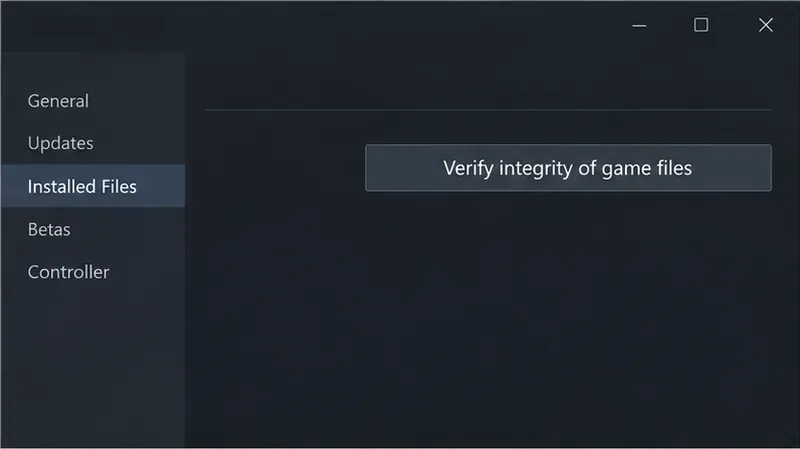
L'onglet Fichiers installés de Steam inclut le contrôle de vérification des fichiers du jeu ; la fenêtre affichée est un exemple générique, utilisez donc l'entrée SMITE 2 de votre propre bibliothèque.
2. Vérifiez l'installation de SMITE 2 dans Steam
Des fichiers manquants ou endommagés peuvent empêcher le lancement d'un jeu Unreal Engine avant même l'affichage du menu principal. Steam propose une vérification intégrée pour les jeux qui plantent. Dans votre bibliothèque, faites un clic droit sur SMITE 2 et sélectionnez Propriétés. Ouvrez Fichiers installés, puis sélectionnez Vérifier l'intégrité des fichiers du jeu . Laissez la vérification se terminer. Si Steam remplace ou télécharge des fichiers, attendez que la file d'attente de téléchargement soit vide, redémarrez Steam si nécessaire, puis relancez le jeu.
Une vérification réussie signifie que Steam n'a détecté aucune incompatibilité de fichiers restante ou a terminé le remplacement des fichiers réparables. Cela n'exclut pas un problème de pilote graphique, un conflit avec une superposition ou un bug dans la version actuelle. Si le plantage persiste après la vérification, passez à autre chose plutôt que de répéter la même analyse.
Ne supprimez pas les dossiers du répertoire d'installation de SMITE 2 en suivant les conseils génériques d'Unreal Engine. Certains fichiers sont recréés par le jeu, mais d'autres dossiers peuvent contenir des éléments de configuration importants ou des composants anti-triche. La vérification Steam est une première étape plus sûre, car elle compare les fichiers installés du jeu avec les fichiers attendus par Steam.
3. Mettez à jour le pilote graphique, puis effectuez un nouveau lancement.
Un pilote graphique permet à Windows et au jeu de communiquer avec le GPU. S'il est ancien, partiellement installé ou récemment modifié, il peut être à l'origine d'un plantage au démarrage. Identifiez votre carte graphique dans le Gestionnaire de périphériques ou le Gestionnaire des tâches de Windows, puis téléchargez un pilote auprès de son fabricant : pilotes NVIDIA ou pilotes et assistance AMD . Les utilisateurs de cartes graphiques Intel doivent consulter le site d'assistance officiel d'Intel pour leur modèle précis ou la page de pilotes du fabricant de leur PC, notamment pour les ordinateurs portables équipés d'une carte graphique commutable.
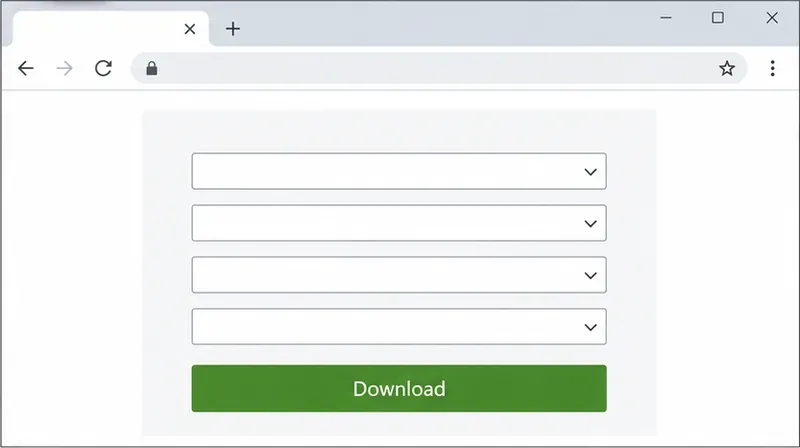
Choisissez le pilote correspondant à votre matériel graphique et à votre version de Windows ; cette page générique n’identifie pas de GPU ou de version de pilote spécifique.
Installez le pilote correspondant à votre modèle de carte graphique et à votre système d'exploitation, puis redémarrez Windows avant de tester. Si le problème est apparu immédiatement après une mise à jour du pilote, notez la version actuelle et consultez l'assistance technique du fabricant de votre carte graphique ou de votre ordinateur avant de revenir à la version précédente. Évitez les sites de téléchargement de pilotes tiers et les utilitaires de mise à jour automatique des pilotes, car ils peuvent installer un pilote incorrect.
Pour un test contrôlé, fermez les superpositions et outils de capture optionnels avant de lancer SMITE 2. Cela inclut la superposition Steam, la superposition Discord, les outils d'enregistrement GPU ou de performance, ainsi que tout autre programme s'intégrant au jeu. Fermez-les un par un et testez. Si le jeu affiche alors son menu, réactivez les outils individuellement pour identifier un conflit. Si la fermeture des superpositions ne change rien, réactivez-les et poursuivez le test ; ce test est diagnostique et ne prouve pas que les superpositions sont à l'origine du plantage.
Un bureau propre avant le redémarrage facilite la vérification de l'implication éventuelle d'un utilitaire de superposition ou de capture optionnel.
Rétablissez temporairement les paramètres par défaut du fabricant de l'ordinateur ou du composant pour l'overclocking et l'undervolting du processeur ou de la carte graphique. Ne modifiez pas la tension, les paramètres du BIOS ni les limites de puissance si vous ne maîtrisez pas leur fonctionnement. Une configuration par défaut stable peut servir de référence ; si elle ne présente aucun changement, rétablissez uniquement les modifications que vous êtes capable de gérer en toute confiance.
4. Consultez les détails de l'incident et envoyez un rapport d'assistance utile.
Si le plantage se reproduit, notez le texte exact affiché dans la fenêtre de plantage d'Unreal, y compris tout code d'erreur ou d'exception et l'heure à laquelle il s'est produit. Si la fenêtre fournit un identifiant de rapport, enregistrez-le. Ne présumez pas qu'un code d'erreur indique une solution unique sans l'avoir vérifié auprès du support Hi-Rez.
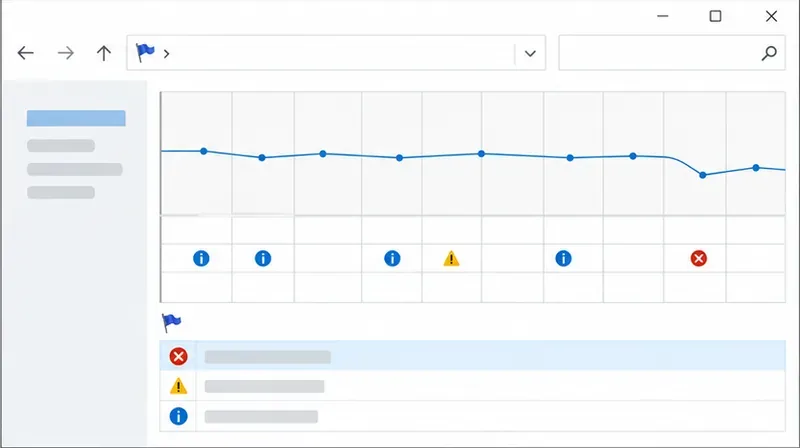
Windows peut indiquer s'il a enregistré une défaillance d'application. Ouvrez le menu Démarrer, recherchez « Afficher l'historique de fiabilité » et vérifiez l'heure de la dernière tentative de lancement. Un marqueur d'échec rouge ou une entrée SMITE 2 peut fournir des informations sur le module défaillant ou des détails techniques. Notez le contenu exact du rapport Windows ; une entrée générique « a cessé de fonctionner » ne suffit pas à elle seule pour diagnostiquer une panne de GPU ou de mémoire.
L'écran d'historique de fiabilité peut aider à localiser une défaillance d'application enregistrée ; vérifiez les détails réels de l'événement sur votre PC au lieu de considérer cette vue générique comme un véritable journal d'incidents.
Veuillez soumettre les détails via le Centre d'assistance Hi-Rez ou utiliser les liens d'assistance et de signalement de bugs sur le site officiel de SMITE 2. Indiquez votre version de Windows, votre processeur, votre carte graphique, votre mémoire vive, la version de vos pilotes, si le plantage se produit avant ou après le lancement du jeu, le texte complet de l'erreur, l'entrée du Moniteur de fiabilité et les étapes de dépannage que vous avez déjà effectuées. Si un fichier de rapport de plantage est demandé, veuillez joindre le fichier spécifié par l'assistance au lieu de le publier publiquement ; les rapports peuvent contenir des informations système.
Comment évaluer le résultat
Après chaque étape, effectuez un lancement normal et vérifiez si SMITE 2 affiche son menu principal sans que le rapport de plantage ne se rouvre. Si c'est le cas, relancez le jeu après avoir fermé et rouvert Steam pour vous assurer que le problème persiste. Si le plantage se reproduit uniquement lorsqu'une interface particulière est activée, désactivez-la en attendant une mise à jour de son développeur. Si le jeu plante toujours après une vérification complète des fichiers et l'utilisation d'un pilote compatible à jour, cessez toute modification non liée à Windows ou au registre et transmettez les preuves à Hi-Rez.
Ces étapes permettent d'identifier les causes locales courantes, mais ne peuvent pas résoudre un plantage dans la version actuelle du jeu ni un défaut du code Unreal Engine utilisé par SMITE 2. Le jeu étant toujours en accès anticipé sur Steam, un plantage survenant immédiatement après une mise à jour peut nécessiter une intervention des développeurs. Consultez les pages d'actualités et d'assistance officielles de SMITE 2 pour obtenir les dernières informations avant de tenter des réparations locales.