Accueil
» 🎮 Esport
»
Comment résoudre le problème de plantage de Paladins au lancement avec une erreur anti-triche simple
Comment résoudre le problème de plantage de Paladins au lancement avec une erreur anti-triche simple
Exemple illustratif : Imaginez Jordan, un joueur Windows qui clique sur « Jouer » dans Steam, voit l’écran de chargement d’Easy Anti-Cheat (EAC), puis retourne au bureau. Il s’agit d’un exemple de dépannage hypothétique, et non d’un problème réel rencontré par un joueur ou d’un résultat testé. Ce même symptôme peut être dû à des fichiers de jeu endommagés, à un problème avec le service EAC, à une mise à jour interrompue ou à un logiciel installé sur l’ordinateur. Procédez étape par étape pour identifier la solution qui a fonctionné.
Ce guide concerne la version Windows de Paladins lancée via Steam. La version Epic Games utilise un lanceur différent, et les menus des consoles ne suivent pas cette procédure. Un message EAC ne prouve pas à lui seul qu'un compte a été banni ni qu'un fichier particulier est en cause. Copiez le texte exact ou le code d'erreur avant toute modification.
1. Redémarrez Windows et vérifiez les mises à jour en attente.
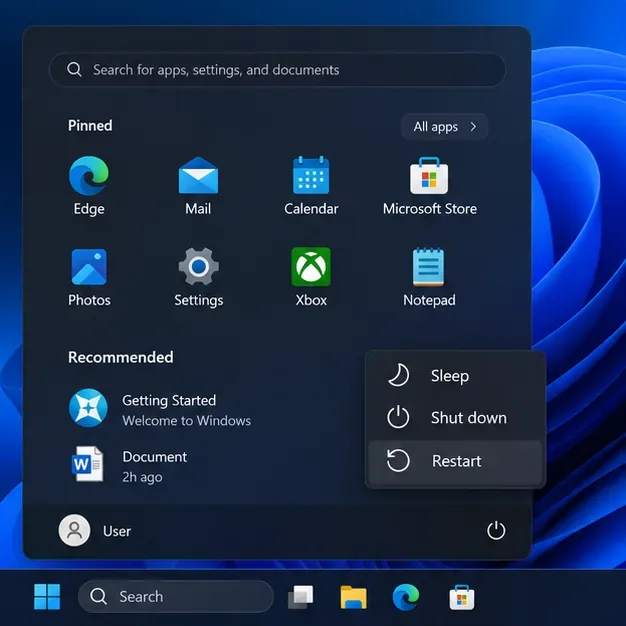
Jordan commence par sauvegarder son travail en cours, ferme Steam, puis redémarre l'ordinateur depuis le menu d'alimentation de Windows. Ce redémarrage permet de débloquer un processus de jeu bloqué et de finaliser les services ou modifications système en attente. Une fois Windows redémarré, Jordan ouvre Steam, attend la fin des mises à jour de Paladins en attente, puis lance le jeu.
Le menu d'alimentation de Windows affiche la commande Redémarrer. Redémarrez une fois avant de réessayer de lancer Paladins.
Si Windows Update attend un redémarrage, veuillez le terminer avant de réessayer. Si le jeu se ferme toujours sur l'écran Easy Anti-Cheat, passez à autre chose au lieu de cliquer plusieurs fois sur « Jouer ». Notez si Steam affiche une mise à jour, un message EAC ou aucun message.
2. Vérifiez les fichiers de Paladins sur Steam
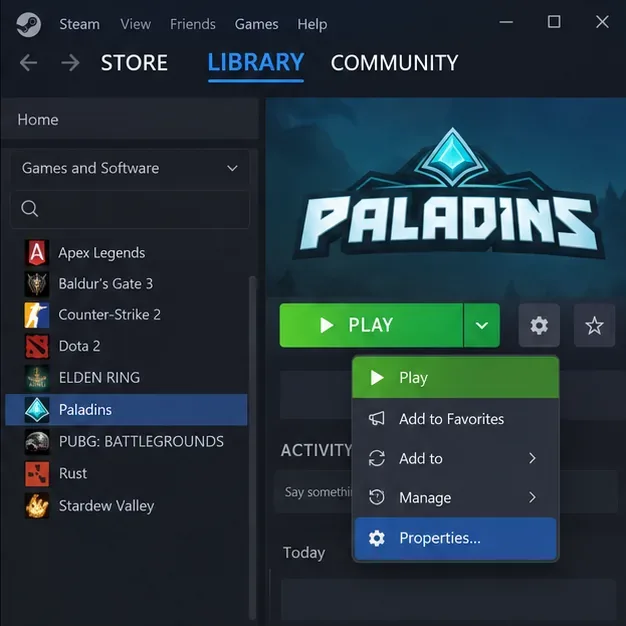
Steam peut comparer les fichiers du jeu installé avec ceux attendus et remplacer les éléments manquants ou endommagés. Valve recommande cette vérification pour les jeux qui plantent ou dont le contenu est incomplet. Dans l'exemple de Jordan, le chemin est le suivant :
Ouvrez votre bibliothèque Steam et sélectionnez Paladins.
Ouvrez les propriétés du jeu.
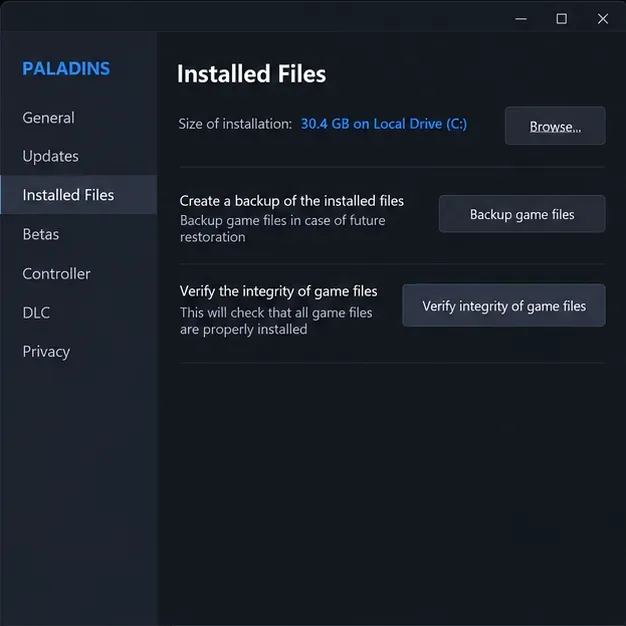
Sélectionnez les fichiers installés .
Choisissez « Vérifier l'intégrité des fichiers du jeu » et laissez la vérification se terminer.
Dans la bibliothèque Steam, ouvrez les propriétés de Paladins pour accéder à la vérification des fichiers installés.La page « Fichiers installés » contient la fonction de vérification d'intégrité des fichiers du jeu de Steam.
Steam peut prendre plusieurs minutes. Laissez-le terminer sans lancer d'autre vérification ni de tâche gourmande en ressources disque. Il est possible qu'il indique qu'un ou plusieurs fichiers n'ont pas pu être vérifiés ; Valve précise que cela est normal pour les fichiers de configuration locaux qui ne sont pas destinés à être remplacés. Laissez Steam terminer tout téléchargement en cours, puis redémarrez-le et essayez Paladins. Si l'erreur EAC persiste, conservez le message exact pour la suite.
3. Consultez le guide officiel du service Easy Anti-Cheat pour connaître l'erreur exacte.
Les erreurs d'Easy Anti-Cheat (EAC) n'ont pas toutes la même signification. « Easy Anti-Cheat n'est pas installé », une erreur de démarrage du service, un message d'erreur concernant une version de fichier inconnue et un code d'erreur tel que 30005 font l'objet de sections de dépannage distinctes dans la FAQ d'assistance aux joueurs d'Easy Anti-Cheat . Ouvrez la section correspondant au texte affiché sur l'écran de Jordan et suivez les instructions. La page d'assistance aux joueurs d'EAC recommande également de contacter le support du jeu concerné si la FAQ ne résout pas le problème.
En cas d'erreur de service Windows, consultez le guide des services Windows d'EAC . Certaines procédures de récupération d'EAC sont destinées aux utilisateurs avancés. Ne copiez pas de commandes provenant d'un guide de jeu non pertinent, ne téléchargez pas d'installateur anti-triche autonome depuis un site tiers et ne supprimez pas manuellement les fichiers de service. Si les instructions officielles ne correspondent pas clairement à l'erreur, ignorez la réparation avancée et contactez l'assistance Hi-Rez pour connaître la procédure spécifique à Paladins.
4. Consultez l'historique des mises à jour et de sécurité de Windows sans réduire la protection.
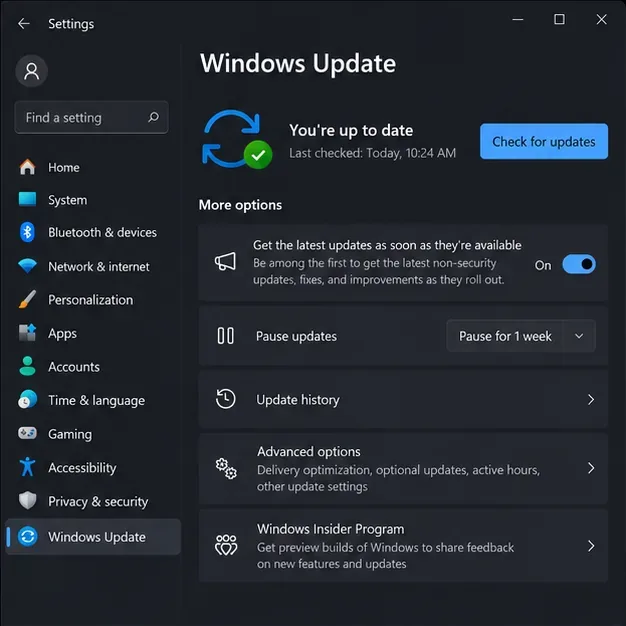
Un logiciel de sécurité ou une mise à jour système interrompue peut parfois affecter les fichiers du jeu ou un service, mais l'erreur seule ne permet pas d'établir ce lien. Jordan vérifie si Windows Update prévoit un redémarrage et consulte l'historique de protection de Sécurité Windows pour voir si une action concernant Paladins ou Easy Anti-Cheat a été enregistrée.
Windows Update permet de vérifier si une mise à jour ou un redémarrage est en attente ; l’état affiché est donné à titre indicatif.
Si l'historique de protection mentionne un fichier Paladins ou EAC, consultez les détails de la détection et vérifiez l'emplacement du fichier avant d'agir. Ne considérez pas la détection comme une fausse alerte. Si vous avez vérifié l'élément auprès de l'éditeur de votre solution de sécurité ou du support officiel du jeu, suivez leurs instructions pour la manipulation du fichier concerné, puis vérifiez à nouveau les fichiers Paladins dans Steam. Ne désactivez pas la protection en temps réel, n'ajoutez pas d'exclusion générale pour le dossier Steam et ne restaurez pas un élément que vous ne pouvez pas identifier.
En l'absence d'incident de sécurité pertinent, ne modifiez pas les paramètres de protection. Pour un diagnostic ponctuel, fermez les applications ou utilitaires de surveillance optionnels récemment installés ou mis à jour, puis relancez-les. Rouvrez-les ensuite s'ils ne sont pas à l'origine du problème. Évitez de désactiver systématiquement les logiciels de sécurité ou les services non liés à la sécurité.
5. Effectuez un test, puis envoyez les informations utiles au support.
Après avoir effectué les vérifications, redémarrez Steam, sélectionnez Paladins dans votre bibliothèque et lancez le jeu via Steam. Si le problème persiste, accédez au menu principal sans l'erreur EAC. Si l'erreur se reproduit, cessez de répéter les mêmes manipulations et notez les informations suivantes :
Le texte exact du CAE et tout code d'erreur, copiés ou capturés dans une capture d'écran.
Que Paladins soit installé via Steam ou un autre lanceur PC.
Votre version de Windows, la date d'apparition du problème et si celui-ci a suivi une mise à jour.
Quelles étapes avez-vous effectuées et si Steam a remplacé ou téléchargé des fichiers ?
Comment l'exemple de Jordan peut guider votre prochaine décision
Dans ce cas hypothétique, si le redémarrage résout le problème de lancement, il est inutile de modifier les paramètres d'EAC ou de sécurité. Si Steam trouve des fichiers à remplacer, la vérification des fichiers était une mesure de réparation judicieuse, mais cela ne prouve pas qu'EAC soit la seule cause du plantage. Si aucune de ces actions ne modifie le problème, le message d'erreur exact déterminera s'il est préférable de consulter l'article de service d'EAC ou le support Hi-Rez. Cette démarche permet de cibler la cause du problème tout en préservant les paramètres anti-triche et de sécurité de Windows.
Les menus affichés peuvent changer suite aux mises à jour de Steam et de Windows. Si une étiquette a bougé, consultez les liens d'assistance officiels ci-dessus plutôt que de vous fier à une ancienne capture d'écran. Ces vérifications permettent de résoudre les problèmes de lancement locaux courants ; elles ne permettent pas de confirmer l'existence d'un problème temporaire côté serveur ni de diagnostiquer toutes les configurations PC.