Accueil
» 🎮 Esport
»
Comment résoudre le problème de compilation continue des shaders dans Apex Legends sur PC
Comment résoudre le problème de compilation continue des shaders dans Apex Legends sur PC
Si Apex Legends affiche « Compilation des shaders » une seule fois après une mise à jour du pilote graphique, une mise à jour majeure du jeu ou une réinitialisation du cache, cela peut être normal. Le problème survient lorsque cette compilation se produit presque à chaque lancement, prend un temps anormalement long à chaque fois, ou est suivie de saccades répétées. Au 7 octobre 2026, je n'ai pu vérifier aucune nouvelle annonce d'EA ou de Respawn modifiant la procédure de dépannage de base pour ce problème. La solution la plus sûre reste donc de corriger l'état du cache, du pilote ou des fichiers du jeu qui provoque la reconstruction incessante des shaders.
En résumé : laissez la compilation complète d'un shader se terminer, redémarrez l'ordinateur, puis réessayez. Si le problème persiste au prochain lancement, mettez à jour ou réinstallez le pilote de votre carte graphique, videz le cache des shaders concernés et réparez ou vérifiez les fichiers d'Apex Legends. Évitez de supprimer le cache des shaders à chaque partie ; cela force le jeu ou le pilote à le reconstruire.
La compilation répétée des shaders est-elle réellement un bug ?
Pas toujours. La compilation des shaders convertit le code graphique en un format utilisable efficacement par votre GPU. Un cache stocke le résultat compilé afin que les lancements suivants n'aient pas à effectuer le même travail. La documentation des pilotes NVIDIA indique clairement que l'installation d'un nouveau pilote supprime le cache des shaders et que des saccades peuvent apparaître lors du premier lancement du jeu suivant. Cela signifie qu'une compilation unique après une mise à jour du pilote est un comportement normal et ne prouve pas qu'Apex est défectueux. Consultez la documentation NVIDIA relative à la taille du cache des shaders .
Le signe d'alerte est la répétition de ce problème sans cause apparente. Par exemple, si Apex termine la compilation des shaders, que vous jouez normalement, fermez le jeu, et que le prochain lancement déclenche immédiatement la même longue compilation, il se peut que le cache ne soit pas correctement conservé ou qu'un fichier graphique ou du jeu soit endommagé.
1. Laissez une compilation complète se terminer avant de modifier quoi que ce soit.
Avant de supprimer les fichiers, laissez à Apex une dernière chance de terminer le processus. Fermez les applications inutiles en arrière-plan, assurez-vous que votre ordinateur portable est branché et évitez de forcer la fermeture du jeu pendant la compilation des shaders. Une fois le lobby affiché, quittez Apex, redémarrez Windows, puis relancez le jeu.
Si le deuxième lancement est normal ou nettement plus rapide, arrêtez-vous là. Vider le cache à plusieurs reprises ne ferait qu'alourdir la charge de travail du jeu. Si la compilation complète redémarre, poursuivez avec les étapes ci-dessous.
2. Videz le cache des shaders DirectX une fois.
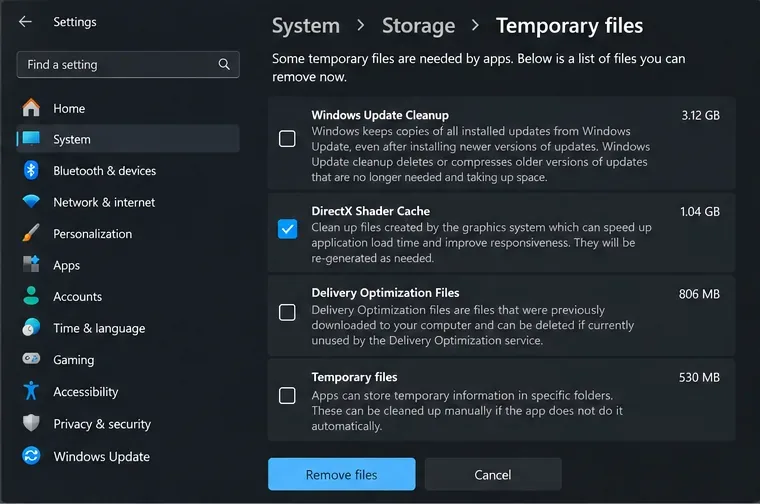
Sous Windows 11, le cache des shaders DirectX se trouve dans Paramètres > Système > Stockage > Fichiers temporaires. Videz-le une fois si vous soupçonnez une corruption du cache, puis laissez Apex Legends reconstruire les shaders.
Sous Windows 11, ouvrez Paramètres > Système > Stockage > Fichiers temporaires . Sélectionnez Cache des shaders DirectX , vérifiez les autres éléments cochés afin de ne rien supprimer que vous souhaitiez conserver, puis choisissez Supprimer les fichiers . Redémarrez ensuite Windows.
Il s'agit d'une réinitialisation, et non d'une optimisation permanente. Le prochain lancement d'Apex peut prendre plus de temps, car le cache doit être reconstruit. L'objectif est que les lancements suivants cessent de recompiler les mêmes shaders. Si chaque lancement se comporte toujours comme au premier, passez à autre chose au lieu de vider le cache à répétition.
3. Vérifiez le pilote du GPU et ses paramètres de cache de shaders
Le guide de dépannage graphique d'EA pour PC recommande de maintenir Windows et le pilote graphique à jour, et suggère spécifiquement une installation propre en cas de conflit potentiel entre les anciens et les nouveaux composants du pilote. Utilisez le package de pilotes fourni par NVIDIA, AMD ou Intel plutôt qu'un programme de mise à jour tiers. Les instructions officielles d'EA sont disponibles dans la section « Résolution des problèmes graphiques sur PC » .
Si vous utilisez NVIDIA
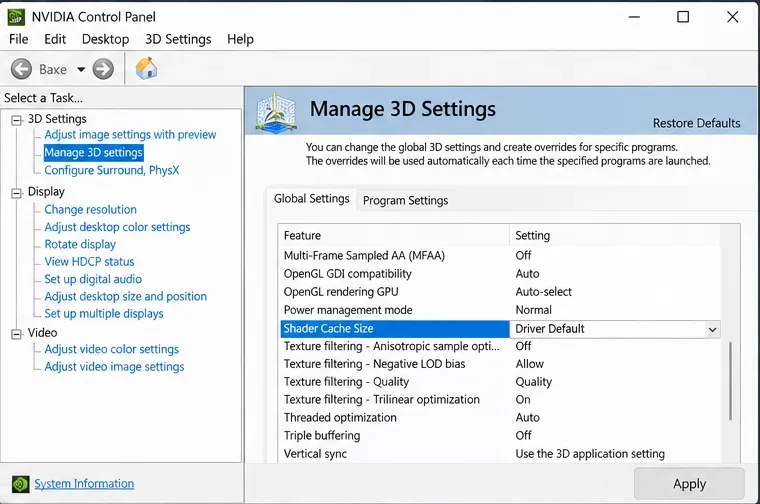
Le panneau de configuration NVIDIA affiche la taille du cache des shaders dans la section « Gérer les paramètres 3D ». Une limite de cache trop faible peut entraîner la suppression prématurée des anciens shaders compilés.
Ouvrez le Panneau de configuration NVIDIA > Gérer les paramètres 3D et recherchez Taille du cache des shaders . NVIDIA indique que ce paramètre détermine l'espace disque que le pilote peut utiliser pour les shaders compilés et prévient qu'une limite trop basse peut entraîner la suppression d'anciens shaders pour faire de la place aux nouveaux. Pour la plupart des joueurs, il est plus sûr de conserver les paramètres par défaut du pilote que de désactiver le cache. Si vous avez volontairement défini une valeur très basse par le passé, rétablissez une valeur par défaut raisonnable avant de tester à nouveau Apex.
N'oubliez pas non plus qu'une nouvelle installation du pilote NVIDIA efface le cache. Si le problème est apparu immédiatement après une mise à jour du pilote, attendez la fin de la première reconstruction avant de conclure que le problème persiste.
Si vous utilisez une carte AMD Radeon
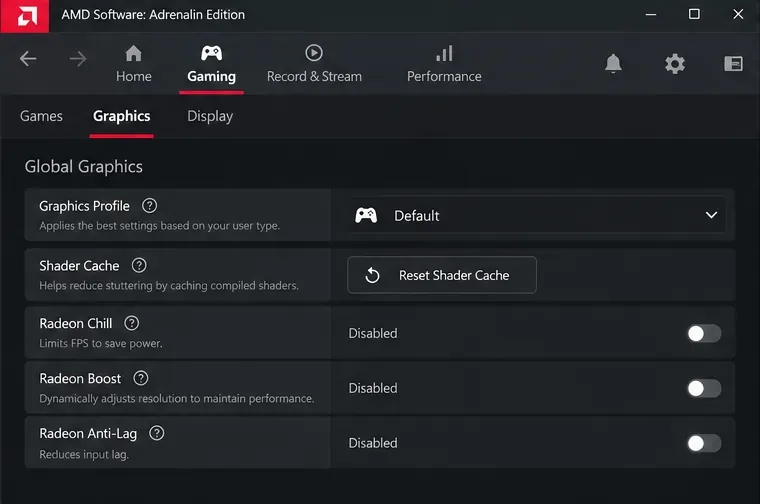
Le logiciel AMD Adrenalin Edition inclut une option de réinitialisation du cache des shaders dans ses paramètres graphiques. Utilisez-la ponctuellement en cas de corruption apparente du cache, et non systématiquement au lancement du système.
AMD propose une option de réinitialisation du cache de shaders dans ses paramètres graphiques. Le cache de shaders stocke les shaders compilés fréquemment utilisés afin d'améliorer le temps de chargement et de réduire la charge du processeur, tandis que la fonction de réinitialisation supprime les fichiers de cache. Consultez la documentation officielle d'AMD sur les paramètres graphiques .
Si vous utilisez cette réinitialisation, attendez-vous à ce que la prochaine exécution d'Apex se compile à nouveau. L'important est de savoir si les exécutions suivantes réutilisent le cache reconstruit. Si ce n'est pas le cas, le problème sous-jacent se situe probablement ailleurs.
4. Réparer ou vérifier les fichiers du jeu Apex Legends
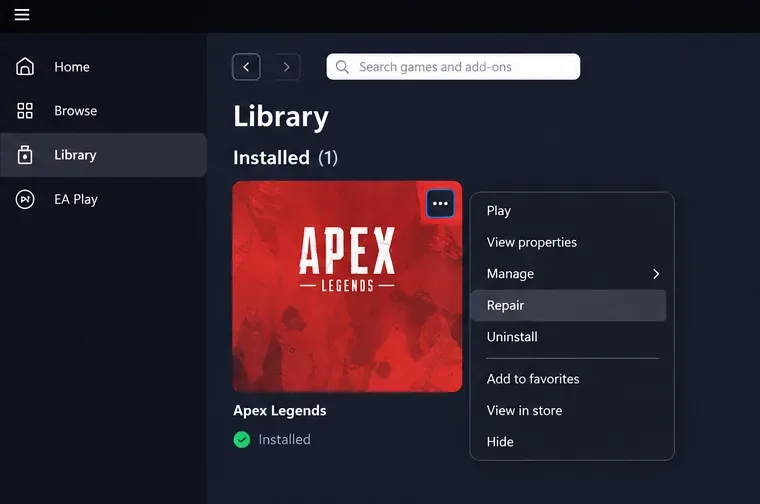
Dans l'application EA, ouvrez Apex Legends dans la bibliothèque, utilisez le menu de gestion du jeu et choisissez Réparer pour vérifier les fichiers d'installation endommagés ou manquants.
Des fichiers de jeu corrompus ou incomplets peuvent également entraîner des problèmes graphiques et de lancement. Si vous utilisez l'application EA, ouvrez votre Bibliothèque , recherchez Apex Legends, ouvrez son menu de gestion et choisissez Réparer . EA recommande cette procédure de réparation pour les jeux PC qui plantent ou se figent et la décrit dans son guide de dépannage des plantages et des blocages .
Si vous utilisez Steam, faites un clic droit sur Apex Legends dans votre bibliothèque, puis choisissez Propriétés > Fichiers installés > Vérifier l'intégrité des fichiers du jeu . Le guide de vérification officiel de Valve explique que Steam vérifie l'intégrité des fichiers installés et les remplace si nécessaire.
Ne lancez pas la vérification des fichiers en même temps qu'un autre processus gourmand en ressources disque. Laissez-la se terminer, redémarrez le lanceur, puis testez Apex à deux reprises : le premier test peut encore reconstruire les shaders, tandis que le second vous indiquera si la correction a bien été prise en compte.
5. Videz le cache de l'application EA uniquement si le lanceur lui-même présente un dysfonctionnement.
L'application EA possède son propre cache, distinct du cache du GPU ou des shaders DirectX. Vider le cache de l'application EA peut s'avérer utile en cas de blocage des téléchargements, des mises à jour ou du lancement du jeu, mais ce n'est pas la première chose à faire si le problème concerne uniquement les shaders. Si l'application EA présente également des problèmes de chargement ou de mise à jour, ouvrez le menu de l'application, puis sélectionnez Aide > Récupération de l'application > Vider le cache . EA décrit cette procédure dans son article de dépannage relatif aux problèmes de téléchargement et de chargement de l'application EA .
Que faut-il éviter ?
Ne supprimez pas les caches de shaders avant chaque session. Cela entraîne forcément une nouvelle reconstruction.
Ne désactivez pas la mise en cache des shaders comme solution permanente. L'intérêt principal du cache est d'éviter de compiler à nouveau les mêmes shaders.
N’installez pas plusieurs pilotes de carte graphique les uns sur les autres sans avoir préalablement effectué un nettoyage. EA recommande expressément une installation propre lorsque d’anciens pilotes risquent d’entrer en conflit avec les nouveaux.
Ne présumez pas que la première compilation après une mise à jour de pilote est une erreur. NVIDIA indique clairement qu'un nouveau pilote supprime son cache de shaders.
N’utilisez pas de nettoyeurs de registre ni de scripts de nettoyage de cache non officiels en premier lieu. Ils peuvent supprimer des données non pertinentes et compliquer le diagnostic.
Comment savez-vous que le problème est résolu ?
Effectuez un test en deux temps. Après avoir effectué une réparation ou une réinitialisation du cache, lancez Apex une première fois et laissez la compilation des shaders se terminer. Jouez ou restez dans le lobby suffisamment longtemps pour que le jeu se stabilise, puis fermez-le normalement. Redémarrez votre PC si nécessaire, puis relancez Apex.
Une correction efficace ne nécessite pas un redémarrage instantané, mais le comportement du jeu ne doit plus être comparable à une nouvelle compilation des shaders à chaque lancement. De brèves compilations en arrière-plan ou des saccades occasionnelles après une mise à jour de jeu ou de pilote peuvent persister. Le problème persistant est la répétition d'une longue compilation sans qu'aucune mise à jour, installation de pilote ou réinitialisation du cache n'intervienne entre-temps.
Quand faut-il passer à l'étape suivante que la simple correction du cache ?
Si Apex continue de recompiler les shaders à chaque lancement après une installation propre du pilote, une réinitialisation volontaire du cache et une réparation ou vérification réussie des fichiers, cessez de répéter ces étapes. Vérifiez si d'autres jeux 3D reconstruisent également leurs shaders ou présentent des saccades après chaque redémarrage. Si plusieurs jeux sont concernés, le problème provient probablement du pilote graphique, des autorisations de stockage, de l'état du disque ou d'un logiciel système. Si seul Apex est affecté, notez le modèle de votre carte graphique, la version de son pilote, votre version de Windows, le lanceur utilisé et l'endroit précis où la compilation redémarre, puis contactez l'assistance EA pour obtenir une aide spécifique au jeu.
La principale distinction est simple : reconstruire les shaders une seule fois après certaines modifications est normal ; les reconstruire à chaque lancement ne l’est pas. Préservez un cache sain, maintenez la pile graphique à jour et n’utilisez les outils de réparation que si le comportement répété le justifie.