Accueil
» 🎮 Esport
»
Comment résoudre le problème de Clash Royale bloqué à 50 % sur l'écran de chargement
Comment résoudre le problème de Clash Royale bloqué à 50 % sur l'écran de chargement
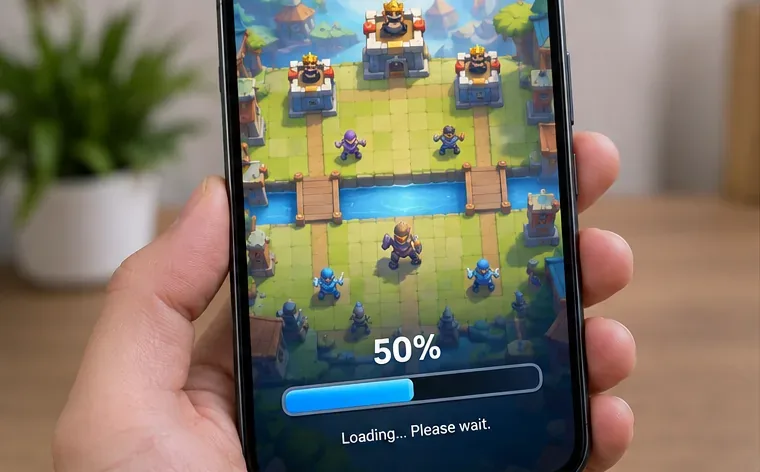
Clash Royale a reçu sa mise à jour de saison Shocktober le 5 octobre 2026 , suivie des modifications d'équilibrage d'octobre le 6 octobre. Si le jeu se bloque soudainement à 50 % aux alentours d'une mise à jour, il est conseillé de vérifier s'il s'agit d'une maintenance temporaire, d'une mise à jour incomplète de l'application ou d'un problème lié à votre téléphone. Au 7 octobre, les pages d'assistance et d'actualités de Supercell ne mentionnent aucun incident généralisé de blocage à 50 %. Par conséquent, une procédure de dépannage sur votre appareil est appropriée, sauf si le jeu affiche un message de maintenance.
L'objectif n'est pas simplement de faire avancer la barre de progression une seule fois. Un correctif efficace devrait permettre à Clash Royale de passer l'écran de chargement à plusieurs reprises, d'accéder à l'écran d'accueil sur le même réseau et de continuer à fonctionner après la fermeture et la réouverture de l'application. Commencez par les vérifications les moins invasives et ne réinstallez le correctif qu'une fois votre compte protégé.
Un écran de chargement qui s'arrête à 50 % n'identifie pas la cause en soi ; il faut d'abord distinguer un problème temporaire de serveur ou de maintenance d'un problème de connexion locale ou d'application.
Que signifie généralement le fait d'être bloqué à 50 % ?
Le pourcentage en lui-même n'est pas un code de diagnostic. Il indique simplement que l'application n'a pas terminé son processus de démarrage. Cela peut se produire lorsque le client ne parvient pas à terminer la communication avec le service de jeu, lorsque l'état local de l'application est corrompu ou lorsque la version installée n'est plus à jour.
La section dépannage de Supercell propose différentes options pour résoudre les problèmes de connexion, de réinstallation, de plantage et d'assistance technique . Supercell précise également que lors d'une maintenance officielle , les joueurs retrouvent l'accès à leur jeu une fois la maintenance terminée. C'est pourquoi supprimer les données à plusieurs reprises pendant une période de maintenance confirmée a peu de chances de résoudre le problème.
Ce que vous observez
Test suivant le plus utile
À quoi ressemble le succès
Un message de maintenance s'affiche
Attendez la fin de la maintenance
Le jeu s'ouvre sans changer d'appareil.
Le Wi-Fi ne fonctionne pas, mais les données cellulaires fonctionnent.
Examinez le chemin Wi-Fi/routeur
Le jeu se charge correctement sur la connexion alternative.
Les deux réseaux tombent en panne suite à une récente mise à jour.
Vérifiez si une mise à jour de l'application est disponible, puis redémarrez.
La barre de chargement se termine une fois que le client est actif.
Seul cet appareil présente une défaillance.
Vider le cache Android ou procéder à une réinstallation protégée
Le jeu se relance de manière répétée après l'actualisation de l'état local.
Étape 1 : Vérifiez la maintenance, puis testez une autre connexion.
Si Clash Royale est en maintenance, ne considérez pas l'écran à 50 % comme la preuve que votre téléphone est cassé. Consultez d'abord le message en jeu, le portail d'assistance officiel de Clash Royale et les dernières actualités de Supercell. Si aucune maintenance n'est indiquée, essayez de modifier votre connexion réseau plutôt que de simplement désactiver puis réactiver le Wi-Fi.
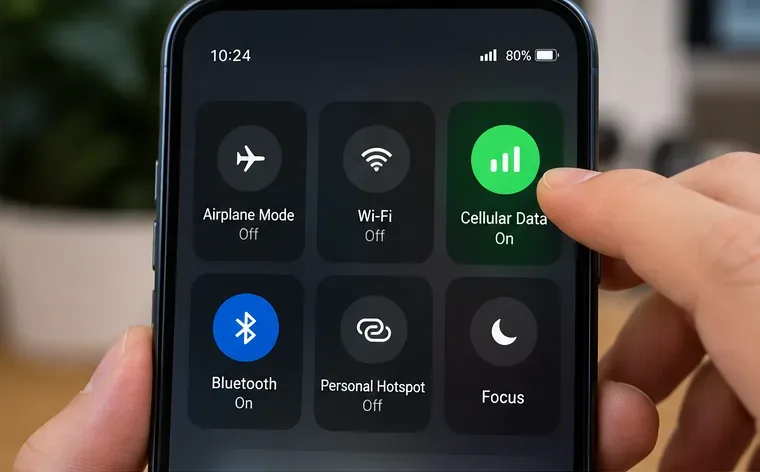
Sur un téléphone avec données mobiles disponibles, fermez Clash Royale, désactivez le Wi-Fi, activez les données cellulaires et relancez le jeu. Si vous jouez habituellement en données cellulaires, testez plutôt une connexion Wi-Fi stable. Les instructions de Supercell concernant les connexions instables précisent qu'un signal apparemment fort ne garantit pas à lui seul une connexion fiable.
Passer du Wi-Fi aux données cellulaires, ou inversement, est un test d'isolation utile car cela modifie le chemin réseau sans modifier l'installation de Clash Royale.
Comment interpréter le résultat : si Clash Royale se charge normalement sur une connexion mais reste bloqué à 50 % sur l’autre, l’installation de l’application n’est probablement pas la première chose à vérifier. Concentrez-vous plutôt sur le réseau défaillant : redémarrez votre routeur ou réessayez lorsque ce réseau est moins encombré. Si les deux connexions échouent de la même manière, consultez les vérifications de l’application et de l’appareil ci-dessous.
Étape 2 : Fermez l’application, redémarrez le téléphone et installez les mises à jour disponibles.
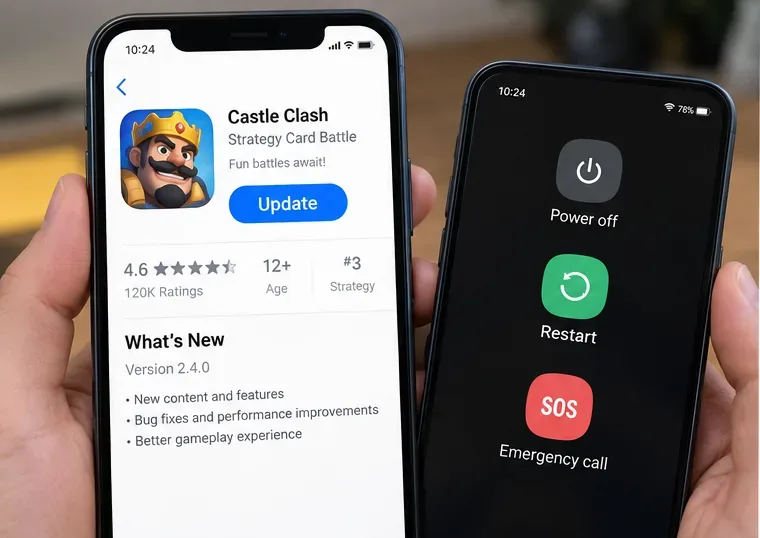
Fermez complètement Clash Royale et rouvrez-le. Si le problème persiste, redémarrez votre iPhone ou iPad avant d'effectuer des manipulations plus importantes. Apple recommande la procédure suivante pour une application iPhone ou iPad qui ne s'ouvre pas correctement : fermez et rouvrez l'application, redémarrez l'appareil, vérifiez les mises à jour, et n'envisagez de la supprimer et de la télécharger à nouveau qu'ensuite. Consultez les conseils de dépannage d'Apple concernant les applications .
Les utilisateurs Android peuvent suivre la même procédure à faible risque. Les instructions officielles de Google concernant une application installée qui ne s'ouvre pas ou ne répond pas recommandent de redémarrer et de mettre à jour l'appareil avant de supprimer le cache et les données ou de désinstaller l'application. Consultez la procédure de dépannage des applications Android de Google .
Ouvrez ensuite Google Play ou l'App Store et recherchez directement Clash Royale. Ne présumez pas que les mises à jour automatiques sont terminées. Ceci est particulièrement important après la sortie d'un contenu récent comme Shocktober, car une version obsolète du client peut se comporter différemment de celle attendue par Supercell.
Redémarrer l'appareil et vérifier que le jeu est à jour sont des vérifications à faible risque à effectuer avant de supprimer les données de l'application ou de la réinstaller.
Pour évaluer le résultat : lancez Clash Royale deux fois après le redémarrage ou la mise à jour, et non une seule. Si le chargement dépasse 50 % à chaque fois, arrêtez le dépannage. Si le jeu se bloque toujours au même point en Wi-Fi et en données mobiles, un problème de cache local sur Android est plus probable.
Étape 3 : Sur Android, commencez par vider le cache, et non les données de l’application.
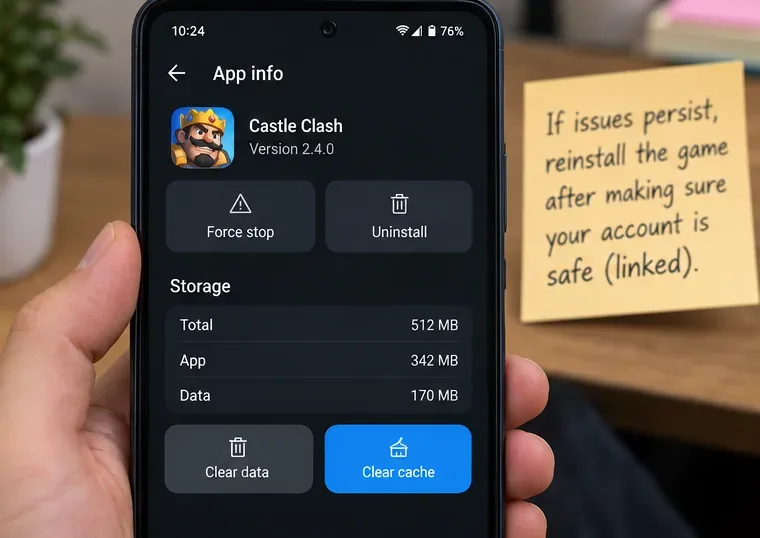
Android propose généralement des options distinctes pour la gestion des fichiers en cache et le stockage complet des applications. Commencez par l'option la moins invasive. Ouvrez les Paramètres de votre appareil, puis Applications, sélectionnez Clash Royale, ouvrez Stockage ou Stockage et cache, et choisissez Vider le cache . L'intitulé du menu peut varier selon le fabricant.
Il n'existe pas de bouton « Vider le cache » universel sur iOS pour toutes les applications tierces. Sur iPhone ou iPad, ignorez cette étape spécifique à Android et suivez la procédure de fermeture, de redémarrage et de mise à jour recommandée par Apple avant d'envisager une suppression et un nouveau téléchargement.
Sur Android, videz le cache avant d'effacer les données. Vider le cache temporaire est plus sûr, car la suppression complète des données de l'application est plus destructive.
Comment évaluer le résultat : après avoir vidé le cache, relancez Clash Royale sur le réseau qui ne fonctionnait pas auparavant. Si le jeu se lance, inutile de vider le cache ou de le réinstaller. Si rien ne change, évitez de vider le cache à répétition ; cela n’apporte pas d’information supplémentaire.
Étape 4 : Réinstallez l’installation uniquement une fois votre compte protégé.
Si Clash Royale se bloque toujours à 50 % après des tests réseau indépendants, un redémarrage de l'appareil, une vérification des mises à jour et la vidage du cache Android le cas échéant, une réinstallation est envisageable. Supercell recommande explicitement la réinstallation comme une solution de dépannage ultérieure et conseille aux joueurs de vérifier au préalable que le jeu est bien connecté à leur identifiant Supercell. Suivez les instructions officielles de réinstallation de Clash Royale .
Si vous pouvez toujours accéder aux paramètres du jeu sur un autre appareil utilisant le même compte, vérifiez que votre identifiant Supercell y est bien connecté. Si vous ne parvenez pas à confirmer les informations de récupération de votre compte, ne supprimez pas les données locales de l'application simplement parce que la barre de chargement est bloquée. Il est plus important de préserver l'accès à votre compte que de tester une solution plus radicale.
Après la réinstallation, téléchargez Clash Royale uniquement depuis Google Play ou l'App Store d'Apple, reconnectez-vous à votre compte Supercell ID lorsque vous y êtes invité et testez le jeu avec une connexion stable. Si, même après une réinstallation complète, le jeu se bloque au même endroit sur plusieurs réseaux différents, la probabilité qu'un simple problème de cache local soit en cause est bien moindre.
Quand faut-il arrêter de modifier les paramètres et contacter Supercell ?
Il convient d'approfondir l'analyse lorsque les tests d'isolement de base ne permettent plus d'identifier une cause locale. Les signes suivants peuvent être utiles :
La dernière version de Clash Royale est installée.
Le téléphone a été redémarré.
Le problème se produit aussi bien en Wi-Fi stable qu'en données cellulaires.
La suppression du cache Android n'a rien changé, si cette option existe sur votre appareil.
Une réinstallation protégée n'a pas résolu le problème.
Aucun message de maintenance n'explique l'indisponibilité du service.
À ce stade, utilisez le portail d'assistance officiel de Clash Royale . Lors du signalement du problème, veuillez indiquer le modèle de votre appareil, la version de votre système d'exploitation, la version de Clash Royale (si disponible), l'heure approximative à laquelle le problème a commencé et si le même compte ou appareil fonctionne sur un autre réseau. Ces détails sont plus précis que de simplement indiquer que la barre de progression s'arrête à 50 %.
Que faut-il éviter ?
Évitez de télécharger des fichiers APK non officiels, des packages de « réparation », des clients modifiés ou des fichiers de configuration prétendant contourner l'écran de chargement. Ils ne font pas partie de la procédure de dépannage officielle de Supercell et peuvent présenter des risques pour votre compte ou votre appareil. Évitez également d'effacer l'intégralité du stockage de l'application avant de comprendre comment récupérer votre compte.
Il est parfois possible de suggérer, lors de discussions informelles, de modifier les serveurs DNS, de désactiver les fonctions de sécurité ou de réinitialiser tous les paramètres réseau, mais ces actions ne constituent pas nécessairement la première solution à ce problème. La procédure en quatre étapes décrite ci-dessus offre un diagnostic plus précis et perturbe moins le système.
En résumé
Si Clash Royale reste bloqué à 50 %, commencez par vérifier si le problème vient du service , du réseau ou de votre appareil . Assurez-vous que l'application est en maintenance, essayez de basculer entre le Wi-Fi et les données cellulaires, redémarrez et mettez à jour l'application, puis videz le cache Android si nécessaire. Ne réinstallez le jeu qu'après avoir confirmé la protection de votre identifiant Supercell.
La solution est efficace lorsque le jeu passe l'écran de chargement de manière systématique, et non une seule fois. Si le problème persiste avec la dernière version de l'application, sur deux réseaux différents, après un redémarrage et une réinstallation sécurisée, cessez de modifier les paramètres localement et transmettez les preuves à l'assistance Supercell. À ce stade, toute expérimentation supplémentaire sur l'appareil devient inutile.