Accueil
» 🎮 Esport
»
Comment résoudre le problème de blocage de Hearthstone Mobile sur l'écran de connexion
Comment résoudre le problème de blocage de Hearthstone Mobile sur l'écran de connexion
Si Hearthstone sur votre téléphone ou tablette reste bloqué sur l' écran de connexion et n'affiche jamais la taverne, il s'agit probablement d'un problème de connexion et non d'un signe que votre compte est corrompu. Les instructions de Blizzard concernant la connexion mobile recommandent la procédure suivante : mettre à jour l'application, basculer entre le Wi-Fi et les données mobiles, redémarrer l'appareil, vérifier que ce dernier répond toujours aux exigences, vider le cache et les données de Hearthstone sur Android, et réinstaller le jeu uniquement si les étapes précédentes échouent.
Il est également important de prendre en compte le contexte récent. Hearthstone est actuellement en phase de mise à jour 36.6, la mise à jour 36.6.3 ayant été publiée le 1er octobre 2026. Le système de suivi des problèmes connus de Blizzard a récemment inclus un problème de plantage sur iOS, désormais résolu, avec la mention qu'une réinstallation complète pourrait être nécessaire pour certains utilisateurs. Lors de mes recherches pour ce guide, je n'ai trouvé aucune annonce officielle de Blizzard concernant une panne générale de connexion à Hearthstone sur mobile le 7 octobre 2026. Par conséquent, un dépannage local est envisageable, tout en conservant la possibilité de consulter les sources officielles de Blizzard avant d'entreprendre des modifications susceptibles d'entraîner des perturbations.
Exemple hypothétique : Maya est bloquée à l’étape « Connexion ».
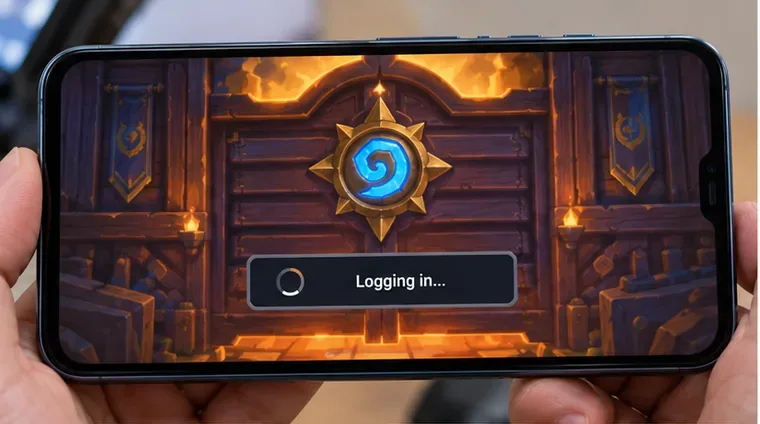
Prenons l'exemple d'une joueuse fictive nommée Maya. Hier, Hearthstone fonctionnait correctement sur son téléphone, mais aujourd'hui, l'application s'ouvre, affiche l'écran de chargement (la porte de la taverne), puis reste bloquée sur « Connexion ». D'autres applications peuvent accéder à Internet. Elle n'a pas modifié son mot de passe Battle.net et peut toujours se connecter à Battle.net via un navigateur.
Cet exemple est utile car il permet de distinguer trois possibilités : le service Hearthstone peut rencontrer des problèmes, le chemin réseau actuel de Maya peut bloquer la connexion au jeu ou entraîner une interruption de service, ou encore l’installation locale de l’application peut contenir des données obsolètes ou corrompues. La meilleure méthode de dépannage consiste à tester ces possibilités dans cet ordre, de la moins perturbatrice à la plus perturbatrice.
L'écran de connexion d'un jeu mobile reste bloqué sur « Connexion en cours ». Si Hearthstone reste bloqué à cette étape, déterminez d'abord si le problème concerne l'ensemble du service, le réseau ou uniquement l'installation locale.
1. Vérifiez s'il s'agit d'un problème lié à Blizzard avant de changer de téléphone.
L'article de Blizzard concernant les problèmes de connexion à Hearthstone sur appareils mobiles recommande explicitement de consulter les informations relatives aux pannes avant d'entreprendre toute tentative de réparation. Blizzard oriente les joueurs vers le service client et les forums d'assistance technique, ou leur conseille d'attendre et de réessayer plus tard en cas de problème de service probable.
Pour Maya, le test pratique est simple : si de nombreux joueurs signalent simultanément le même problème de connexion, notamment sur iOS et Android ou sur plusieurs réseaux, une réinstallation immédiate n’est probablement pas la meilleure solution. S’il n’y a pas d’annonce officielle de panne et que le problème est isolé à son téléphone, elle peut continuer.
Signe de réussite : si Blizzard confirme un problème de service, cessez le dépannage local et attendez la mise à jour du service. Passez à l’étape suivante lorsqu’aucune panne n’est confirmée ou qu’un autre appareil/compte peut se connecter normalement.
2. Basculer entre le Wi-Fi et les données mobiles
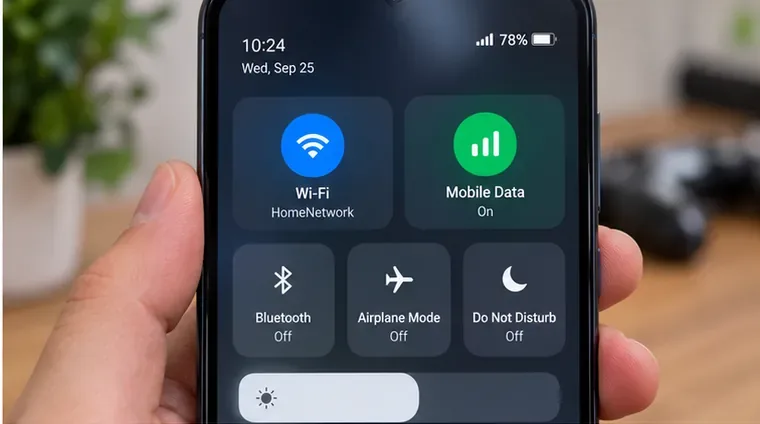
Blizzard recommande de modifier la connexion réseau comme première étape de dépannage. Désactivez le Wi-Fi et essayez les données cellulaires, ou inversement. Il ne s'agit pas d'une simple suggestion de « redémarrage d'Internet » : la comparaison vous indique si l'échec de connexion est lié à l'appareil ou à un chemin réseau spécifique.
Dans l'exemple de Maya, supposons que Hearthstone reste bloqué sur le Wi-Fi domestique mais se connecte via la 5G. Cela indique fortement que l'application et le compte Battle.net fonctionnent correctement. La prochaine étape consiste à vérifier le réseau domestique : redémarrez le routeur, désactivez temporairement les configurations DNS/VPN/filtrage inhabituelles, puis relancez le jeu. En revanche, si le Wi-Fi et les données mobiles rencontrent le même problème, poursuivez les vérifications de l'application et de l'appareil ci-dessous.
Alternez entre le Wi-Fi et les données mobiles et relancez Hearthstone après chaque changement. Si vous parvenez à vous connecter avec succès sur une seule connexion, cela indique que le problème de réseau nécessite une attention particulière.
Les VPN ou les paramètres DNS privés ont-ils une importance ?
Oui, c'est possible. Un VPN, un filtre DNS, un bloqueur de publicités, la politique réseau de votre établissement scolaire ou professionnel, ou une application de sécurité peuvent modifier la façon dont le jeu accède aux services de Blizzard. Si vous en utilisez un, désactivez-le temporairement pour effectuer un test contrôlé. N'installez pas un VPN au hasard pour « résoudre le problème » ; le but est de supprimer les variables, pas d'ajouter une couche réseau supplémentaire.
Signe de réussite : Hearthstone affiche le menu principal sur une connexion, mais pas sur une autre. Passez à l’étape suivante lorsque : le blocage de la connexion se produit à la fois sur une connexion Wi-Fi fonctionnelle et sur les données mobiles.
3. Mettez à jour Hearthstone, puis redémarrez l'appareil.
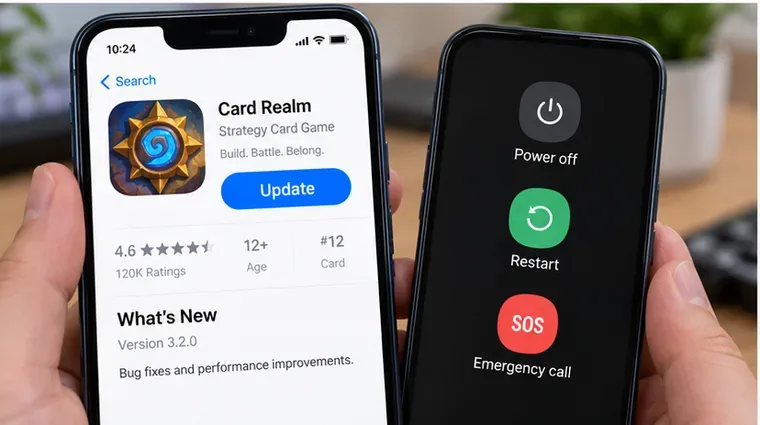
La procédure d'assistance de Blizzard recommande d'abord de mettre à jour l'application, puis de redémarrer l'appareil immédiatement après le test réseau. Ouvrez l'App Store ou Google Play et vérifiez directement la disponibilité d'Hearthstone au lieu de supposer que les mises à jour automatiques ont déjà été effectuées. Un serveur peut nécessiter un client plus récent même si l'ancienne application permet encore d'afficher l'écran de connexion.
Après la mise à jour, redémarrez complètement votre téléphone ou tablette. Un redémarrage efface les processus temporaires et l'état du réseau sans supprimer les données du jeu. Dans l'exemple hypothétique, Maya voit un bouton « Mettre à jour » dans sa boutique, installe la mise à jour, redémarre son téléphone et réessaie avant de modifier les paramètres de stockage.
Vérifiez la disponibilité d'une mise à jour de Hearthstone sur la boutique, installez-la et redémarrez votre téléphone ou votre tablette avant d'entreprendre des réparations plus radicales.
Vérifiez également que votre appareil est toujours pris en charge.
Blizzard inclut la vérification de la configuration minimale requise dans ses instructions de connexion mobile. Ceci est particulièrement important après des mises à jour majeures du système d'exploitation ou du client de jeu. Si votre appareil ne répond plus aux exigences actuelles, même des vidages de cache et des réinstallations répétés ne suffiront probablement pas à le rendre compatible. Consultez la page dédiée aux configurations système requises pour Hearthstone sur le site d'assistance de Blizzard plutôt qu'un ancien message de forum ou une spécification archivée.
4. Sur Android, videz le cache de Hearthstone avant d'effacer les données.
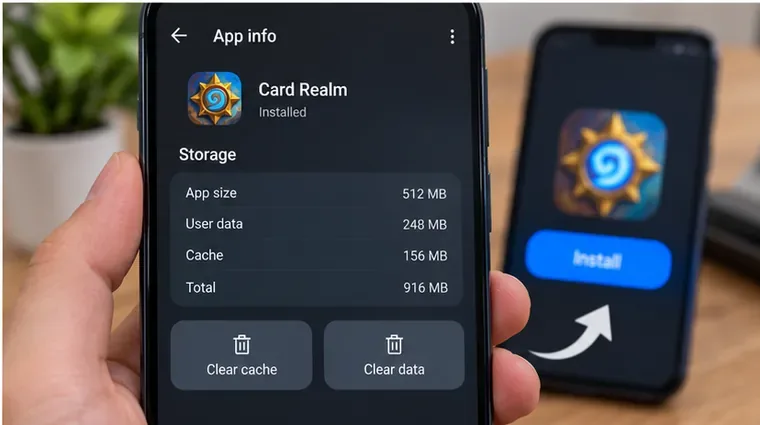
Blizzard recommande d'ouvrir les paramètres de stockage de l'application sur Android et de vider le cache et les données d'Hearthstone si les étapes précédentes n'ont pas fonctionné. Commencez par vider le cache si cette option est disponible sur votre version d'Android. Cette opération est moins risquée car elle cible les fichiers temporaires.
Si vider le cache ne résout pas le problème, effacer les données est une opération plus radicale : Android la considère comme une réinitialisation de l'état local de l'application. Assurez-vous de connaître le compte Battle.net associé à votre collection avant de procéder. La progression dans Hearthstone est liée au compte Battle.net et non à un seul téléphone ; la page d'assistance de Blizzard pour Hearthstone sur mobile indique que la progression est partagée entre les appareils lorsque vous vous connectez avec le même compte Battle.net.
Le nom des menus varie selon le fabricant d'Android, mais le chemin d'accès est généralement similaire à : Paramètres > Applications > Hearthstone > Stockage. Ne supprimez pas les données système non liées à Hearthstone.
Sur Android, n'utilisez les commandes de stockage de Hearthstone qu'après avoir vérifié la connexion réseau, les mises à jour et redémarré l'application. Commencez par vider le cache ; effacer les données de l'application est une réinitialisation plus radicale.
5. Sur iPhone ou iPad, ignorez le conseil de « vider le cache » et ne réinstallez le système que lorsque cela est justifié.
iOS ne propose pas les mêmes options de gestion du cache et des données par application que celles indiquées par Blizzard pour Android. Si Hearthstone est à jour, que l'appareil a été redémarré et que le problème persiste sur plusieurs réseaux, une désinstallation complète suivie d'une réinstallation s'avère être la solution la plus efficace sur iOS.
Cette étape mérite d'être précisée en octobre 2026. Le sujet officiel de Blizzard sur les points forts et les problèmes connus de la mise à jour 36.6 a récemment indiqué qu'un problème de plantage sur iOS était résolu et que certains joueurs concernés pourraient devoir réinstaller complètement le jeu. Cette note concerne un problème de plantage sur iOS, et non tous les blocages lors de la connexion ; elle ne doit donc pas être considérée comme une preuve que la réinstallation résoudra tous les problèmes de connexion.
Avant de supprimer l'application, vérifiez que vous pouvez accéder au bon compte Battle.net. Si vous utilisez plusieurs régions ou comptes, repérez celui qui contient votre collection. Réinstallez Hearthstone depuis la boutique officielle, laissez l'application télécharger les fichiers nécessaires, puis reconnectez-vous.
6. Si la réinstallation ne résout pas le problème d'écran de connexion, testez le compte séparément.
À ce stade, Maya a essayé deux réseaux différents, mis à jour Hearthstone, redémarré son téléphone et réinstallé l'application. Si l'écran de connexion reste bloqué, la réinstallation ne servira à rien. Il est plutôt conseillé de vérifier si le compte Battle.net permet de se connecter sur le site web de Battle.net ou sur un autre appareil compatible.
Si l'authentification du compte échoue, utilisez les outils de récupération de compte ou d'assistance de Battle.net. Si le compte fonctionne ailleurs mais que Hearthstone mobile ne parvient toujours pas à se connecter sur l'appareil concerné, veuillez rassembler les informations suivantes avant de contacter Blizzard : modèle de téléphone/tablette, version du système d'exploitation, version de Hearthstone, région, si la connexion Wi-Fi et cellulaire est défaillante, et à quel moment précis le processus de connexion s'interrompt.
Ces informations rendent la demande d'assistance beaucoup plus exploitable que le simple fait de dire « l'application ne fonctionne pas ». L'article de Blizzard sur la connexion mobile oriente les joueurs qui ont épuisé toutes les étapes indiquées vers le forum d'assistance technique ou l'assistance directe.
Tableau de décision rapide
Ce que vous observez
Action suivante la plus utile
Que vous indique le résultat ?
De nombreux joueurs signalent le même problème
Consultez les mises à jour du statut/de l'assistance technique de Blizzard
Problème probablement lié au service ; évitez les réinstallations inutiles.
Fonctionne avec les données mobiles mais pas avec le Wi-Fi.
Dépannage du chemin Wi-Fi/routeur/DNS/VPN
L'application et le compte peuvent probablement s'authentifier.
Ne fonctionne ni en Wi-Fi ni en réseau cellulaire.
Mettez à jour Hearthstone et redémarrez l'appareil.
Élimine un problème simple à un seul réseau
Android uniquement, toujours bloqué
Vider le cache d'Hearthstone, puis les données si nécessaire.
Tests d'état local de l'application obsolète/corrompu
iOS ou Android toujours bloqués après tout ce qui précède
Réinstallez complètement le jeu après avoir confirmé l'accès à Battle.net.
Remplace l'installation locale
Même après une nouvelle installation, impossible de se connecter.
Testez votre compte sur un autre serveur et contactez l'assistance Blizzard.
Met fin au cycle des réparations locales répétées
Ce qu'il ne faut pas faire
Ne supprimez pas et ne réinstallez pas le jeu à répétition avant de vérifier si Blizzard rencontre un problème de service.
Ne supprimez pas les données de l'application Android à moins de savoir quel compte Battle.net est associé à votre progression dans Hearthstone.
Ne présumez pas qu'une connexion navigateur prouvant que votre mot de passe fonctionne prouve également que la connexion au jeu est saine ; ce sont des tests utiles, mais différents.
N’installez pas d’applications inconnues de « propulseur de réseau », de DNS ou de VPN uniquement pour résoudre les problèmes de Hearthstone. Elles peuvent engendrer une autre source de dysfonctionnement de la connexion.
Ne vous fiez pas aux anciens correctifs pour un code d'erreur historique spécifique, sauf si votre erreur actuelle et les recommandations actuelles de Blizzard correspondent à ce cas.
En résumé
Si l'application mobile Hearthstone reste bloquée sur « Connexion », la procédure la plus efficace est la suivante : vérifier la présence d'un problème de service officiel, comparer la connexion Wi-Fi avec les données mobiles, mettre à jour le jeu, redémarrer l'appareil, vérifier la compatibilité avec le support technique, vider le cache et les données d'Hearthstone sur Android si nécessaire, et réinstaller l'application uniquement après l'échec des tests les moins risqués. L'exemple hypothétique de Maya illustre l'importance de cet ordre : chaque étape doit soit résoudre le problème, soit fournir de nouvelles informations sur son origine.
Si une installation récente de Battle.net se bloque toujours sur plusieurs réseaux alors que le même compte fonctionne ailleurs, cessez de réinitialiser le jeu localement et fournissez au support Blizzard les informations nécessaires concernant votre appareil, votre système d'exploitation, la version du jeu, votre région et votre réseau. Ces informations permettront au support Blizzard de déterminer si le problème provient du compte, du client, de l'appareil ou du serveur.